Hai assalamualaikum warahmatullahi
wabarakatuh Kembali lagi bersama saya reidi channel impster gelap [Musik]
pastinya yo bertemu lagi dengan gue Rey di channel imposter Gela pastinya
teman-teman dan hari ini kita akan sempatkan review kembali spesial config
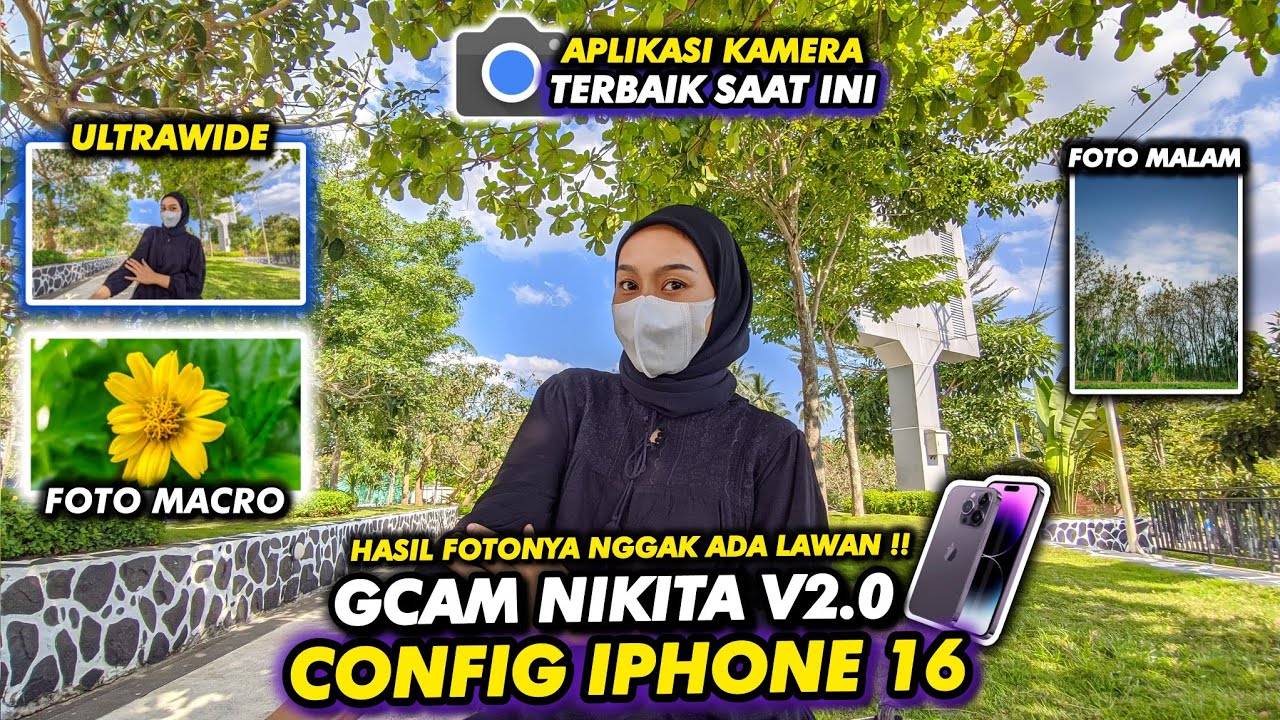
buat kalian semua di gcam ni kita 2.0 yaitu config iPhone 16 by imposter gelap
cuy dan seperti biasa di config ini terdapat kata sandi atau password untuk
membuka file ekstra config-nya tersebut Jadi kalian harus simak terus videonya
sampai selesai jangan diskip-skip dan jangan lupa untuk like comment dan
subscribe di channel imposter gelab Agar kalian tidak ketinggalan dengan video
terupdate lainnya terima kasih untuk waktunya Mari kita langsung ke
tutorialnya oke teman-teman sekarang kita langsung
aja menuju ke tutorial cara pemasangan gcam Nikita 2.0 ini dengan config iPhone
16 playing poster gelap kita mulai dari awal ya untuk mengantisipasi juga para
user kecam pemula so langkah pertama yang harus kalian lakukan adalah kalian
cek kamera 2 api terlebih dahulu menggunakan aplikasi manual camera
compatibility ini dia Kalian bisa mendapatkan aplikasi ini secara gratis
di dalam Play Store ya guna hanya untuk mengecek kamera 2 api kalian sudah aktif
atau belum so Langsung aja kita buka aplikasinya seperti ini kemudian kita
langsung aja klik start dan kita tunggu prosesnya teman-teman Nah ini dia untuk
hasil cek kamera 2 api di device saya sudah centang hijau semua dari manual
focus manual weight Balance manual iso manual shutter speed dan Row support dan
jika hasilnya centang hijau semua seperti ini Itu tandanya kita bisa
menggunakan gcam ya Dan apabila untuk hasilnya adalah silang Mer ah atau salah
satunya adalah silang merah itu tandanya device kalian belum aktif kamera 2
ap-nya dan belum bisa menggunakan gcam seperti itu pengertiannya cuy so
sekarang kita tinggal kembali dan apabila teman-teman sudah download file
bahan-bahannya yang ada di link deskripsi video kalian tinggal masuk ke
file manager kalian di sini saya menggunakan zrcer sebagai pengganti
manager file saya langsung aja kita menuju ke folder download dan ini dia
bahan-bahannya cuy yang pertama di sini ada config iPhone 16.sip itu adalah file
config-nya dan yang kedua di sini ada ngcam 7.4 v2.0
ink.apk itu adalah file aplikasi gcam-nya dan sekarang kita tinggal aja
instal aplikasi gcam-nya terlebih dahulu dengan cara kita klik seperti ini
kemudian kita klik instal seperti biasanya namun berhubung saya sudah
instal aplikasi gcam-nya Langsung aja kita buka gcam-nya seperti ini
teman-teman Oke jadi teman-teman nanti ketika mau download file aplikasi
gcam-nya kalian tinggal pilih yang engeng.apk ya sama dengan saya cuy Oke
seperti itu pengertiannya sekarang kita tinggal Masuk ke settingan seperti ini
kemudian kita ulir ke paling bawah di menu konfigurasi ini dia cuy kita klik
kemudian di sini kita pilih menu simpan dan di sini kita ketikkan bebas ya
gunanya untuk memancing folder gcam dan config 7 di file manager kita untuk
menempelkan file config-nya sekarang kita tinggal klik Simpan Dan kita
kembali lagi ke file manager lalu untuk langkah berikutnya kita sekarang tinggal
ekstrak config-nya teman-teman jadi config ini kita ekstrak menggunakan kata
sandi atau password yang akan muncul di dalam video ini di pertengahan maupun di
akhir video dengan nada bunyi Ting ya Jadi kalian wajib simak video ini sampai
selesai so Langsung aja kita klik file config-nya seperti ini kemudian kita
pilih ekstrak lalu di sini kita isikan kata sandinya Tapi sebelum itu saya blur
terlebih dahulu karena ini hanya sebagai contoh
Oke jika sudah kita isi sekarang kita tinggal klik Oke seperti ini dan ini dia
hasil ekstrakannya config iPhone 16 Langsung aja kita buka Nah ini dia
teman-teman untuk hasil dari ekstrakan kita file config dari iPhone 16 Pimp
poster glab jadi di sini ada enam file config dengan level kamera 2 HP yang
berbeda-beda dan spesifikasi config yang berbeda ya jadi di sini ada config aux
dan ada config non aux yang yang di mana config Aug sendiri adalah config yang
diperuntukkan untuk device kalian yang sudah support mode ultrawide dan mode
video electronic image stabilization dan kebalikannya teman-teman jika config
nonout sendiri adalah config yang diperuntukkan untuk device kalian yang
belum support mode ultrawide dan belum support mode video electronic image
stabilization oke lalu untuk perbedaan antara config auto JPEG dan yv sendiri
adalah di mana perbedaan dari level kamera du P masing-masing device kita
nah cara ngeceknya gampang banget kalian tinggal buka aplikasi yang namanya
kamera 2 prop ini dia Kalian juga bisa mendapatkan aplikasi ini juga secara
gratis di dalam Play Store ukurannya tidak sampai 2 MB Langsung aja kita buka
untuk aplikasinya dan ini dia untuk hasil dari hardware support level atau
level kamera 2 ap di device saya adalah level 3 di bagian centang hijau atas dan
level 3 sendiri kita harus menggunakan config yang ber hormatkan yuv ya Nah
apabila teman-teman ketika cek kamera 2 api dengan kalian mendapatkan hasil di
centang hijau di bagian full itu tandanya kalian harus menggunakan config
yang berformatkan JPEG namun ketika kalian mendapatkan hasil centang hijau
di bagian limited itu tandanya kalian belum bisa menggunakan gcam seperti itu
pengertiannya cuy so sekarang kita tinggal kembali dan kita copy untuk file
config sesuai dengan level kamera 2 APD device kita tapi di sini saya
praktiikkan untuk semuanya nya karena ini juga hanya sebagai contoh Langsung
aja kita tahan dan kita di sini boleh pilih salin atau potong bebas di sini
saya salin aja kemudian kita menuju ke memori perangkat luar atau File Manager
luar Langsung aja kita cari folder gcam Nah ini dia kita klik kemudian kita
masuk ke folder lagi yang namanya config 7 ya Ini dia cuy kita klik kemudian kita
tempel atau kita paste di dalam sini seperti ini nah jika sudah seperti ini
tandanya kalian sudah berhasil untuk memasukkan file config-nya sekarang
kalian tinggal buka gcam-nya dan untuk memunculkan opsi pilihan config lainnya
kalian tinggal klik atau tapab dua kali di samping tombol shutter di bagian
hitam-hitamnya seperti ini Nah sekarang kalian tinggal pilih confonig yang
sesuai saya Terangkan tadi di sini saya pakai yv aux ya karena device saya sudah
support untuk mode Ultra wide dan mode video electronic image stabilization cuy
so sekarang kita tinggal Kembalikan dan ya config siap untuk digunakan so
sekarang kita tinggal aja setting untuk cara aktifkan ultrawide secara manual
cuy jadi teman-teman ketika kalian menggunakan mode ultrawide dan mengalami
force close kalian tinggal isi kamera ID masing-masing device dengan cara seperti
ini ikuti aja kalian cukup instal aplikasi namanya kamera HW ya Ini dia
teman-teman Kalian bisa mendapatkan aplikasi kamera HW ini juga di deskripsi
video kalian tinggal instal aja gunanya untuk mengecek kamera id di device kita
kita itu berapa dan kita langsung aja buka untuk kamera hw-nya seperti ini nah
ini dia teman-teman jadi ketika kita ingin menggunakan ultrawide itu tidak
semuanya plug and play kecuali HP kalian sama dengan saya ya teman-teman Poco X3
NFC namun jika berbeda device kalian tinggal setting ID manual masing-masing
kecuali Oppo dan realme ketika kalian sudah berada di posisi android 12 kalian
belum bisa menggunakan ultrawide di gcam ini cuy Oke jadi ini dia untuk kamera ID
saya adalah kosong 12 2122 kita ambil untuk di bagian depan 4 digitnya cuy ya
jadi kita langsung aja menuju ke gcam-nya dan kita Masuk ke
settingan lalu kita menuju ke lanjutan seperti ini teman-teman dan di sini kita
ulir ke bawah kita menuju ke menu kamera bantu ini dia cuy kita klik Nah di sini
kalian perlu aktifkan terlebih dahulu untuk ID kamera manual lanjutan dan yang
kedua di sini lensa pertama juga kalian pastikan aktifkan dan di sini lensa
kedua juga kalian aktifkan juga cuy jadi untuk kamera id-nya kita isi di posisi
ini ya kamera ID ya atau ID kamera ini kita klik Nah di sini nih kalian cukup
isi at digit awal di bagian kamera ID kalian masing-masing ya di sini saya
menggunakan 01 21 22 itu adalah kamera id di device saya dengan kamera HW ini
ya cuy ya jadi kamera id-nya kalian sesuaikan dengan 4 digit angka di HP
kalian masing-masing seperti itu pengertiannya cuy so sekarang kita
tinggal aja simpan oke Oke dan kita kembali lagi dan ya config siap untuk
digunakan so sekarang kita langsung aja review gimana untuk hasilnya daripada
penasaran mending langsung kita coba let's go Oke teman-teman sekarang kita
review di mode video ultrawide-nya terlebih dahulu dengan resolusi full HD
seperti ini dan langsung aja kita tes untuk jalan seperti apa teman-teman
apakah benar-benar stabil hasilnya di mode video ultrawide-nya dan terlihat ya
di preview saat ini benar-benar stabil banget meskipun kita tanpa menggunakan
alat tambahan gimbal atau stabilizer lainnya dan warnanya pun juga enak
banget teman-teman di sini benar-benar ala-ala iPhone ya langsung aja kita stop
dan kita lihat untuk hasilnya let's go dan seperti inilah untuk hasil di mode
perekaman video ultrawi gcam Nikita 2.0 dengan config iPhone 16 by imposter
gelap cuy luar biasa ya benar-benar stabil banget di sini video elektronic
image stabilisation-nya sudah berjalan dengan normal dan sesuai dengan preview
sebelumnya cuy so sekarang kita review di mode fotonya Seperti apa daripada
penasaran mending langsung kita coba let's go oke cuy sekarang kita masuk ke
mode kamera dan seperti ini rinciannya Jadi kita pakai awb aktif dan HDR plus
Langsung aja kita coba untuk foto pohon seperti ini kita TAP dan kita shoot Oke
Nice kita tunggu hasilnya seperti apa yap jadi seperti inilah untuk hasil di
mode kamera dengan awb aktifnya cuy Wow keren banget ya detail sekali untuk
hasilnya Kal kalian bisa lihat di bagian batang pohonnya meskipun tadi kita tap
di bagian sini tapi untuk Dynamic race-nya hasilnya pun sangat luas
teman-teman warna biru langitnya sangat dominan sekali di sini dan hijau warna
daunnya cukup menyala juga di bagian awb aktif saat ini cuy so sekarang kita
review di mode potret untuk selanjutnya let's go oke cuy sekarang kita masuk ke
mode potret dan seperti ini rinciannya Jadi kita pakai awb aktif dan HDR plus
Langsung aja kita tap di bagian wajah dan kita shoot Oke Nice kita tunggu
hasilnya seperti apa Dan seperti inilah untuk hasil di mode potret G camni kita
2.0 dengan config iPhone 16 by imposter gelap cuy dengan awb aktifnya ya
terlihat ya perbedaan antara di mode kamera dan di mode potret saat ini kita
bisa melihat bahwa tone yang dihasilkannya pun cukup lebih dingin di
mode potret seperti ini nah kalian bisa lihat dan blur-nya pun juga cukup rapi
Dynamic race-nya pun juga masih terlihat sama dengan warna di mode kameranya tadi
cuman birunya lebih dominan di mode kamera cuy untuk krona kulit manusianya
pun juga masih terlihat natural meskipun kita di sini menggunakan di AWP aktifnya
so sekarang kita langsung aja review di mode Ultra wide-nya Seperti apa Mari
langsung kita coba let's go Oke teman-teman sekarang kita langsung masuk
ke mode ultrawide Dan ini dia rinciannya Jadi kita pakai awb aktif dan HDR plus
langsung kita shoot seperti ini Oke Nice kita tunggu hasilnya seperti
apa dan finally untuk hasil dari gcam ni kita 2.0 dengan config iPhone 16 by
imposter gelap di mode Ultra wide dengan awb aktifnya cuy Wow ini benar-benar
gacor banget ya hasil sebelum shoot dan sesudah shoot-nya itu jauh berbeda
sekali cuy dari bagian exposure saturation Dynamic range dan hdr-nya pun
sangat-sangat berbeda kalian bisa lihat juga di sini bahwa skin tone manusianya
pun terlihat sangat natural bahkan malah ter lihat putih seperti ini dan di
bagian Dynamic range-nya Lagi dan lagi ya di sini warna biru langitnya dominan
sekali dan di bagian awalnya sangat terlihat jelas benar-benar mirip ala-ala
iPhone cuy so Mungkin cukup itu aja yang bisa direview pada video kali ini
mengenai gcam Nikita 2.0 dengan config iPhone 16 by imposter gelap jika ada
kurang lebihnya Mohon dimaafkan dan jika ada kritik dan saran bisa disampaikan di
kolom komentar See you next time enjoy the video dan sampai jumpa ah