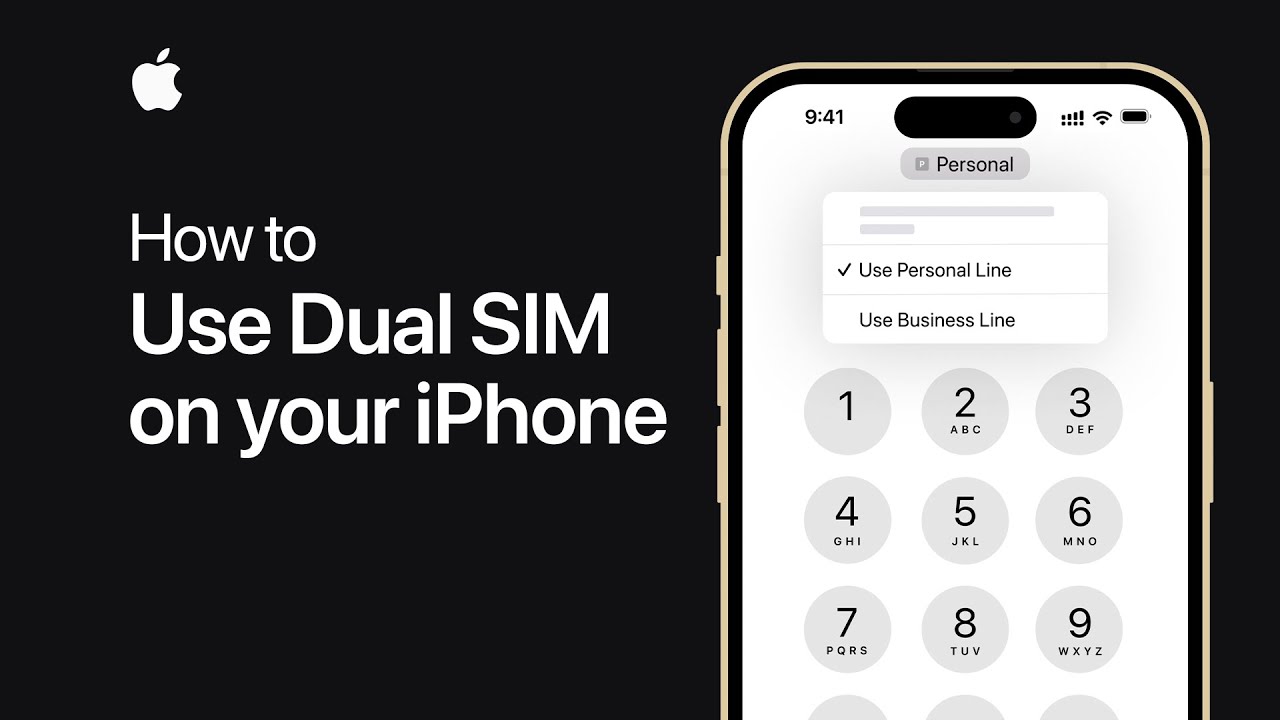
dengan SIM ganda Anda dapat menambahkan baris kedua untuk memiliki dua Paket seluler pada satu iPhone, kami akan menunjukkan kepada Anda cara menyiapkan SIM ganda dan cara menggunakannya SIM ganda kompatibel dengan apple iphone 10s iPhone 10s Max apple iphone 10r atau lebih baru Anda ' ' Anda harus membeli paket sekunder dari operator seluler Anda atau mentransfer saluran lain jika Anda sudah memilikinya setelah Sim sekunder Anda aktif, Anda dapat mengatur SIM ganda dan pengaturan Anda dapat memberi label saluran Anda dan memilih saluran default untuk information seluler iMessage FaceTime dan lainnya ketika penyiapan seluler selesai untuk paket baru Anda, Anda mungkin diminta untuk segera menyiapkan SIM ganda ketuk lanjutkan untuk memulai Anda dapat memiliki beberapa saluran tetapi Anda hanya dapat menggunakan dua sekaligus Anda dapat memberi label pada masing-masing untuk mengidentifikasi ketuk mana yang utama untuk melabeli saluran telepon asli Anda dan memilih tag yang ada atau membuat yang khusus kami akan mengubah yang ini menjadi pribadi lalu ketuk selesai ketuk saluran sekunder Anda untuk memberi label nomor yang baru saja Anda tambahkan kami akan menamai bisnis ini ketuk selesai dan ketuk lanjutkan ketika Anda selesai memberi label saluran Anda selanjutnya pilih saluran yang ingin Anda gunakan sebagai saluran default Anda ini akan menjadi nomor yang akan digunakan iPhone Anda secara default untuk melakukan panggilan dan mengirim pesan teks lalu ketuk lanjutkan dan pilih saluran mana yang ingin Anda gunakan imessage dan FaceTime Anda dapat memilih hanya satu atau keduanya kami akan menggunakan keduanya ketuk lanjutkan dan pilih saluran mana yang akan menggunakan data seluler saluran lainnya hanya akan bersuara jika Anda ingin dapat menggunakan net saat Anda sedang melakukan panggilan dengan saluran khusus suara Anda dapat mengaktifkan izinkan peralihan information seluler setelah selesai ketuk selesai jika Anda ingin membuat perubahan pada saluran atau mematikannya Anda dapat mengetuknya untuk opsi lainnya sekarang kami akan menunjukkan caranya gunakan SIM ganda kekuatan sinyal Anda akan ditampilkan di sudut kanan atas layar Anda bilah atas mewakili jalur data seluler Anda dan bilah bawah mewakili saluran Anda yang lain saat Anda siap melakukan panggilan buka aplikasi ponsel dan pilih kontak jika Anda tidak menetapkan saluran ke kontak, saluran terakhir yang Anda gunakan untuk berkomunikasi dengan mereka akan menjadi default untuk panggilan dan pesan untuk menetapkan saluran, ketuk opsi di sebelah default di bawah nama mereka, lalu pilih saluran untuk selalu digunakan dan ketuk selesai jika Anda menghubungi nomor telepon yang tidak ada dalam kontak Anda, iPhone Anda akan menggunakan saluran default Anda untuk panggilan tersebut.Anda dapat mengubah
saluran yang ingin Anda gunakan dengan mengetuk label paket seluler abu-abu di bagian atas layar Anda di atas nomor telepon Anda sedang menelepon cukup ketuk saluran dan Anda siap melakukan panggilan begitulah cara Anda menggunakan dua saluran pada satu iPhone dengan SIM ganda untuk mempelajari lebih lanjut tentang iPhone Anda berlangganan saluran YouTube dukungan Apple atau klik video existed untuk terus menonton.