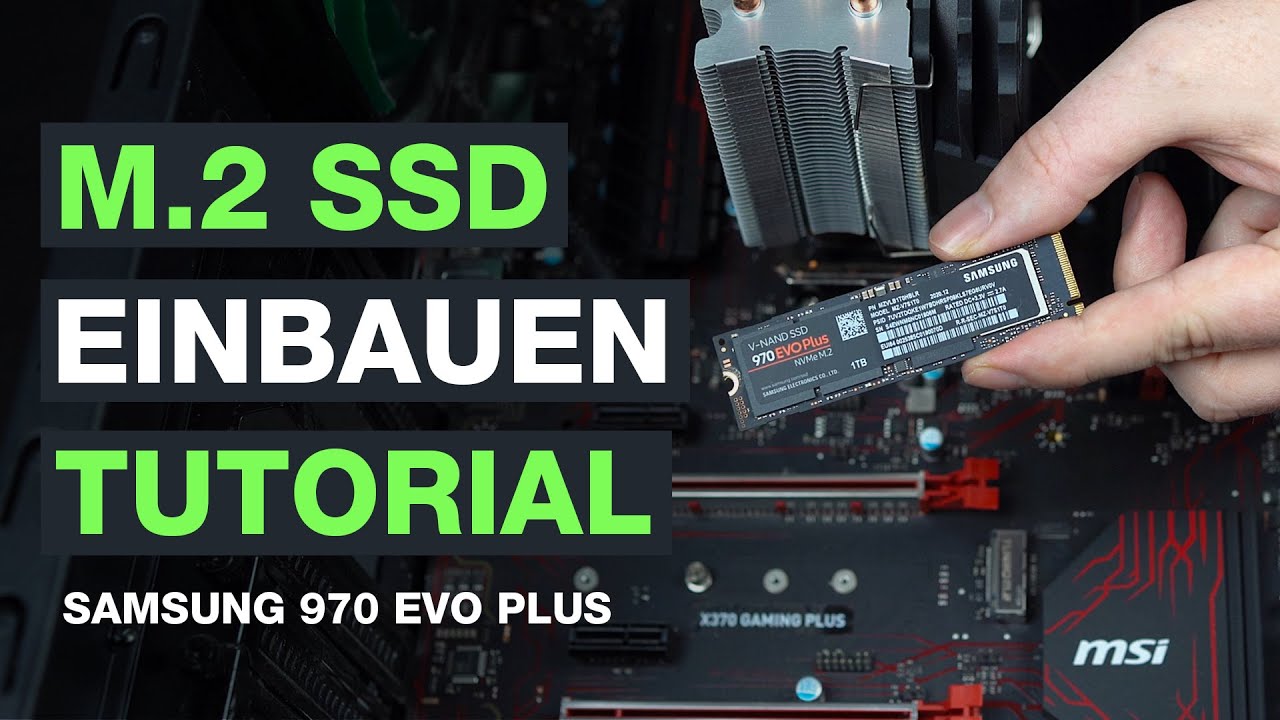
Halo dan selamat datang para petualang,
Dalam video ini kami ingin menunjukkan caranya memasang SSD M. 2 modern-day di komputer. Kami menggunakan Samsung 970 Evo Plus untuk ini dan menginstalnya di MSI X370 Gaming
Ditambah motherboard. Mari kita mulai setelah intro! Tough drive telah berubah di masa lalu
berubah cukup banyak, pertama ada itu HDD normal, lalu muncullah SSD yang lebih sempit
dan sekarang ada SSD M. 2 yang sangat kecil.Dari segi ukuran
, bentuk dan pemasangan, M2 Namun, SSD tidak lagi ada hubungannya dengan pendahulunya Mengerjakan. Memasang SSD M. 2 berbeda pada dasarnya dari HDD typical. SSD M. 2 tidak lagi memerlukan kabel apa pun dan terpasang langsung ke Papan utama kacau. Pertama kita harus melakukan tugas kita Lepaskan kartu grafis, karena dalam banyak kasus, kartu grafis memblokir port M. 2 di papan utama.Setelah itu selesai
, kita harus melakukannya Temukan port M. 2 di mainboard. Di MSI itu adalah konektor perak dengan tulisan Turbo M. 2.
Di mana tepatnya koneksi Anda dapat ditemukan Anda dapat melakukan ini di manual mainboard Anda lihat saja. Di motherboard Ada tiga lubang dan tergantung panjangnya Kami memilih SSD M2 yang sesuai. Seharusnya milikmu Motherboard tidak dilengkapi sekrup apa word play here, Anda akan menemukan set sekrup yang sesuai di bawah deskripsi videonya. Sekarang mari kita dorong mereka SSD M. 2 ke dalam konektor perak di samping, hingga terpasang pada tempatnya.Untuk itu kita tidak perlu banyak tekanan. Kemudian Yang harus kita lakukan hanyalah menghubungkan harddisk ke mainboard Pasangkan agar SSD berada dalam posisi lurus. Untuk melakukan ini, tekan pelat M. 2 dengan satu Jari ke bawah dan kencangkan dengan sekrup di sisi lain. Ingat, jangan terlalu mengencangkan sekrup. Dan kami
telah melakukannya, SSD M. 2. sudah terinstall dengan benar dan dapat diaktifkan di BIOS menjadi. Jika Anda menyukai videonya, maka. Silakan tinggalkan suka dan tulis kepada kami tanggapan Anda di komentar. Menutup. Anda dipersilakan untuk mendaftar berlangganan gratis Komunitas Testventure dan lupakan. untuk tidak mengaktifkan belnya. Terima kasih atas dukungan Anda dan sampai jumpa di. video clip berikutnya lagi, kru Testventure Anda.