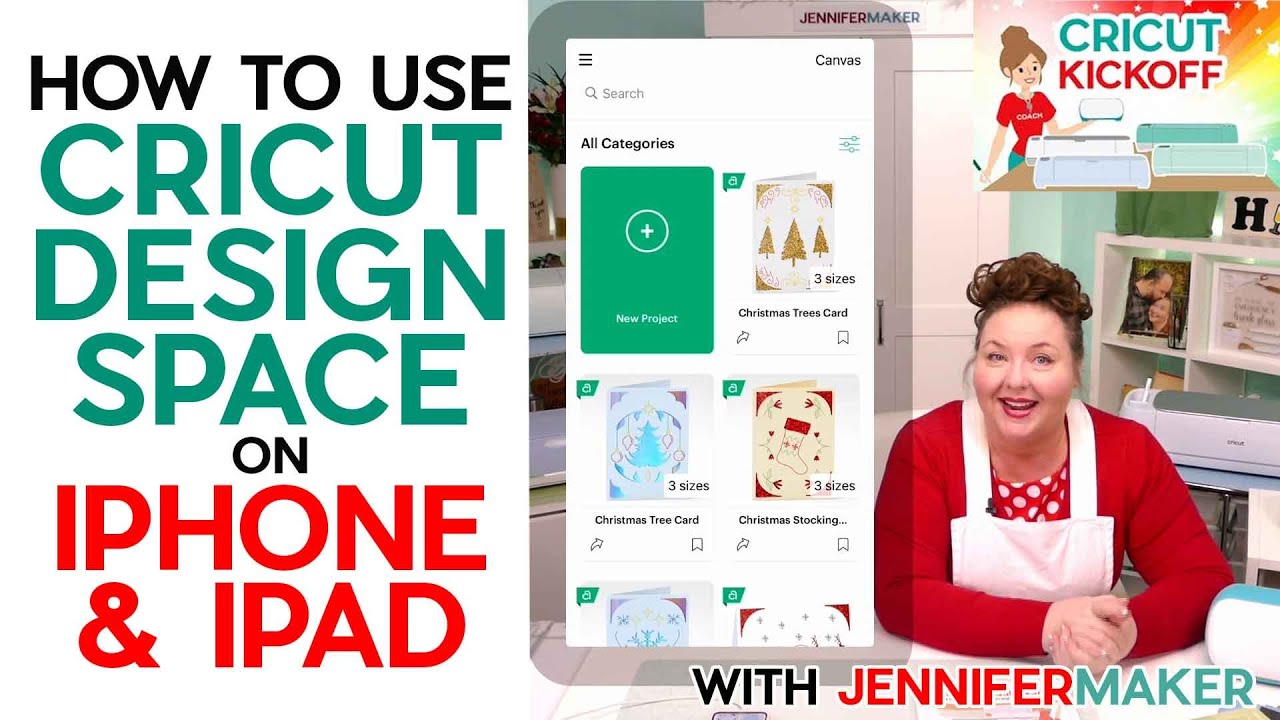
– Halo semuanya. Nama saya Jennifer Maker. Dan hari ini, saya mengajar
tentang Cricut Design Space dengan iPhone dan iPad. Ini adalah pelajaran ketiga Cricut Kickoff, dan kita akan membahas fungsi utama Design Space, sehingga Anda merasa lebih
nyaman dengan perangkat lunaknya. Lalu kita akan menciptakan sesuatu yang menyenangkan dan dipersonalisasi bersama-sama. (musik yang cerah) Sekarang, dalam pelajaran pertama, kami
mengunduh dan menginstal aplikasi Cricut Design
Space gratis dari App Store ke ponsel dan iPad kami.
Kami membuat ID Cricut atau kami masuk dengan yang kami miliki dan kami melakukan pengujian. Hari ini, kita akan
mendalami Design Space itu sendiri dan melihat cara kerjanya. Sekarang, sebelum kita melangkah lebih jauh, saya ingin mengingatkan Anda tentang "Buku Panduan Prinsip Cricut Kickoff" gratis saya yang menyertai pelajaran ini. Ini sangat berguna karena di dalamnya
terdapat peta Design Space untuk iPhone dan iPad yang menurut Anda sangat berguna, serta arahan
untuk proyek hari ini. Anda dapat mengunduhnya
sekarang di cricutkickoff.com. Cukup daftar kelasnya,
dan Anda akan mendapatkan buku panduannya. Saya akan mengacu pada hal itu seiring kita melanjutkan pelajaran hari ini. Jadi tolong tarik kursi di studio saya, dan mari kita mulai. Jadi apa itu Ruang Desain Cricut? Cricut Design Space adalah
aplikasi pendamping gratis untuk mesin pemotong Cricut Anda. Cricut Design Space, atau
DS sebagaimana beberapa orang menyebutnya, memungkinkan Anda mendesain dan memotong dengan Cricut Anda. Anda dapat membuat proyek dari awal, Menggunakan salah satu
gambar Cricut, atau mengunggah gambar.
Dan sekali lagi, ini adalah perangkat lunak gratis. Jadi meskipun
saat ini Anda tidak memiliki Cricut, Anda dapat mengunduh perangkat lunak ini secara gratis, dan mencobanya terlebih dahulu. Jika Anda melakukan ini bersama saya, lanjutkan dan ketuk
Design Space di ponsel Anda, sehingga Anda dapat melihat seperti apa tampilannya. Kini, Design Space untuk iOS terlihat sama di iPhone dan iPad. sehingga Anda dapat melihat lebih
banyak saat Anda sedang bekerja. Dan saat saya mengajar, Dan saat saya mengajar, saya akan
menunjukkan kepada Anda layar ponsel saya dan ponsel saya yang sebenarnya
, dan itu dicerminkan. Jadi layar saya dan kemudian telepon itu sendiri, dan saya melakukannya sehingga Anda dapat melihat
di mana saya mengetuk atau menyeret tepat di telepon. Jadi kita mulai dengan membuka
Design Space untuk aplikasi iOS. Itu tepat di bawah sini. Kami melakukan ini dalam pelajaran dan satu. Anda seharusnya menemukan ikon Anda di suatu tempat di layar beranda, bukan? Jika Anda sedang menggunakan aplikasi lain, misalkan Anda sedang menggunakan Safari saat ini, dan Anda tidak yakin, semuanya baik-baik saja. Cara saya mencapai… Terkadang Anda akan melihat tombol di bawah sini. Namun di ponsel saya, saya sebenarnya harus menggeser ke atas untuk mengaksesnya, lalu Anda bisa melakukannya seperti ini.
Kalau baru install, bisa jadi ada di halaman paling terakhir. Oke? Saya telah memindahkan milik saya ke depan, jadi lebih mudah untuk melihatnya. Jadi itu di sini. Dan lagi, jika Anda tidak yakin
bagaimana cara mendapatkan atau menginstalnya, maka kami akan mengetuknya
untuk membukanya. Dan seperti inilah tampilannya
. Karena di pelajaran pertama, Dan seperti inilah penampakannya. Karena di pelajaran pertama,
kami membuat ID Cricut dan menyiapkan Joys atau mesin pemotong apa pun yang
kami gunakan.
Jadi ini tampilannya
setelah Anda menginstalnya, dan mendaftarkan mesin Anda,
dan semua hal bagus lainnya. Jadi ini adalah layar beranda. Ini adalah menu hamburger, dan di sinilah pengaturan
dan pemilihan mesin Anda berada. Jadi saya akan mengetuknya sekarang, dan Anda akan melihat ada menu
yang muncul dari kiri. Di bagian atas inilah Pilihan Mesin kami. Jadi, jika Anda memiliki banyak mesin, inilah cara Anda mengubahnya. Saat ini saya telah memilih Joy saya.
Dan kemudian Pengaturan Mesin. Jika Anda mendapatkan mesin baru, Anda bisa langsung datang
ke sini dan memasangnya di sini. Anda bahkan tidak perlu melakukannya seperti yang kita lakukan di pelajaran pertama. Atau jika Anda langsung membuka Design Space, Anda dapat kembali ke sini dan melakukan uji coba
lagi jika Anda mau. Dan kemudian Cricut Access, yang akan kita bahas
sedikit lagi, ada di sana. Lalu berbagai pengaturan lainnya, kalibrasi untuk mencetak dan memotong. Mengelola material khusus, itu penting jika Anda perlu
mengubah pengaturan, seperti menambahkan ke level dasar. Dan tentu saja
keluar dan segalanya, Bantuan & Masukan, Tentang, semua itu. Jadi misalnya, jika saya mengklik
Pemilihan Mesin sekarang, Anda dapat melihat bahwa saya dapat mengubahnya ke salah satu mesin lain, yang semuanya sebenarnya telah saya sambungkan ke
telepon kecil ini sekarang. Kami akan fokus pada Joy sekarang, tapi saya sebenarnya bisa menggunakan kelima mesin saya sekarang. Jadi, apa pun mesin yang Anda miliki, Anda tercakup dalam kelas ini. Jadi kita klik Batal di sini
di sudut kanan atas untuk menghilangkannya. Baiklah, seperti yang saya katakan,
ini adalah layar beranda Anda. Inilah yang Anda lihat di sini, tombol hijau besar di sini.
Di sinilah Anda akan memulai proyek baru. Namun jika Anda dapat menggulir ke bawah di sini, Anda akan melihat banyak
proyek keren yang siap dibuat. Begitulah Cricut menyebutnya. Jadi kartunya banyak sekali karena tentunya saya sudah memilih Joy. Anda akan melihat proyek berbeda berdasarkan mesin yang Anda pilih. Tapi saya punya Joy dan orang-orang
suka membuat kartu di Joy, jadi kami punya banyak kartu itu, mug, dan segala macam barang keren. Jadi Anda bisa menggulir
seperti ini saja jika mau. Namun saya ingin Anda memperhatikan
ikon kecil ini di sini. Kamu melihatnya? Bentuknya seperti pengaturan atau seperti garis kecil
dengan lingkaran kecil di atasnya. Itu akan mengakses lebih banyak hal
untuk Anda di layar beranda. Jadi secara default, kami melihat
semua kategori di sini, semua kategori. Namun jika Anda ingin melihat
proyek Anda di cloud, ada di sini.
Jadi apa pun yang saya unggah ke server Cricut Design Space
dan perangkat apa pun, selama itu akun saya,
dan ini akun saya, saya klik itu, dan saya
akan melihat semua barang saya. Anda dapat melihat semua
proyek saya mulai bulan Desember, banyak sekali hal. Ini dimulai
dari awal ketika saya mulai menggunakan Cricut Design Space. Dan kami mengetuknya lagi untuk membuka proyek saya di ponsel ini. Saya rasa saya tidak punya.
Saya tidak benar-benar menyimpannya di ponsel saya. Saya tidak punya. Saya tidak melakukan itu karena saya suka mengakses proyek saya dari mana saja, dan saya ingin menyimpannya ke cloud. Alasan mengapa Anda
menyimpan proyek ke iPhone atau iPad adalah
agar Anda dapat menggunakannya secara offline saat Anda tidak memiliki akses internet. Dan Favorit Saya adalah proyek favorit, sama halnya dengan Proyek Siap Saya. Dan tentu saja, di sini Anda bisa lebih spesifik tentang
jenis proyek yang ingin Anda lakukan. Baiklah, jadi mari kita
kembali ke apa yang Anda lihat, itu saja. Itu defaultnya. Jadi Anda melihat semua kategori
saat Anda masuk ke Cricut Design Space di aplikasi. Ngomong-ngomong, saya hanya ingin mencatat
agar tidak ada yang bingung. Jika iPad Anda seperti,
tampilannya sedikit berbeda, itu hanya karena Anda memiliki
lebih banyak ruang layar, sehingga dapat menampilkan lebih banyak, jika tidak, itu adalah aplikasi yang sama. Baiklah, jadi sebagian besar waktu Anda akan masuk
ke Cricut Design Space, dan Anda ingin mengeklik tombol Proyek Baru yang besar dan hijau ini.
Baiklah, saya akan melanjutkan
dan mengetuknya sekarang. Dan itu membawa kita ke kanvas kita. Di sinilah Anda mendesain
apa pun yang ingin Anda tulis atau potong, atau foil, atau hal lain apa pun
yang mungkin ingin Anda lakukan. Itu semua dari layar ini. Ini kanvasmu. Anda dapat melihat garis kisi ini di sini, dan Anda selalu dapat beralih antara layar beranda dan layar kanvas dengan panah di atas sini.
Jadi jika saya mengetuknya, saya kembali. Dan aku ingin kembali ke kanvasku, aku tinggal tap di kanvas itu begitu saja. Jadi Anda bisa bolak-balik. Baiklah, jadi di
puncak kita punya penguasa. Jadi ini penggaris
di seberang dan di bawah. Dan untuk menyimpan proyek, tombol kecil
di sini akan menyimpannya. Dan ketika kita sudah selesai dan siap untuk benar-benar membuat proyek kita, tombol ini, yang
saat ini berwarna abu-abu, karena kita tidak mempunyai proyek, tombol ini akan menyala dan kita dapat mengkliknya. Oke? Sekarang mari kita lanjutkan dan menaruh
sesuatu ke kanvas kita, sehingga kita memiliki sesuatu di sini. Jadi di sepanjang bagian bawah, Anda akan melihat serangkaian ikon. Jadi kita punya Gambar, Teks, Bentuk, Unggah, Tindakan, Edit, dan masih banyak lagi di bagian bawah. Anda ingin menggulir atau menggeser ke kiri. Dan kami memiliki Sinkronisasi, Lapisan, Undo, Redo, Kamera, dan Pengaturan. Oke? Dan sebenarnya di atasnya
ada sub menu, dan itu berubah berdasarkan
ikon mana yang Anda pilih. Jadi misalnya, jika saya mengetuk Bentuk di kanan bawah sini, itu akan memunculkan menu Bentuk saya, dan Anda dapat melihat saya mempunyai
bentuk-bentuk ini untuk dipilih.
Dan saya akan mengetuk
hati untuk membuat layar saya… Ini agak kecil. Saya melihat seseorang sebelumnya
berkata, "Bagaimana Anda melihatnya? Ini sangat kecil." Jadi akan sangat membantu jika Anda
memperbesarnya saat Anda sedang bekerja. Untuk memperbesar iPhone
atau iPad, kami menggunakan hal yang sama… Saya lupa apa namanya, tapi teknik jarinya sama. Jadi pada dasarnya kita menyentuh lalu merentangkan
jari kita seperti ini, dan itu memperbesar. Jika kita ingin memperkecil, kita lakukan
seperti ini, dan kita ulangi. Jadi kita lakukan saja ini, oke,
untuk memasukkan dan mengeluarkannya. Itu penting. Lalu untuk bergerak di sekitar layar kan, kita cukup gerakkan seperti ini dengan dua jari, Kita ingin menggerakkan objek kita, kita ketuk dan kita gerakkan di
sekitar layar seperti ini.
Ketika kita mengetuknya dan kita
melihat kotak ini muncul, itu berarti kotak itu dipilih. Itulah lapisan yang dipilih. Anda dapat memiliki banyak lapisan. Di sekeliling tepinya terdapat ikon untuk membantu Anda. Ikon ini ada di sini x di dalamnya, yang akan menghapusnya dari
kanvas Anda sama sekali. Jadi jika saya ketuk, itu hilang. Itu hapus. Ini pada dasarnya menghapus. Namun, saya dapat membatalkan apa yang baru saja saya lakukan dengan ikon di
bagian bawah layar. Dan di sini ada ikon batalkan, dan saya akan mengetuknya
dan ikon itu akan muncul kembali. Hore! Batalkan adalah teman terbaik Anda. Yang sering Anda lakukan adalah melakukan kesalahan, hal-hal yang tidak ingin Anda lakukan, atau Anda berubah pikiran
dan ingin membatalkannya. Jadi ada undo, dan mari kita ketuk lagi untuk memilihnya lagi.
Jadi ini adalah ikon gemboknya. Jadi sekarang saya bisa
mengubah ukurannya dengan ikon ini, yaitu pengubahan ukuran. Dan jika saya mengetuk, saya dapat mengubah ukurannya. Dan Anda akan menyadari bahwa apa pun yang saya lakukan atau ke mana pun saya menggerakkan jari, proporsinya tetap terjaga, bukan? Tetapi jika saya mengetuk
ikon gembok, dan ternyata tidak terkunci, maka saya akan
membukanya dengan mengetuknya, ketika sudah terbuka dan kemudian saya mengubah ukurannya, maka saya dapat melakukan ini, dan
saya dapat memiliki hati yang tinggi. Saya dapat memiliki hati yang pendek. Saya bisa mendapatkan apa pun. Dan jika saya ingin membatalkannya,
sekali lagi, saya cukup mengetuk batalkan, dan saya kembali lagi. Dan saya bisa menguncinya lagi. Mencari untuk melihat apakah itu terkunci sekarang. Sekarang terkunci lagi, paham? Dan kemudian di atas sini, yang ini di sini, ini adalah tombol putar. Jadi saya bisa mengetuknya dan
memutarnya di layar saya. Jadi garis kuning kecil itu, merupakan panduan untuk memberi tahu Anda ketika Anda telah mencapai salah satu peningkatan. Jadi seperti ini memberi tahu saya bahwa saya
memilikinya lurus ke atas dan ke bawah, dan ini memberi tahu saya bahwa saya
memilikinya pada sudut 45 derajat, dan ini memberi tahu saya bahwa saya
memilikinya pada sudut 90 derajat.
Dan yang saya maksud adalah… mari kita lihat apakah saya bisa
memunculkannya lagi. Ups, saya baru saja membuatnya lebih besar. Membuka. Anda akan sering menggunakan undo. Jadi aku akan mencoba… Oh iya, rotasi ada di sini, Tentu saja. Jadi, saya akan memutarnya lagi, dan saya ingin memastikan Anda
mengetahui apa yang saya bicarakan. Saya sedang berbicara tentang
garis kuning di sini. Oke? Jadi ini hanyalah hal yang berguna untuk membantu Anda menjaganya tetap pada posisinya. Jadi mari kita batalkan kembali ke lurus. Jadi itu adalah kotak pilihan yang muncul di sekitar
layer mana pun yang Anda miliki. Jadi Anda bisa menggunakan ini untuk
memanipulasi objek tertentu.
Sekarang, ada banyak
tombol lain di bagian bawah juga. Mereka melakukan banyak
hal lainnya, tapi mari kita lanjutkan… Mari ketuk tombol Edit karena kita telah mengedit hati ini. Jadi tombol Edit ada di bawah sini. Jadi saya akan memanfaatkannya. Dan itu sebenarnya memberi
kita banyak pilihan, dan itu khusus
untuk satu lapisan. Jadi yang pertama adalah
mengubah cara kerja yang akan dilakukannya. Jadi secara default, hampir
semua yang kita letakkan di kanvas akan menjadi potongan dasar. Artinya, apa pun yang kami unggah adalah potongan dasar. Diasumsikan bahwa secara default,
kita ingin memotong sesuatu.
Jadi selalu ingat itu. Karena jika itu bukan yang ingin Anda lakukan, dalam pikiran Anda, Anda harus berpikir, ya, saya akan mengubahnya, bukan? Jadi jika kita ingin
mengubahnya, kita tinggal tap saja. Dan di sini, di atas, kita memiliki menu. Kita ketuk itu, dan kita bisa memilihnya, dan itu tergantung pada mesin kita, oke? Saya terhubung dengan Joy saya sekarang. Saya punya dua pilihan. Saya bisa memotong atau menggambar. Jadi saya akan mengubahnya menjadi pena sekarang. Saya bisa memilih warna pena. Saya akan memilih Very Berry dan ketuk terapkan. Dan sekarang berubah menjadi outline karena
kalau digambar akan seperti itu kan? Tapi kita akan mengetuk Undo dan kembali. Baiklah, jadi kita bisa pergi… Jadi mari kita kembali ke Edit, jadi kita bisa mengubah apakah kita
akan memotongnya atau menggambarnya.
Atau jika Anda memiliki Jelajahi,
Anda dapat melakukan hal lain. Dan jika Anda memiliki Sang Pencipta,
Anda dapat melakukan lebih banyak lagi. Jadi jika Anda memiliki lebih dari satu mesin dan Anda tidak melihat semua opsi, kemungkinan besar karena Anda
salah memilih mesin. Dan ingat, untuk mengganti
mesin Anda, Anda kembali ke sini, ketuk menu tiga hamburger, bukan? Ketuk Pemilihan Mesin. Dan katakanlah kita beralih
ke Cricut Maker 3. Kembali ke kanvas, dan sekarang saya akan memilihnya, dan ketuk pada operasi pemotongan dasar. Dan sekarang Anda dapat melihat
semua pilihan yang saya miliki untuk apa yang ingin saya lakukan dengan lapisan ini. Oke, banyak sekali pilihannya. Tapi kami akan membatalkannya
dan kami akan kembali ke Joy karena itu penting.
Kami fokus pada Joy hari ini. Dan kembali ke Joy. Tentu saja saya mungkin akan bertukar pikiran
saat kita berbicara. Kembali ke kanvas. Ini sangat cantik. Saya menganggap Design Space sebagai
perangkat lunak yang sangat ramah pengguna. Saya tidak peduli apa yang orang katakan. Saya pernah mendengar orang mengatakan
bahwa menurut mereka tidak demikian. Saya telah menggunakan perangkat lunak
sejak akhir tahun 80an. Saya telah melihat semuanya. Saya telah melihat semuanya. Menurut saya ini adalah perangkat lunak yang luar biasa.
Saya menyukainya dan menurut saya sangat mudah digunakan. Tidak apa-apa jika Anda tidak melakukannya. Itu berarti Anda perlu
latihan dengannya. Dan itulah tujuan saya di sini. Baiklah, jadi kita
sekarang memiliki hati kita di menu Edit ini. Dan sekali lagi, saya mengetuk Edit. Jadi setiap kali saya mengetuknya, sub menu kecil ini
muncul di bagian bawah. Jadi saya punya lebih banyak pilihan
selain mengubah fungsinya. Saya sebenarnya dapat mengubah ukurannya di sini. Jadi jika saya tidak ingin bergantung pada jari saya untuk bisa menyeretnya ke ukuran yang tepat, saya sebenarnya bisa mengetikkannya. Jadi Anda bisa mengetuk di sini dan memasukkannya ke dalam lebar dan tinggi Anda.
Dan ikon gembok kecil di sini sama dengan ikon gembok ini, bukan? Jadi Anda dapat menguncinya atau membukanya. Dan kemudian Anda juga bisa memutarnya. Dan lagi, Anda dapat mengetuknya untuk memasukkan nomor rotasi dan Anda dapat mengubah ketinggiannya, di tempatnya di
kanvas, jika Anda mau, daripada hanya memindahkannya seperti ini. Jadi ada banyak pilihan di sini. Dan ada hal lain juga yang bisa kita lihat
setelah kita memiliki lebih dari satu item. Jadi hal-hal seperti rentang
dan distribusikan garis, lalu ada flip
horizontal dan flip vertikal. Baiklah, jadi kita
memerlukan lebih banyak hal untuk melihatnya. Lalu apa yang menduplikasi hati kita? Jadi untuk menduplikasinya, kita
ingin memilihnya, tapi sebenarnya kita akan pergi
ke salah satu item menu lainnya, dan kita akan mengetuk Actions di sini, di kanan bawah sini.
Saya akan mengetuk Tindakan. Dan ada banyak
hal yang tidak bisa kita lakukan. Saat ini warnanya berwarna abu-abu. Tapi satu hal yang bisa kita
lakukan adalah menduplikasinya, oke? Jadi kita akan mengetuk Duplikat, dan itu akan memberi kita hati yang kedua. Ini dia. Itu ada. Jadi ada dua di sana. Saya akan memperkecil tampilannya sedikit sehingga kita dapat melihat keduanya, dan itu luar biasa. Sekarang mari kita ubah warnanya. Mereka agak sulit dilihat. Saya akan mengetuk Edit lagi, dan itu membawa kita kembali ke menu. Saya tunjukkan cara memilih hati hanya dengan mengetuknya di sana. Bagaimana jika saya menginginkan keduanya? Bagaimana jika saya ingin mengubah
warna kedua hati ini? Saya bisa melakukannya dengan menyeret
kotak di sekelilingnya menggunakan jari saya. Ini seperti sebuah kotak imajiner. Namun jika saya mengetuk bagian luar hati, di luar lapisan, lalu mengetuk, menahan, dan menyeret, maka kotak ini akan ditarik. Lihat kotak yang aku
buat dengan jariku ini? Kami biasanya menyebutnya kotak pembatas, tapi Anda bisa menyebutnya kotak saja. Dan itu akan memilih apa pun
yang Anda tutupi dengan kotak ini. Jadi sekarang saya punya dua hati yang dipilih, dan saya bisa mengubah warnanya
dari abu-abu default dengan ikon bulat kecil di sini.
Jika aku mengetuknya, itu memberiku warna. Jadi ini juga menu pengoperasiannya. Jadi, saya punya semua
warna ini untuk dipilih. Ini adalah palet warna Cricut standar. Jadi saya bisa mengubahnya menjadi merah. Dingin. Namun bagaimana jika saya menginginkan
warna merah yang berbeda? Yah, aku bisa melakukannya dengan ini di sini. Dan saya dapat memiliki banyak warna. Saya mencoba membuat ini
bergulir. Ini dia. Jadi di sini ada keseluruhan spektrum. Jadi saya bisa mendapatkan warna apa pun yang saya inginkan. Tentu saja, karena warna-warna ini sebenarnya hanya untuk kita, untuk desain. Cricut Anda tidak tahu
warna apa yang Anda pilih. Jadi ini benar-benar sebuah hal visual, namun warna yang berbeda akan
diletakkan pada lapisan yang berbeda, dan dipotong pada alas yang berbeda. Jadi bagian itu penting. Jadi, katakanlah saya suka warna merah. Saya suka warna biru kehijauan.
Mereka tidak memiliki warna biru kehijauan yang bagus
di palet defaultnya. Jadi saya akan memilih warna teal di
sana, lalu ketuk Terapkan. Dan sekarang aku mempunyai dua hati yang tegar. Dan tentu saja saya dapat membuat
warnanya berbeda. Saya dapat memilih satu dan mengetuknya lagi, dan saya dapat memilih warna merah dan mengetuk Terapkan. Ini dia. Jadi sekarang kita memiliki dua hati di layar kita. Dan sekarang saya ketuk Tindakan,
dan saya memilih keduanya, Anda akan melihat saya sekarang memiliki beberapa opsi di bagian bawah yang tidak saya miliki. Jadi dengan memilih lebih dari satu item, sekarang kita bisa melakukan beberapa hal baru dengannya. Jadi misal kita urutkan saja, yang pertama Group. Jadi Grup hanya memungkinkan Anda
menyatukan berbagai hal untuk tujuan organisasi
di layar Anda saja.
Jadi jika Anda mengelompokkan beberapa hal, dan saya dapat mengelompokkannya
sekarang agar Anda dapat melihatnya, berarti sekarang hal-hal tersebut menjadi
satu kesatuan di layar saja. Mereka tidak akan terpotong menjadi satu, namun saat Anda mendesain, ini berguna, karena Anda dapat melakukan
hal-hal seperti mengubah ukurannya dan mereka tetap bersatu. Anda dapat memindahkannya
dan mereka tetap bersama. Oke? Tentu saja Anda juga dapat
memisahkannya dengan ikon di sini. Jadi sekarang mereka tidak lagi dikelompokkan, dan sekarang saya dapat memindahkannya secara terpisah. Baiklah, jadi pilih keduanya lagi. Dan opsi kami berikutnya di sini adalah Lampirkan.
Jadi jika Anda ingin keduanya dipotong di atas matras seperti ini, Anda bisa menyatukannya. Jadi saya bisa mengetuk Lampirkan. Dan Anda akan melihat
warnanya berubah sama. Itu karena keduanya
akan dipotong menjadi satu, jadi harus dipotong dari kertas atau vinil yang sama, dengan warna yang sama. Jadi apa pun yang Anda lampirkan
harus memiliki warna yang sama, dipotong dari bahan yang sama. Jadi ingatlah itu. Kita menggunakan Attach ketika kita ingin
memotongnya menjadi satu di atas matras, dan tidak seperti terpisah, bukan? Jadi itulah gunanya Attach. Jadi, setiap kali Anda akan membuat sesuatu dan benda itu tampak berantakan di atas matras, Anda harus memasangkannya. Itulah cara paling sederhana untuk menjelaskannya. Baiklah, tapi kami tidak
ingin melampirkannya sekarang. Ayo lanjutkan dan ketuk
Lepaskan di sana. Jadi sekarang mereka tidak lagi
akan dipotong bersama. Baiklah, jadi mari kita gulir ke atas. Baiklah, jadi
pilihan berikutnya di sini adalah Weld. Weld akan merekatkan hatimu secara permanen
. Saat ini, saya ingin Anda memperhatikan bahwa ada
garis hitam di sekitar hati.
Dan itu berarti
Cricut Anda akan memotong di mana pun Anda melihat garis hitam itu. Jadi akan dipotong di sini
dan akan dipotong di sini. Dan jika kita memasangnya, itu akan terpotong. Ini sebenarnya hanya… Anda akan memiliki
hati dan bagian dari hati. Seperti itulah tampilannya. Katakanlah Anda
ingin kedua hati ini benar-benar bersatu. Dan alih-alih satu
hati utuh dan satu bagian hati, Anda ingin keduanya bersatu,
seperti keseluruhan garis besarnya. Dan untuk itu, kami
ingin memanfaatkan Weld. Anda akan melihat bahwa
garis-garis hitam itu hilang, bukan? Jadi ini las. Mereka sekarang terjebak bersama secara permanen. Mereka akan tetap seperti ini. Sekarang Anda tidak dapat melepaskan sesuatu
kecuali Anda segera membatalkannya. Jadi tidak ada tombol yang tidak dilas. Itu penting untuk diperhatikan. Oke, jadi yang
ingin Anda lakukan adalah menggulir ke atas dan mengetuk Undo hingga Anda kembali ke
dua lapisan terpisah, oke? Masing-masing adalah sebuah lapisan. Jadi sekarang kita kembali memiliki keduanya.
Jadi las digunakan ketika Anda tahu Anda tidak
perlu memisahkannya lagi. Kami menggunakan las saat
membuat huruf kursif. Kami ingin semuanya melekat. Kami menggunakan las ketika kami ingin
membuat bentuk baru, sehingga sekarang tidak ada garis potong di dalamnya. Itu hanyalah bentuk yang sepenuhnya baru. Baiklah, jadi mari kita
pilih keduanya lagi. Kemudian di samping Weld, kita memiliki
opsi yang disebut Slice. Jadi Slice akan melakukan apa yang dikatakannya. Ini akan mengiris dua
lapisan dan hanya dua lapisan yang keluar satu sama lain. Dan saya hanya punya dua lapisan saat ini. ini sangat penting. Jika Anda memiliki lebih dari
dua lapisan, itu tidak akan berfungsi. Jika Anda tidak memilih dua lapisan
, itu tidak akan berfungsi. Slice hanya akan berfungsi dengan dua lapisan karena harus memiliki
lapisan bawah dan lapisan atas agar dapat berfungsi. Jadi jika Anda bertanya-tanya, bagaimana saya tahu jika saya memiliki dua lapisan, selain seperti… Karena bagaimana jika ada
lapisan yang bersembunyi di bawah sana? Itu bisa terjadi, bukan? Jadi saya akan memperkenalkan Anda
pada panel Layers. Jadi di bagian bawah ini, Anda akan melihat ikon
bernama Layers di sini. Saya akan mengetuknya. Itu akan meluncur
dari sisi kanan.
Ini adalah panel Layers kita, dan ini akan menunjukkan kepada kita semua
layer dalam desain kita. Saat ini kami memiliki dua lapisan. Keduanya juga terpilih. Jadi keduanya
berwarna abu-abu tua atau abu-abu sedang, bukan? Saya dapat membatalkan pilihannya dengan mengetuknya, lalu berubah menjadi putih. Dan kotak itu juga hilang di layar. Melihat? Dan Anda dapat membuka dan menutup
panel Layers seperti ini. Saya juga dapat memilihnya dari layar. Saya dapat mengklik di sini atau mengetuk di sini. Saya dapat mengetuk di sini. Satu hal yang saya lihat di Cricut iOS, sehingga pengguna iPhone dan iPad
bingung adalah di mana letak sesuatu di layar mereka.
Karena ketika kita memperbesarnya seperti ini, kita hanya melihat hal-hal ini. Saya ingin mengingatkan Anda. Jika Anda tidak dapat menemukan sesuatu,
perbesar tampilannya. Saya tahu itu sangat kecil saat ini, tetapi jika ada sesuatu yang
tersembunyi di layar Anda, dan Anda tidak melihatnya, itulah yang
ingin Anda lakukan. Oke, itu tip besar
bagi siapa pun yang baru, oke? Tapi kita akan masuk kembali.
Baiklah, jadi kita sedang
mengerjakan menu Actions, jadi mari kita kembali ke Actions. Baiklah, jadi kita sudah melakukan
Group, Attach, Weld, dan slice. Ya, kami sedang mengerjakan potongan. Baiklah, jadi ya. Untuk Slice, Anda
hanya perlu memilih dua lapisan, dan tidak lebih. Pastikan untuk memeriksa panel Layers Anda untuk memastikan Anda hanya memiliki
dua ini, dan keduanya berwarna abu-abu. Itu sangat penting. Jika Anda memiliki yang ketiga yang tersembunyi dan Anda
lupa, irisan tidak akan berfungsi. Ini akan berwarna abu-abu
dan akan membingungkan. Jadi mari kita lanjutkan dan
singkirkan panel Layers kita. Saya biasanya melakukan itu ketika
saya sedang mengerjakan ponsel saya, karena ini
memakan banyak ruang. Baiklah, lalu saya akan menunjukkan kepada Anda seperti apa Slice itu.
Jadi saya akan mengetuk
tombol Iris di sini. Ini dia. Saya harus menunggu sampai… Dan saya tahu itu berhasil setelah berubah menjadi abu-abu karena saya tidak bisa mengirisnya lagi. Baiklah, jadi sekarang saya
akan membatalkan pilihan ini, dan saya akan memisahkan semuanya. Jadi ia benar-benar memotong benda-benda ini, memotong bagian tengahnya. Jadi ini tipikal. Jadi setelah Anda mengiris sesuatu, dan saya akan pergi ke
panel Layers, sehingga Anda dapat melihat, Anda akan mendapatkan gambar yang diiris ini, bukan? Jadi biasanya Anda hanya ingin menghapus hal-hal yang tidak Anda inginkan, jadi Anda bisa mengetuknya dari sini. Dan kemudian ada tombol Hapus di sini. Tentu saja Anda dapat mengetuk X Anda di sini. Mari kita perkecil sedikit. Anda dapat mengetuk X di sini, atau Anda dapat melakukan
tombol Hapus di sini. Jadi saya akan
menghapusnya, dan menghapusnya, dan itu menyisakan dua jenis bentuk yang mudah dibuat di sini, yaitu, ya, saya tidak tahu, terserah. Kelihatannya konyol, tapi memang
seperti itu. Benar? Ini dia. Terserah, siapa yang tahu? Saya ingin mencatat bahwa saya telah
membuat bentuk yang benar-benar baru dalam kedua kasus. Jadi Slice sangat bagus untuk membuat
bentuk baru jika diperlukan.
Baiklah, jadi mari kita
kembali dan membatalkan semua itu. Ini dia, jadi kita
kembali ke dua hati kita, lalu kita akan kembali ke menu Action, atau kita ada di sana. Kapan pun Anda mengetuknya, saat
Anda sudah berada di sana, itu akan menyimpannya untuk Anda. Kami akan memilih keduanya lagi. Jadi sebenarnya yang ingin saya tunjukkan kepada Anda
adalah beberapa hal. Mari kita ubah warna
salah satu hati kita. Jadi kita kembali ke menu Edit. Maaf, ini dia, Edit menu. Ubah menjadi merah. Baiklah. Dan kemudian pilih keduanya. Kembali ke Tindakan. Kita harus bisa meratakannya. Jadi perataan digunakan ketika
ingin melakukan pencetakan dan pemotongan. Jadi saat ini saya menggunakan Joy. Joy tidak bisa mencetak dan memotong, jadi saya tidak punya opsi untuk meratakannya. Jadi itu sangat penting. Jadi, jika Anda memiliki beberapa mesin dan Anda sedang mendesain
untuk mesin Anda yang lain, tetapi Anda masih ingin mesin tersebut
disetel ke Joy Anda, Anda pasti ingin
beralih ke mesin yang lain.
Jika tidak, Anda akan berpikir,
"Ke mana perginya barang-barang saya?" Benar? Jadi itu penting. Saya dapat beralih ke Pembuatnya sekarang, sehingga Anda dapat melihatnya. Kita bisa melakukan perataan. Dan ada Tindakan. Dan ada
tombol Flatten yang sekarang aktif karena kita sekarang dipilih mesin yang bisa melakukan print lalu cut. Jadi jika kita mengetuk rata, saya ingin Anda memperhatikan bahwa
garis hitam telah hilang. Dan apa yang kami miliki sekarang adalah
sesuatu yang akan kami cetak dan kemudian Cricut kami akan
memotong bagian pinggirnya. Jadi itu tidak akan memotong kedua hati. Itu akan memotong
gambar hati ganda seperti ini, dan itu bukan
masalah apa pun, dicetak lalu dipotong, tapi itulah yang akan dilakukannya. Jadi itu sudah diratakan, dan kita bisa meratakannya di sini. Jadi kita bisa kembali
memiliki dua lapisan. Dan tentu saja kita bisa menduplikasinya, yang sudah saya tunjukkan kepada Anda. Sekarang, saya juga ingin menunjukkan kepada Anda… Mari kita lihat.
Jadi saya tidak dapat menunjukkan kepada Anda Maju
sekarang atau Kontur karena keduanya… Itu adalah hal-hal yang lebih maju dan saya tidak ingin membuat Anda kewalahan, jadi kami akan berhenti di situ saja. Namun ketahuilah bahwa Anda dapat melakukan beberapa hal lagi di bawah Advance, yang biasanya untuk
hal-hal seperti teks Anda. Kami akan bekerja dengan teks hari ini. Dan kemudian Contour digunakan ketika Anda ingin menghapus bagian dari suatu gambar. Jadi ini adalah buku "Cricut Kickoff" saya. Maaf, ini adalah "Buku Pedoman Pelatih Cricut" saya. Saya tahu Anda tidak dapat melihatnya dengan baik. Layarnya sangat besar. Tapi saya bisa menunjukkan gambaran singkat tentang seperti apa Contour itu. Omong-omong,
semua halaman hijau untuk desktop, tapi kami menggunakan iPhone sekarang. Jadi saya punya segalanya di sini tentang cara melakukan semua hal, bukan? Jadi di Contour Anda sebenarnya bisa memulai dengan hati seperti ini dan menggunakan Contour untuk menghilangkan
bagian-bagiannya sampai Anda mendapatkannya. Oke, jadi pada dasarnya itulah yang
dilakukan Contour. Baiklah, jadi di bawah… Jadi yang kita lakukan hanyalah bermain dengan bentuk.
Tapi bagaimana dengan Gambar di
bawah ini? Jadi mari ketuk gambar sehingga
Anda dapat melihat fungsinya. Jadi Images menampilkan
perpustakaan gambar Cricut Design Space. Saat ini hari ini tanggal 27 Desember 2021 ada 230, dan 238 gambar, 230.000 gambar. Gambarnya banyak sekali. Mereka telah berkembang pesat. Dan gambar-gambar ini tidak semuanya gratis untuk digunakan. Itu penting. Jadi ada gambar yang
gratis untuk digunakan semua orang. Saya tidak begitu ingat berapa jumlahnya, tapi seingat saya beberapa ratus. Dan jika Anda memiliki Cricut Access, Anda memiliki lebih banyak gambar.
Dan kemudian setelah itu,
bahkan ada beberapa hal di luar itu yang merupakan gambar berlisensi, seperti "Star Wars" dan Disney dan hal-hal yang tidak termasuk dalam Cricut Access, Cricut Access, saya akan memberi tahu Anda
tentang itu sebentar lagi, ditunjukkan dengan
ikon kecil ini di sini. Lihat bendera kecil
dengan huruf A kecil di dalamnya? Itu berarti itu adalah gambar Cricut Access, dan Anda dapat menggunakannya
saat Anda berlangganan. Anda bahkan dapat melihat kata
berlangganan di sini. Jadi ini memberi tahu Anda apakah Anda dapat menggunakannya, apa akses Anda untuk itu. Saya ingin melihat apakah saya dapat melihat yang lain. Oh, ini dia. Ini salah satu yang gratis. Namun, Anda dapat melihat
bahwa ada kata gratis. Sekarang masih tertulis Cricut Access, jadi masih menjadi
bagiannya. tapi itu juga gratis. Sekarang saya ingin memastikan
semua orang memahami bahwa gratis bukan berarti gratis selamanya. terkadang mereka punya… Mereka memang punya beberapa gambar
yang selalu gratis, tapi mereka juga punya gambar
yang gratis misalnya selama seminggu, atau sebulan, atau
acara khusus, atau semacamnya.
Jadi ingatlah bahwa Anda mungkin dapat
memotongnya secara gratis hari ini, namun jika Anda bukan anggota Access, Anda mungkin tidak dapat memotongnya minggu depan, atau bulan depan,
atau tahun depan, atau apa pun. Jadi Cricut Access adalah paket berlangganan yang memungkinkan penggunaan tak terbatas atas lebih dari 200.000 grafis, font Cricut, dan proyek Cricut yang siap dipotong. Pelanggan Access juga mendapatkan diskon untuk pembelian Cricut.com, saluran layanan anggota prioritas
untuk dihubungi saat Anda membutuhkan bantuan, dan penawaran khusus untuk produk yang disediakan hanya untuk
pelanggan Access, seperti kotak misteri. Akses adalah paket berlangganan opsional yang memberikan manfaat,
seperti akses ke gambar, font, dan proyek secara gratis, dan akses ke
gambar berlisensi dengan harga diskon. Banyak orang bingung antara Cricut Access dengan Cricut Design Space, padahal keduanya tidak sama. Cricut Design Space adalah
perangkat lunak gratis yang Anda gunakan untuk membuat atau mengunggah desain Anda dan memotongnya di Cricuts Anda. Semua pengguna keluarga Cricut Explore,
Maker, dan Joy perlu mengunduh dan menggunakan perangkat lunak Cricut Design Space gratis, tetapi mereka tidak perlu
membayar untuk Cricut Access kecuali mereka menginginkannya.
Kebanyakan orang bertanya kepada saya apakah menurut saya
Cricut Access layak dilakukan, dan menurut saya itu layak jika Anda mau menggunakannya. Jadi pada dasarnya, manfaat Access adalah Anda mendapatkan akses ke lebih dari
200.000 gambar, dan gambar baru ditambahkan setiap minggu, akses ke lebih dari 500 font,
termasuk font tulisan, dan itu adalah alasan yang cukup bagi saya. Jika Anda harus membeli gambar
atau font dari Design Space, langganan Access
dapat digunakan dengan sangat cepat. Anda juga akan mendapatkan dukungan anggota yang lebih cepat
, misalnya dua kali lebih cepat, karena Anda mendapatkan dukungan prioritas dibandingkan mereka yang tidak
memiliki Akses sebagai keuntungan.
Anda juga mendapatkan penghematan 10% untuk pembelian produk di Cricut.com untuk aksesori, bahan,
dan lainnya, juga mesin, dan juga barang penjualan. Dan Anda dapat menghemat 10% untuk
gambar berlisensi premium, proyek siap pakai dari merek lain. Keuntungan lainnya adalah
diskon eksklusif untuk produk, seperti kotak misteri dengan
figur Cricut Cutie. Baiklah, jadi jika Anda ingin
mempelajari lebih lanjut tentang Cricut Access, karena kita bisa duduk di sini
dan membicarakannya sepanjang hari, kunjungi jennifermaker.com/cricut-access untuk mendapatkan daftar semua fasilitas dan jawaban atas banyak hal pertanyaan. Sekarang saya memiliki Akses Cricut. Anda akan melihatnya di akun saya, dan itu berarti saya memiliki akses
ke banyak gambar dan font yang mungkin Anda miliki atau tidak. Anda dapat mengetahui apakah ada sesuatu yang
disertakan dalam Access ketika Anda melihat bendera hijau kecil dan huruf A di sudut kiri atas.
Ini mengidentifikasi item tersebut
sebagai item yang disertakan dengan langganan Cricut Access. Jika Anda memiliki langganan Cricut Access, alih-alih menampilkan harga
di bagian bawah gambar, malah tertulis berlangganan. Oke, jadi itulah perbedaan besarnya. Sekarang saya ingin mengingatkan semua orang bahwa Anda mendapatkan
uji coba gratis Cricut Access dengan mesin baru Anda. Jadi, ketika Anda siap untuk
mulai menggunakan Cricut Anda, silakan dapatkan uji coba gratis Anda. Untuk melakukan itu, Anda ingin ikut… Dan tentu saja saya memilikinya, jadi tampilannya sedikit berbeda bagi saya. Tapi pergilah ke menu hamburger Anda. Ingat yang ini di
pojok sini, lalu ketuk Cricut Access. Jadi itu memberitahuku bahwa aku sudah memilikinya. Dan oh, sebenarnya, itu diperbarui besok. Anda tahu mengapa? Karena saya mengupgrade ke premium setelah Cricut Kickoff tahun lalu. Dan saya ingat saya melakukannya
karena seseorang bertanya, "Bisakah Anda beralih dari bulanan
ke tahunan? Apa yang terjadi?" Jadi saya melakukannya, sehingga saya bisa
melihat apa yang akan terjadi.
Jadi ya, itu diperbarui besok. Mereka akan mengirimi Anda pengingat
saat akan diperpanjang. Jadi pantau terus atau
catat di kalendermu, biar kamu tahu. Ngomong-ngomong, sebenarnya ada halaman untuk itu di "
Buku Pegangan Cricut Kickoff". Ini sangat keren. Jika Anda tidak memilikinya,
pastikan Anda mendapatkannya. Itu ada di akun Design Space Anda, tanggal mulai berlangganan Anda dan kapan diperpanjang,
sehingga Anda tidak melupakannya. Apa yang dapat Anda lakukan adalah
mencetaknya dan menaruhnya, melubanginya, dan memasukkannya ke
dalam pengikat tiga arah, dan menyimpannya di samping Cricut Anda, bersama dengan semua
prinsip lain yang saya buat. Saya punya banyak sekali. Anda mungkin bisa mengisi seluruh rak buku di antara berbagai prinsip saya, buku-buku saya, dan tutorial saya, yang semuanya juga merupakan prinsip.
Oke. Jadi, jika saya ingin mengelola
akun saya, saya dapat mengetuk kelola, tetapi jika Anda ingin mendapatkan Akses Cricut, Anda bisa mendapatkannya melalui ponsel Anda. Oke, jadi kamu bisa melakukan itu. Jadi kembali ke kanvas di sana, dan kami berada di Gambar, dan
kami mencari gambar. Jadi mari kita
ambil salah satu gambar ini. Saya akan mengetuk bola ini, dan mengetuk Sisipkan. Jadi saya memilihnya dan kita melihat kotak hijau ini disorot di sekitarnya. Dan kemudian di
bagian bawah ini, tertulis Sisipkan. Saya sebenarnya bisa memasukkan kelipatannya. Kalau aku mau, aku bisa saja berkata, "Tetangga, ayo kita datang ke pesta sepak bola." Saya sebenarnya tidak menonton sepak bola.
Tapi jika aku melakukannya, aku bisa melakukan itu. tapi aku hanya akan melakukan satu. Begitu juga dengan sepak bola. Dan kami akan mengetuk Sisipkan. Jadi ada sepakbola kita di layar kita. Sekarang saya dapat menunjukkan kepada Anda Kontur. Mari kita pindahkan ini sedikit. Jadi itulah sepak bola kita. Dan jika kita pergi ke Tindakan dan menggulir ke atas, Anda akan melihat bahwa Contour sekarang tersedia. Saya akan mengetuk Kontur, dan sekarang saya dapat mengedit bagiannya. Jadi saya bisa, katakanlah… Saya tidak tahu, saya tidak ingin bayangan kecil aneh ini ada di sini. Saya bisa mengetuknya. Dan bukannya
garis hitam, kini menjadi garis abu-abu. Dan itu memberi tahu Cricut Design Space bahwa saya tidak ingin memotongnya. Lalu ketika saya mengetuk Contour lagi…
Dan omong-omong, Anda bisa melakukannya seperti ini. untuk mendekat dan benar-benar melihat sesuatu. Itu bisa berguna ketika
Anda mengalami masalah hanya dengan mengetuk di tempat yang tepat. Dan saya mengetuk Contour lagi. Perhatikan hal aneh itu… Ini tidak aneh. Kilauan kecil di
bagian bawah kini hilang. Saya juga bisa menghilangkan kilau di bagian bawah yang lain. Saya akan memperbesar di sini, ketuk itu. Kemudian perbesar, gulir ke
sisi lain, ketuk sisi itu, lalu ketuk Kontur lagi. Dan kini sinar itu telah hilang sama sekali.
Jadi Anda bisa menyesuaikan sendiri banyak gambar yang Anda temukan di Cricut
Design Space, bukan? Jadi sekarang kita telah membahas bentuknya. Saya banyak menggunakan bentuk. Dan kami telah membahas gambar. Ada banyak sekali gambar. Satu hal lagi di sini. Jadi ada pengaturan di sini untuk gambar. Jadi jika Anda hanya ingin melihat gambar gratis, karena Anda tidak memiliki akses, yang biasa terjadi pada gambar baru, Anda dapat mengetuk Gratis, lalu menutupnya. Dan sekarang Anda melihat semua gambar gratis. Jadi jumlahnya cukup banyak, kan? Jadi ada banyak hal
di sini yang dapat Anda sesuaikan dan lakukan. Ada kalender kecil di dalamnya, ayo pakai satu supaya saya
bisa melihatnya, Januari 2022. Jadi ini lucu sekali, dan
sekarang gratis. Saya tidak tahu berapa lama mereka akan bebas, tapi mereka bebas sekarang. Tapi mari kita hapus itu. Baiklah. Baiklah, sekarang bagaimana
dengan mengunggah file? Jadi salah satu hal yang saya suka
lakukan adalah mendesain untuk Anda. Desain saya selalu gratis. Mereka ada di blog saya di jennifermaker.com, dan Anda mengunggahnya. Jadi saya akan menunjukkan
cara menemukan gambar saya. Kami akan mengunggah
gambar dan menyesuaikannya, dan kami akan memotongnya. Jadi, kami ingin mencarinya. Jadi, untuk masuk ke blog saya, kita
akan pergi ke Safari.
Itu ada di jennifermaker.com. Oke, jadi Anda cukup
mengetik jennifermaker.com di bagian atas sini. Kami akan melakukannya sekarang. Jadi ini pengisian otomatis untuk saya,
tapi jennifermaker.com. Disitulah letak blogku. Aku akan mengetuknya. Dan ini
tampilannya di ponsel, serupa di iPad, dengan
sedikit lebih banyak ruang ekstra. Saya menyimpan semua desain saya di perpustakaan saya. Sekarang saya biasanya tidak menyarankan
Anda langsung membuka perpustakaan saya, terutama jika Anda baru. Sebaliknya, carilah proyek yang Anda sukai. Saya punya banyak proyek, cara membuat stiker di Cricut. Ini bukan proyek. Ini lebih seperti
hal-hal Cricut Design Space. Tapi ide hadiah, ini
sangat populer di bulan Desember, seperti 12 hal berbeda
yang bisa Anda buat. Jadi, temukan tutorial untuk
sesuatu yang Anda inginkan, dan kemudian ia akan memberi tahu Anda
nomor desainnya. Misalnya, jika saya mengklik yang
ini, dan kita turun, ini hanya membicarakan proyek. Anda selalu dapat langsung memilih desainnya di sini, tetapi desainnya akan mengarah ke
bagian kuning pada postingan, yaitu di sini. Dan di bagian bawah, akan
muncul nomor desain.
Jadi ini desain nomor 362. Anda lihat di sini, desain nomor 362. Jadi Anda selalu bisa mengetahui desain apa. Jadi, tapi untuk hari ini, kita
akan menggunakan desain nomor 277. Saya yakin itu benar. Dan itu ada di perpustakaanku. Omong-omong, untuk menemukan perpustakaan saya, Anda dapat mengetuk bagian atas perpustakaan Anda, di sini untuk membuka… Anda harus membuka bagian atas halaman di iPhone atau iPad Anda. Anda dapat menekan bagian atas, dan itu akan bergulir
hingga ke atas untuk Anda. Jadi untuk masuk ke perpustakaan saya, klik menu hamburger ini, dan Anda akan dibawa ke
menu dropdown seperti saya. Anda melihatnya tertulis perpustakaan di sini. Ada sedikit tanda plus di
sini, kami ingin memanfaatkannya. Ini dia. Jika Anda belum pernah ke
perpustakaan saya sebelumnya, gratis. Anda dapat mengetuk, Dapatkan Kata Sandi,
dan itu terlihat seperti formulir kecil. Anda memberi saya nama dan alamat email Anda, jadi saya tahu itu Anda. Anda tidak perlu berlangganan. Anda hanya akan berhenti berlangganan
setelah Anda melakukannya.
Gratis. Saya ingin memastikannya benar-benar jelas. Tapi begitu Anda mendapatkan kata sandi, ketuk Masuk ke Perpustakaan. Jadi begitu saja. Dan itu membawa Anda ke perpustakaan. Saya sudah memasukkan kata sandi saya. Tapi kalau belum, masukkan saja. Baiklah, jadi kita mau desain nomor 277. Saya rasa itu saja. Namun ada cara lain untuk menemukannya. Izinkan saya menunjukkan cara
menemukan sesuatu di iPhone. Apa yang Anda lakukan adalah Anda datang ke
sini ke tempat URL Anda berada dan mengetuknya, lalu Anda menghapus semua yang ada di sana. Oke, jadi sekarang tertulis cari
atau masukkan nama situs web.
Saya ingin memasukkan Cricut Kickoff karena saya tahu proyeknya disebut demikian, tetapi Anda juga bisa memasukkan nomornya. Baiklah. Sekarang, alih-alih bagian di atas
yang bertuliskan pencarian Google, Anda sebenarnya menginginkan bagian di bawah
ini yang bertuliskan di halaman ini. Ini adalah cara Anda mencari
halaman di iPhone atau iPad Anda. Jadi kita akan mencari
Cricut Kickoff, dan itu berarti,
ya, desain nomor 277. Itu ada di sana. Itu disorot dengan warna kuning untuk kami. Jadi beginilah cara Anda bisa menemukan
desain apa pun di perpustakaan saya, asalkan Anda tahu nomor desainnya. Dan setiap tutorial
memberi Anda nomor desain, sehingga Anda dapat langsung melakukannya. Jadi tidak perlu berburu apa pun, oke? Jadi yang ingin kami ketuk
tautan ini di sini. Jadi cara saya menyiapkan
perpustakaan saya, semuanya berupa teks. Dan omong-omong, itu
agar Anda bisa membukanya, dan tidak kewalahan dengan lebih dari 350 gambar. Ini akan menjadi gila. Tapi semuanya diberi nomor. Baiklah, jadi dalam
urutan kronologis terbalik, bukan? Jadi link pertama selalu berupa file, dan link kedua di sebelahnya dengan kalimat yang sama, apa pun itu, akan membawa Anda ke halaman tentangnya. Demikian tutorialnya atau dalam hal ini untuk Cricut Kickoff itu sendiri.
Jadi kita akan mengetuk tautan pertama, dan itu akan
mengunduh file untuk kita. Saya akan mengetuknya
sekarang, sehingga Anda dapat melihatnya. Dan ini berlaku jika Anda mencari file di blog atau situs orang lain. Jadi kalau tertulis klik
di sini untuk mendownload ya? Setiap orang melakukannya dengan cara yang sedikit berbeda. Anda dapat mengunduh ke
ponsel atau iPad Anda, bukan? Dan kemudian bahkan memberitahuku. Apakah Anda ingin mengunduh cricut-kickoff-certificate-jennifermaker.zip. Dan saya melakukannya. Selalu pastikan untuk berjaga-jaga
jika Anda mengklik sesuatu atau Anda tidak ingin melakukannya. Jadi saya akan mengetuk unduh. Dan itu akan diunduh untuk saya. Dan di pojok kanan atas, lingkaran kecil dengan panah… Ngomong-ngomong, jika layar Anda
sedikit berbeda dari layar saya, perlu diingat, saya memiliki versi OS terbaru di iPhone saya.
Saya rasa setidaknya saya melakukannya. Jika Anda tidak memiliki versinya, mungkin tampilannya sedikit berbeda untuk Anda. Anda mungkin ingin memperbarui. Oke? Jadi saya akan mengetuk
lingkaran biru kecil ini dan itu akan menunjukkan unduhan terbaru saya. Ini adalah cara termudah untuk menemukannya. Dan itu ada di sana,
Sertifikat Cricut Kickoff. Saya akan mengetuknya lagi seperti ini. Dan itu akan membawa saya ke unduhan saya. Dan ketika saya melakukan itu,
zipnya juga akan terbuka untuk saya. Ini akan mendekompresinya. File zip adalah
kumpulan file terkompresi. Itu membuatnya sedikit lebih kecil,
lebih mudah bagi Anda untuk mengunduh. Dan semua barangnya ada di sana. Anda perlu mengekstrak file
sebelum dapat menggunakannya. Jika Anda tidak yakin apa
artinya atau bagaimana cara unzip, saya sebenarnya memiliki tutorial lengkap tentangnya yang lebih mendalam
dan memberi Anda lebih banyak contoh. Dan itu disebut "SVGs Made Simple," dan ada di jennifermaker.com/svgs,
S-V-G-S, oke, jika Anda perlu mencarinya
dan menonton semuanya. Tapi saya juga sedang melakukannya sekarang, jadi Anda bisa mengikutinya saja. Jadi ini yang
kita unduh di sini, tapi itu juga membukanya untuk saya. Jadi sekarang saya punya folder juga.
Sebenarnya, ada banyak sekali, karena pagi ini saya memastikan semuanya berfungsi. Biasanya, Anda
hanya akan melihat file zip Anda. Dan kemudian satu folder Anda
setelah Anda mendekompresi, membukanya,
mendekompresinya, membuka kompresinya. Jika kompresinya tidak berhasil, Anda dapat mengetuk file zip tersebut. Dan saat ini saya berada di bagian file saya. Izinkan saya menunjukkan kepada Anda, kalau-kalau bagian ini tidak bekerja dengan cara yang sama untuk Anda. Saya di File. Anda melihat File di sini? Jadi saya sebenarnya ada di sana sekarang, dan sedang mengunduh. Anda dapat menemukan unduhan Anda hanya dengan kembali ke atas dan Anda ingin membuka Di Ponsel Saya, lalu Anda ingin membuka unduhan. Apakah itu benar? Oh, tunggu, aku minta maaf. Saya ingin pergi ke sini ke favorit. Saya punya unduhan di sana. Jadi mau di download
karena kita baru saja mendownloadnya.
Jadi jika Anda perlu mendekompresi secara manual, Anda dapat mengetuk dan menahannya. Dan itu memberi Anda
seluruh menu opsi, lalu Anda dapat menekan Uncompress, dan kami akan melakukannya lagi. Jadi sekarang kami punya banyak folder, tapi itulah yang ingin Anda lakukan. Itu sangat penting
setiap kali Anda mengunduh apa pun yang berupa
folder zip ke ponsel Anda. Karena kalau coba upload
zipnya tidak bisa. Oke? Jadi sekarang kita sudah mendownload
filenya, file desainnya, dan kita sudah uncompressnya. Jadi mari kita kembali ke Cricut Design Space, dan menghapus
semua hal ini. Saya hanya akan memilih di antara mereka, tapi, oke, katakanlah
saya ingin menyimpannya karena saya akan membuat undangan. Jadi untuk menyimpannya, kita ketuk
ikon disk kecil ini di sini, lalu kita bisa melakukan penyimpanan. Sekarang saya akan melakukan Save Project As. Kita bisa melakukan Save atau Save As, dan saya akan mengatakan hati. Dan kita punya pilihan
untuk Simpan ke cloud atau Simpan ke iPhone. Saya selalu memilih Simpan ke
Cloud selama saya memiliki akses internet, karena itu berarti, pertama-tama, saya dapat mengaksesnya di
perangkat lain yang saya miliki, dan itu juga disimpan di tempat
lain selain ponsel saya. Maksudku, aku bisa kehilangan ponselku.
Saya bisa saja menghapusnya secara tidak sengaja, terserah. Jadi saya ingin menyimpan ke
cloud bila memungkinkan. Namun jika Anda tidak memiliki internet yang dapat diandalkan atau Anda merasa akan
pergi ke suatu tempat tanpa internet, Anda dapat memilih Simpan ke iPhone. Anda juga dapat menyimpan ke keduanya. Baiklah, jadi saya
simpan saja ke cloud. Jadi saya sudah menyimpannya sekarang. Oke? Baiklah, dan itu memberitahuku. Baiklah, tapi ayo lanjutkan dan… Saya akan kembali ke
kanvas dan mengerjakan Proyek Baru. Dan itu akan memberi tahu saya bahwa
sudah ada proyek di kanvas kita, tapi
tidak apa-apa karena kita menyimpannya.
Jadi saya akan mengetuk Ganti. Jadi sekarang kita mempunyai
kanvas bersih yang bagus untuk dikerjakan. Jadi kita akan mengunggah file potongan itu. Dan di bagian bawah, saya telah menunjukkan kepada Anda Gambar
dan Bentuk, tindakan, Edit. Jadi sekarang saya akan menunjukkan kepada Anda Upload. Saya akan mengetuk Unggah. Kami mendapatkan semua opsi ini. Kita bisa memotret
sesuatu yang kita inginkan. Kami dapat memilih sesuatu
dari perpustakaan foto kami. Anda dapat melakukan hal-hal itu jika Anda mau.
Anda bisa melihat gambar yang sudah Anda unggah ke
Cricut Design Space, tapi yang kami inginkan adalah menelusuri file karena kami mengunduh file baru, bukan? Jadi kita akan mengetuk File Alis. Dan itu membawa kita ke bagian file kita. Dan itu mungkin berada
di tempat yang tepat atau tidak, jadi biasanya saya harus
kembali ke Unduhan, bukan? Anda ingin mencari Unduhan. Biasanya disusun secara berurutan, misalnya sejak Anda
mengunduhnya, untuk memudahkannya. Jadi ini adalah salah satu file yang
baru saja saya buka kompresinya bersama Anda, dan di dalamnya ada file kita. Oke, jadi di dalam sudah ada, dan saya mencoba membuatnya sederhana untuk Anda, yang pertama dan satu-satunya yang sepertinya bisa kita pilih adalah yang ini yang bertuliskan
sertifikat-jennifermaker-SVG. Jadi ini adalah file SVG. SVG adalah apa yang bisa kita unggah
ke Cricut Design Space, dan itu adalah file vektor, dan potongannya luar biasa
berapa pun ukurannya. Itulah sebagian besar desain saya. Jadi kapan pun Anda melihat
SVG, itulah yang Anda inginkan. File-file lain yang ada di sini, ini adalah file teks
untuk Anda baca nanti jika Anda mau. Saya selalu memiliki Tentang File Ini yang memberi tahu Anda di mana menemukan tutorialnya, memberi Anda informasi
secara umum tentang proyek tersebut.
Bantuan untuk Cricut Crafters adalah tentang buku pedoman "Cricut Coach". Kode diskon Cricut adalah tautan ke halaman saya dengan kode tersebut, sehingga Anda selalu dapat menemukan kode baru. Oke? Kami tidak terlalu peduli dengan hal-
hal tersebut saat ini. Kami hanya peduli pada yang bertuliskan SVG. Oke? Itu yang kami inginkan. Jika Anda melihat file lain di sana, seperti DXF, Anda tidak menginginkannya. Itu untuk mesin pemotong lainnya, Anda ingin SVG, dan kami akan
mengetuknya untuk memilihnya. Dan jika benar, Cricut
Design Space akan mengunggahnya. Kita akan melihat gambar pratinjaunya, dan itu akan memberi tahu kita bahwa itu sudah diatur untuk dipotong. Dan kemudian dikatakan di sini, setiap warna dalam SVG ini akan
menjadi lapisan yang dipotong tersendiri. Luar biasa. Yay. Itu yang kami inginkan, dan kami harus memberinya nama. Kami tidak dapat menyimpannya tanpa nama. Jadi kita sebut saja sertifikat ini. Tidak masalah Anda menyebutnya apa. Akan membantu jika Anda ingin
mencarinya nanti untuk memberikan nama yang akurat, lalu saya akan ketuk selesai. Dan itu masuk ke perpustakaan gambar, perpustakaan gambar pribadi Anda, tapi itu ada di sana bersama yang lainnya, saya punya banyak gambar yang telah
saya unggah selama bertahun-tahun.
Ini adalah berapa banyak gambar yang saya unggah. Jadi Anda akan melihat ada tiga, tapi itu hanya karena saya
berlatih pagi ini untuk memastikan saya melakukannya dengan lancar. Saya biasanya hanya melihat satu salinannya. Itu akan selalu menjadi yang ini
di sudut kiri atas. Itu akan selalu menjadi yang ini
di sudut kiri atas. Itu selalu yang terbaru. Dan ketika dipilih, Anda akan
melihat kotak hijau di sekelilingnya, lalu Anda dapat mengetuk Sisipkan
di sudut kanan bawah. Dan itu muncul di kanvas Anda. Luar biasa. Mari kita perbesar, dan Anda akan melihat
bahwa ini adalah sertifikat, dan sepertinya saya akan
tunjukkan di sini, seperti ini.
Ini adalah sertifikat Cricut Kickoff Anda. Ini adalah Sertifikat Kickoff Cricut Anda. Ini terlihat seperti ini di satu sisi. Anda akan melakukannya, saya akan mengajari Anda cara membuat teks, mengubahnya menjadi menulis sehingga Anda dapat menulisnya. Dan di sisi lain,
ada yang sangat lucu. Dan di sisi lain, sungguh lucu sekali saya melakukannya dengan piala dan bintang. Inilah yang akan kita buat hari ini. Dan saya berharap semua orang datang
ke grup Facebook kami dan menunjukkannya. Dan saya berharap semua orang
datang ke grup Facebook kami dan menunjukkan sertifikat Anda. Saya suka sertifikat Anda. Baiklah, jadi setiap kali Anda membawa file apa pun ke Cricut Design Space, dan file tersebut memiliki lebih dari satu
lapisan, biasanya file tersebut dikelompokkan.
Ini seperti hal standar. Dan jika saya mengekliknya, mengetuknya sekarang, Anda akan melihat semuanya saling
menempel. Artinya, itu dikelompokkan. Jika kita pergi ke Actions, kita
dapat melihat di bawah sini bahwa kita dapat memisahkannya. Saya biasanya menyarankan agar
Anda memisahkan beberapa hal karena hal itu memungkinkan Anda mengerjakannya dan tidak menjadi bingung. Jadi, saya akan meminta Anda
segera memisahkannya. Sekarang kita batalkan pilihan. Sekarang saya dapat memindahkan barang-barang ini satu per satu. Aku juga bisa memindahkan ini. Anda akan melihat tanda tangan saya ada di sana. Dan Anda ingin itu ada di sana. Itu berarti memihak dan mengatakan bahwa Anda yang melakukannya. Baiklah, jadi yang pertama… Juga, satu hal lagi. Ini adalah ukuran yang tepat saat ini. Jangan mengubah ukurannya. Selain itu, yang kuning ini harusnya
lebih kecil dari yang biru ini karena saya mendesainnya sedemikian rupa
sehingga ketika keduanya menyatu…
Lihat bagaimana kuningnya
lebih kecil dari yang biru? Dan mereka cocok. Butuh lem apa pun untuk proyek ini yang tepat di
pojok sini. Jadi ini sampul sertifikat Anda, dan ini sertifikat Anda. Jadi yang perlu kita lakukan hanyalah memasukkan
teks ke sana, bukan? Dan tentu saja, Anda dapat mengubah
warnanya sekarang juga. Katakanlah saya ingin ini menjadi biru. Jadi saya memilihnya.
Kami punya kotak hijau di sekelilingnya. Saya mengetuk Edit. Saya ketuk kotak warna kecil, dan saya bisa mengubahnya menjadi biru ini, lalu ketuk Terapkan. Dan jika saya ingin
warnanya berbeda, ketuk itu. Aku mengetuk benda bulat kecil itu, dan aku bisa mengetuknya hingga menjadi merah. Melihat? Anda tidak perlu mengubah
warna-warna ini. Anda cukup menaruh warna apa pun yang
Anda inginkan pada matras Anda. Ingatlah itu. Namun terkadang saat Anda mendesainnya, melihat warnanya akan sangat membantu. Baiklah, jadi kirim pesan teks. Jadi kita belum membicarakan tentang teks. Teks ada di bawah sini. Saya akan mengetuknya. Dan hal pertama yang
diminta adalah font. Jadi sebenarnya… Aku mengacaukannya. Jadi yang akan Anda lihat
mungkin adalah semua font. Ada banyak font. Sebenarnya, ini hanyalah font Cricut. Jika Anda mengetuk dan Anda dapat mengetahui karena Cricut kecil
di sini dipilih. Jika kita mengetuk Sistem, ini adalah apa pun
yang telah Anda instal di iPhone atau iPad Anda, saya jelas belum
menginstal apa pun di sini saat ini. Lalu Semua menunjukkan segalanya kepada Anda.
Jadi itu taruhan yang cukup aman. Jadi Anda pasti bisa mengunggah
font ke iPhone atau iPad Anda. Saya punya tutorial tentang cara melakukan itu. Ada di jennifermaker.com/fonts
jika Anda ingin melakukannya. Namun saat Anda memulai, Anda tidak perlu mengunggah font. Ada banyak sekali. Jadi saat pertama kali membuka menu font, Anda akan melihat banyak sekali font. Ada banyak di sini, jika Anda bukan pelanggan Cricut Access, sebagian besar
harganya lebih murah. Dan meskipun Anda
pelanggan Cricut Access, Anda masih akan melihat harga untuk beberapa font. Jadi saya pelanggan Cricut Access, dan saya dapat menggunakan font ini di sini secara gratis, tetapi font ini di sini saya
tetap harus membayar.
Sekarang, jika Anda ingin melihat
font mana yang gratis, Anda dapat mengetuk lingkaran kecil di atas sini dengan garis-garis di dalamnya. Itu tombol filter Anda. Dan itu memungkinkan Anda memfilternya berdasarkan banyak hal berbeda. Jadi kita tinggal tap
Gratis, lalu kembali. Dan itu menunjukkan kepada kita semua font gratis. Jadi semua ini gratis
untuk digunakan semua orang. Saya melihat pasangan di sini
yang belum pernah saya lihat sebelumnya. Jadi saya ingin mencatat bahwa
terkadang font bebas digunakan untuk sementara waktu seperti halnya beberapa gambar bebas
digunakan untuk sementara waktu. Namun jika Anda kembali dalam
setahun, mungkin tidak gratis.
Namun, apa pun yang dimulai dengan Cricut, itu gratis selama saya menggunakan Cricut Design Space. Anda dapat mengandalkannya. Apa yang kita inginkan hari ini adalah font tulisan, dan kita dapat mencarinya
dengan masuk ke… Kita akan mematikan Gratis. Sebenarnya, saya akan tetap gratis karena saya ingin ini
gratis untuk semua orang. Namun jika kita mengetuk Menulis, itu akan menampilkan font tulisan. Ini penting karena
kita akan menggunakan pena kita untuk menulis ini. Dan jika kita tidak memilih font tulisan, maka akan terjadi apa yang
disebut dengan huruf gelembung. Jadi itu akan menguraikan fontnya,
bukan menulisnya. Dan kadang-kadang itu baik-baik saja, tetapi akan terlihat lebih baik jika sudah
tertulis. Jadi itulah yang akan kita cari. Jadi kita sedang mencari font tulisan, dan yang gratis. Jadi mari kita ketuk panah di sini, dan itu memberi kita pilihan di sini. Ini semua adalah font tulisan yang gratis pada saat saya membuat video ini, dan saya akan memilih Cricut Alphabet karena menurut saya itu
selalu gratis sepanjang waktu.
Jadi saya memilihnya dan ketuk saja untuk memilihnya seperti ini. Dan beri sedikit waktu. Terkadang harus diunduh
jika Anda belum pernah menggunakannya sebelumnya. Jadi begini. Dan muncul
teks di layar Anda. Ini adalah isyarat Anda untuk memasukkan teks Anda. Jadi yang saya ingin Anda lakukan adalah mengetikkan ucapan selamat kepada, nama Anda, bukan nama sebenarnya, tapi nama Anda, untuk Cricut Kickoff. Oke. Jadi, saya akan memasangnya sekarang juga. Dan Anda akan menyadari bahwa saya tidak dapat melihatnya lagi. Jadi mari satukan jari kita
agar kita bisa melihat lebih banyak. Sekarang aku sudah beranjak dari situ. Jadi untuk kembali ke teks, saya ketuk lagi. Aku mengetuk dua kali pesanku, dan aku akan melanjutkan. Jadi selamat. Sekarang untuk menuju ke baris baru, kita akan mengetuk
tombol kembali di bawah sini, lalu ke. Dan saya ingin itu menjadi huruf kecil. Secara default, setiap kali Anda membuka baris baru, iPhone atau iPad Anda
ingin menggunakan huruf besar. Jadi Anda mungkin harus menggunakan huruf kecil dengan panah ini di
sini, dan saya akan mengetikkannya, dan melakukan pengembalian lagi, dan
saya akan melakukannya pada saya.
Jadi Jennifer, luar angkasa, Pembuat. Pengembalian lagi, dan itu untuk. Ups. Dan itu adalah huruf besar secara default, jadi kami menggunakan huruf kecil untuk menyelesaikannya. Ups. Dan sekali lagi, dan kami melakukan Cricut Kickoff. Oke. Jadi itulah teks kita. Dan kita cukup mengetuk di mana saja pada layar untuk keluar dari mode edit teks. Sekali lagi, jika Anda perlu masuk
dan mengedit teks Anda lagi, ketuk dua kali pada teks tersebut, dan Anda akan
mendapatkan keyboard Anda lagi dan Anda dapat mulai mengetik dan mengubahnya. Baiklah, jadi Anda akan segera menyadari bahwa ukurannya terlalu besar untuk sertifikat kami.
Itu tidak terpusat dan
tidak dalam gaya penulisannya. Jika kita benar-benar melakukan ini sekarang, ini tidak seperti dalam mode tulis. Jadi kita perlu memperbaikinya. Kami akan melakukan ini segera, dan kami akan memanfaatkannya. Dan saya ingin Anda datang ke
sini dan melihat menunya. Jadi itu mendapat nama font kami. Dikatakan Cricut Alpha untuk Cricut Alphabet. Dan di sebelahnya tertulis
Style, dan ada R. R artinya reguler. Jadi meskipun kami mengatakan
kami menginginkan font tulisan, itu hanya memberi kami font
yang memiliki gaya penulisan, tetapi tidak memilih font tersebut,
gaya font penulisan untuk kami. Kita harus yakin untuk melakukannya sendiri. Jadi ketuk kata Style, dan itu memberi Anda semua
gaya yang dimiliki font tersebut. Lalu di bagian bawah, Anda akan melihatnya memiliki gaya penulisan. Ketuk itu, dan itu berubah
menjadi gaya penulisan, yang terlihat seperti ini. Oke? Jadi itulah hal pertama yang perlu kita lakukan. Dan ketika kita melakukan itu, maka akan berubah ke
jenis pengoperasian yang tepat, yaitu menggunakan pena. Jadi, tapi masih kurang pas, dan juga tidak terpusat. Jadi mari kita pusatkan dulu.
Jadi untuk memusatkannya, Anda ingin
pergi ke Alignment di sini. Jadi kita ketuk Alignment. Kami ingin memusatkan teks. Ini dia, jadi sekarang sudah terpusat. Sekarang kita perlu mengubah ukurannya. Jadi kita akan mengetuk layar untuk memperjelasnya. Jadi saya akan menggunakan pegangan ubah ukuran di sudut kanan bawah, dan saya akan menyeretnya hingga dekat. Dan kemudian saya ketuk teks ini sampai saya mengerti. Lalu saya menahan
layar saya sekarang, lalu meletakkannya di atas sertifikat. dan sekarang saya akan memperbesarnya,
sehingga saya bisa melihatnya sedikit lebih baik. Masih terlalu besar. Mari kita masukkan
lebih lanjut dan masukkan ke dalam sertifikat.
Jadi mari kita masukkan lebih jauh dan masukkan ke dalam sertifikat. Ini dia, itu terlihat bagus. Mari kita pergi ke panel Layers. itu memberi tahu Anda apa yang akan dilakukannya. Jadi saat ini sudah disetel ke
pena, itulah yang kami inginkan. Jadi sekarang sudah disetel ke
Pena, itulah yang kita inginkan. Dan itu disetel ke Pena ketika kita mengubahnya ke gaya penulisan. itu akan mengubahnya menjadi memotong. itu akan mengubahnya menjadi Cut. Kami tidak menginginkan itu. Kami ingin itu menjadi Pena. Jadi pastikan tertulis Pena
di sini sekarang. Sekarang saya ingin Anda melihat cara-cara lain dalam menangani lapisan-lapisan tersebut . Jadi lapisan merah ini, yang
ada trophy didalamnya, tertulis Cut, Basic Cut. Luar biasa, kami ingin Basic Cut. Dan kemudian di sini di mana
Anda dapat melihat nama saya, tertulis Basic Cut. Kami tidak ingin itu menjadi potongan mendasar.
Kami tidak ingin nama saya dicoret. Itu akan menjadi aneh. Jadi kita akan mengubahnya sekarang. Kami akan mengetuknya untuk memilihnya, jadi saya telah memilihnya. Tentu saja, Anda juga bisa memilihnya di sana, tapi kita juga bisa menyingkirkan panel Layers kita. Kita bisa melihat bahwa sekarang ada
kotak pembatas di sekelilingnya, tapi kita juga bisa memilihnya seperti ini. Oke, jadi ada dua
cara untuk memilih sesuatu. Terkadang panel Layers lebih mudah, terutama pada layar kecil. Baiklah? Jadi kita perlu mengubahnya dari
default cut menjadi draw.
Ini mungkin hal terbesar yang saya lihat membuat orang tersandung saat mereka membuat sertifikat ini. Mereka lupa melakukan bagian ini. Jadi Anda tidak akan lupa melakukannya. Jadi Anda sudah memilihnya,
sehingga Anda punya… Kita ada di menu Edit. Kita bisa melihatnya berwarna hijau. Itu selalu memberitahu kita menu apa yang sedang kita masuki. Lalu kita akan pergi ke
menu Operasi di sini. Kami akan memanfaatkannya. Dan ini memberi tahu kita bahwa kita menggunakan Basic Cut, bukan? Kami akan memilih itu, dan kami akan memilih Pena sebagai gantinya.
Dan defaultnya adalah hitam, dan
itu baik-baik saja. Anda dapat mengubah warnanya jika Anda mau. Saya biasanya tidak melakukannya. Lagipula itu hanya untuk desain. Ia tidak tahu pena warna apa yang
Anda masukkan ke dalamnya, lalu ketuk Terapkan. Jadi sekarang layer ini, jika kita
pergi ke panel Layers, seharusnya tertulis bahwa itu adalah Pena, dan memang benar. Dan kemudian lapisan keempat kita, lapisan biru dengan kata-kata di atasnya adalah potongan dasar. Dan kami ingin itu dipotong karena memotong stok kartu. Namun Anda mungkin berpikir, "Oh, bagus. Saya sudah selesai. Ayo klik Jadikan." Saya akan menunjukkan kepada Anda apa yang terjadi jika Anda mengklik Make It sekarang. Jadi apa yang Anda dapatkan, pertama
-tama, Anda dapatkan ini. Jadi kami hanya akan mengatakan On-Mat. Saya akan menjelaskan semua itu nanti. Saya ingin Anda melihat ini sehingga
Anda dapat melihat apa yang tidak boleh dilakukan. Jadi ini adalah layar persiapan. Ini menunjukkan kepada Anda seperti apa
tampilannya di matras Anda, dan Anda juga dapat memperbesarnya
, dengan cara yang sama. Jadi yang kami lihat adalah tanda tangan saya dan teks di atas tikar abu-abu kosong. Jadi jika kami benar-benar mengirimkan ini ke salah satu Cricuts kami sekarang, Joy, Maker, Explore, tidak masalah.
Ia akan mencoba untuk menulis
di atas matras kita, bukan di atas kertas kita. Kami belum menyuruhnya untuk menulis apa pun. Kami hanya menyuruhnya untuk menulis, oke? Anda bisa pergi ke matras lainnya. Ini semua… Ini dipotong, kan? Itu kertas birunya. Itu kertas merahnya. Tapi ini, ini tidak benar. Jadi mari kita kembali dengan
panah kembali di sini, dan kita perlu melampirkannya. Kita perlu menempelkan
lapisan pena ke lapisan dasar. Setiap kali Anda melakukan sesuatu yang ekstra seperti itu, yang akan dilakukan pada sesuatu yang lain, Anda harus melampirkannya. Jadi Cricut Design Space tahu
mereka harus tetap bersama. Jadi ini sangat mudah dilakukan. Yang akan kita lakukan hanyalah
menyeret kotak pembatas di sekeliling bagian atas. Jadi sertifikatnya, keseluruhan sertifikatnya. Jadi kami ingin memilih tiga lapisan. Kita akan memiliki
lapisan dasar yang saat ini berwarna biru.
Ada empat bintang kecil di sisinya, dan kemudian teks yang kami tulis
bertuliskan selamat. Itu disetel ke Pena. Dan tanda tangan saya, yang juga disetel ke
Pena ketiga lapisan itu. Dan jika saya mengetuk Lapisan sekarang, saya dapat memverifikasi bahwa saya telah
memilih ketiganya. Sekarang kita bisa pergi ke Tindakan, dan kita bisa mengetuk Lampirkan di sini. Dan itu akan mengikat mereka. Ini memberitahu Anda bahwa mereka
terpasang di sini. Jadi tertulis Set Terlampir.
Luar biasa. Inilah yang kami inginkan. Sekarang jika kita pergi ke Make It, ketuk mat, kita melihat mat merah dan
mat biru, hanya dua, dan mat biru memiliki teks kita di atasnya. Dan bahkan dikatakan di bagian atas bahwa ia akan melakukan
Pena dan Pemotongan Dasar, sedangkan lapisan lainnya, itu hanya Pemotongan. Itu hanya potongan dasar. Jadi begitulah cara kami melakukannya. Mari kita singkirkan panel Layers kita. Simpan pekerjaan Anda. Sekarang, simpanlah. Jadi ketuk ikon disket. Kami akan melakukan Save As, dan kami akan mengatakan Cricut Kickoff Certificate. Anda dapat menggunakan apa pun yang Anda inginkan, tetapi saya akan mengatakan Sertifikat Cricut, dan saya akan menyatakan bahwa itu adalah sertifikat. Dan itu untuk iOS. Jadi saya dapat menemukannya lagi nanti jika Anda memiliki pertanyaan untuk saya. dan saya akan menyimpannya ke cloud. Baiklah, jadi sudah disimpan. Baiklah sekarang, dan ini memberitahu kita bahwa kita menyimpannya. Sebelumnya saya telah mengubahnya
ke mesin lain. Jadi mari kita kembalikan ke Joy kita karena itulah yang
akan kita lakukan. Karena aku ingin menunjukkan kepadamu sesuatu yang sangat penting bagi Joy. Mari kita kembali ke kanvas kita. Semuanya masih ada di sana.
Oke? Ingat, ada
layar beranda dan kanvas Anda. Sekarang kita akan membahasnya di Joy. Saya mengukur ini agar sesuai dengan
Joy Anda, tapi ingat, Joy, Joy punya potongan yang cukup kecil, kan, area yang kecil. Jadi, akan menjadi hal biasa
bagi Anda untuk mengerjakan sebuah proyek, dan itu akan menjadi
terlalu besar untuk pilihan Anda. Jadi saya ingin menunjukkan kepada Anda seperti
apa bentuknya, agar Anda mengerti, oke? Jadi kembali ke sini, saya sengaja membuatnya terlalu besar
agar Anda dapat melihatnya. Jadi saya hanya akan memilih semuanya, dan saya akan memperkecilnya sedikit, dan saya akan membuatnya terlalu besar. Dan saya ingin Anda
memperhatikan bagian bawah, panel Layers. Tiba-tiba, kita melihat tanda peringatan kuning kecil yang muncul. Itu tidak ada sebelumnya. Kami kembali untuk membatalkan, sehingga Anda
dapat melihat bahwa itu tidak ada. Oh, itu ada di sana.
Mengapa itu ada di sana? Pena, oh, mungkin saya
salah memilih pena. Ah, itu poin yang bagus. Jadi warna pena pada
Cricut Joy dan Cricut Maker berbeda warna. Jadi tidak ada yang salah disini. Kita hanya perlu pergi ke… Dan karena saya ada di… Saya telah memilih pembuatnya
ketika saya mengedit ini. Jadi ini penting jika Anda
mengedit dalam satu versi dan kemudian beralih ke versi
lainnya. dan itu bukan masalah besar. Kami hanya akan
mengubah warna pena kami. Jadi kita ketuk Edit, dan kita klik Operasi Pena. Kami mengatakan Perubahan. Katanya warnanya tidak cocok. Kami tinggal memilih salah satunya lagi. Itu dia. Hanya itu yang harus kita lakukan. Dan sekarang kita akan melihatnya. itu hilang, oke. Jadi satu-satunya hal yang Anda
temukan tidak cocok pada Joy adalah warna pena Anda, karena pena tersebut terpisah antara Joy dan Pembuat lainnya. Jadi mereka memiliki
pengenalnya sendiri di Design Space. Benar? Anda tinggal berganti,
pilih warna lainnya. Dan tentu saja Anda dapat
memiliki hal-hal yang terlalu besar. Itu adalah masalah terbesar. Jadi mari kita simpan kembali panel Layers kita, sehingga saya dapat menunjukkannya lagi kepada Anda. Baiklah. Jadi begini. Dan inilah ikon Layers kita,
tidak ada tanda peringatan, kan? Tapi begitu saya membuatnya terlalu besar, tanda peringatan itu muncul, oke? Jadi, apa yang terjadi adalah
ia akan memberi tahu Anda apa itu juga.
Jadi ada tanda peringatan di atasnya. Jadi pena kami baik-baik saja. Lapisan ini sekarang terlalu
besar di sini, bukan? Masalahnya
adalah ukuran Anda, ukuran adalah masalah Anda karena Anda harus meletakkannya di atas matras. Ukurannya harus empat
seperempat inci atau kurang. Oke? Jadi saya akan melanjutkan dan
menyingkirkan panel Layers saya. Saya akan membatalkannya kembali ke ukurannya semula. Anda akan melihat hal kecil itu hilang, peringatan kecil itu hilang, dan kita bisa melihat di sini hal itu hilang. Oke. Jadi, jika Anda pernah melihat bahwa
kemungkinan besar masalah Anda adalah ukurannya terlalu besar, maka Anda harus memilihnya, dan menggunakan
pengatur ukuran untuk membuatnya kurang dari empat seperempat inci jika Anda menggunakan matras Anda, atau lima inci jika Anda
menggunakan Smart Material. Itulah panduan untuk Joy. Tentu saja Anda bisa menjadi lebih besar
dengan Explore Maker. Oke, jadi ini bagus untuk dilakukan. Mari ketuk Jadikan. Baiklah, ini membawa kita ke layar yang menanyakan
bagaimana kita ingin memuatnya.
Jadi ingat Joy punya Smart Material yang tidak membutuhkan alas. Jika Anda menggunakan Smart Material, maka Anda akan memilih tanpa matras. Kami tidak menggunakan Smart Material hari ini. Kami menggunakan cardstock di matras kami. Jadi kami ingin On Mat. Sekarang On-Card Mat adalah
untuk memasukkan kartu. Saya menunjukkannya kemarin, dan berbagai cara berarti Anda memiliki proyek yang kompleks di mana mungkin beberapa hal termasuk dalam materi cerdas dan beberapa lainnya tidak, oke? Tapi tetap bagus dan mudah, dan kita akan mengetuk On Mat karena kita menggunakan matras kita. Ini membawa kita ke
layar persiapan Cricut Joys, sehingga kita bisa melihat seperti apa tampilannya. Jadi inilah lapisan merah kita. Kita bisa melihat betapa bagus dan rapinya pemasangannya. Lalu saya gulir ke atas dan
inilah lapisan biru kita, dan kita dapat memastikan bahwa
pena kita terpasang pada lapisan biru. Dan lagi, tepat
di atas tertulis Basic Cut, dan ini adalah Pen dan Basic Cut.
Jadi ini terlihat sempurna. Jika tidak, Anda ingin
kembali dan menyesuaikannya. Oke, kembali. Jika Anda melihat teks Anda
mengambang di atas alas abu-abu, itu berarti teks tersebut tidak dilampirkan. Jadi kita ketuk Berikutnya karena kita siap. Jadi kita berada di layar make sekarang. Dan ini… Anda dapat melihat dua tikar kami di sini. Yang terpilih itulah yang
akan dipotong terlebih dahulu. Jadi apa yang terjadi, yang pertama
adalah pialanya. Yang kedua adalah
yang ada kata-katanya, meskipun Anda bisa… Jika Anda memilih yang ini,
yang ini akan terpotong. Oke? Atau sebaliknya, itu hanya akan berjalan sesuai urutan. Lalu di sini kita punya materi Set, dan ini seperti yang populer. Jika Anda melihat apa yang Anda inginkan,
Anda dapat mengetuk Semua Bahan. Dan ini semua yang
bisa Anda lakukan untuk Joy. Saya akan memotong cardstock, dan saya ingin cardstock medium. Ini adalah pilihan untuk sebagian besar cardstock.
Itulah pengaturan yang saya gunakan untuk hampir semua hal yang berhubungan dengan
cardstock. Dan di sini, Medium Cardstock, 80 pon. Tidak masalah jika beratnya 65 pon, pengaturannya tetap berfungsi dengan baik, oke? Jadi, terlepas dari apakah
itu 65 atau 80 pon, Anda menginginkan yang ini. Jadi ketuk itu. Dan hal lain yang saya ingin Anda lakukan adalah menambahkan lebih banyak tekanan. Ini cenderung hanya membantu
memastikan Anda memiliki potongan yang bagus dan bersih. Itu tidak akan melukai matras Anda. Itu hanya akan menghasilkan
kesuksesan lebih sering. Untuk mengubah tekanan, Anda perlu mengetuk Tekanan di sini, lalu pilih Lainnya begitu saja. Jadi sekarang kita kembali. Jadi sekarang kita bisa melihat bahwa kita telah
menyetelnya ke Medium Cardstock dan kita mendapat tekanan lebih besar. Sekarang, jika kami harus mengubahnya… Kami tidak sengaja memilih yang salah karena ini adalah tombol kecil.
Anda cukup mengetuk Edit lagi, lalu Anda dapat memilihnya lagi. Dan saya sebenarnya memilikinya di
sini dan di bawah populer. Jadi saya bisa mengetuknya saja. Dan hal yang sama lebih lanjut, jika Anda
ingin mengubahnya lagi. Semua orang selalu bertanya kepada saya, mengapa Anda selalu memberikan tekanan lebih? Cara ini bekerja lebih baik. Itu salah satu hal yang hanya percaya padaku. Jika karena alasan tertentu Anda merasa
tidak membutuhkannya, maka Anda tidak perlu menggunakannya. Tapi saya hanya melakukannya secara default sekarang. Baiklah, satu hal lagi. Dikatakan di sini Ingat pengaturan material. Jadi, jika Anda melakukan ini, ia tidak akan meminta Anda untuk setiap matras yang Anda lakukan. Jadi selama semua
matras Anda terbuat dari bahan yang sama, Anda dapat terus mengaktifkannya. Anda tidak akan melihat opsi ini di Jelajahi yang lebih lama,
saya yakin Pembuatnya lebih lama.
Jadi jika Anda tidak melihatnya, jangan khawatir. Itu hanya akan mengingatnya untuk Anda. Jadi menurut saya ini adalah
sesuatu yang mereka tambahkan. Baiklah. Dan kemudian di bagian bawah
tertulis alat muat dan keset. Jadi ini memberi tahu kita apa yang harus dilakukan. Dikatakan memuat bilah berujung halus
dan menjepit penjepitnya. Benar? Cricut Joy memiliki satu penjepit, dan bilahnya ada di dalam penjepit. Jika karena alasan tertentu tidak, Anda ingin memasukkannya ke dalam
penjepit agar berada di sana. Sekarang kita akan memotong
dulu lapisan yang berwarna merah, yaitu dipotong terlebih dahulu. Dan kemudian ia akan meminta kita untuk memasukkan pena kita. Jadi kami ingin memulai dengan pedang kami. Itu adalah cara yang benar untuk melakukannya, dan tertulis demikian di layar. Dan kemudian dikatakan memuat
material ke dalam mesin. Jadi kita memerlukan beberapa bahan. Sekarang Anda dapat menggunakan potongan kartu stok yang disertakan dengan Cricut Joy Anda jika Anda melakukan ini pada Joy Anda, yang terlihat seperti keduanya di sini. Bisakah kamu melihat keduanya? Tapi sebenarnya saya
hanya akan menggunakan selembar kertas baru. Beberapa kertas yang saya tunjukkan kemarin, yaitu AC Cardstock.
Dan saya akan mendapatkan selembar kertas merah dan kemudian selembar kertas biru, hanya untuk mencocokkan warna di layar sehingga Anda tahu bahwa
kami melakukan hal yang sama. Dan saya juga akan menunjukkan
cara memangkasnya karena saat ini kita fokus pada Joy. Baiklah, di sinilah
pemangkas Cricut sangat berguna. Jadi saya akan memotongnya agar pas dengan matras Cricut Joy saya, dan lebarnya empat setengah inci. Itu bahan maksimalnya. Jadi saya cabut saja penggaris yang ada
di samping matras ini. Jadi saya masukkan saja, dan saya ukur hingga 4 1/2
inci pada penggaris ini di sini. Jadi 4 1/2 inci di sana. dan kemudian saya bisa memotongnya di sini. Jadi sekarang lebarnya 4 1/2 inci, dan bisa muat di matras saya. Mari kita lakukan hal yang sama untuk
potongan kartu merah saya. Sekarang, jika Anda menggunakan
Cricut Explore Maker, Anda tidak perlu memotong
stok kartu sebelum memakainya. Oke? Saya melakukan ini hanya karena kami menggunakan Cricut Joy sekarang. Kami 4 1/2 inci di sini di penggaris saya.
Benar? Penguasa yang berayun di sana. Dan saya cukup menggesernya ke bawah untuk mengirisnya, dan itulah 4 1/2 inci saya. Jadi pemangkasnya sangat berguna
saat Anda menggunakan Joy karena alasnya kecil. Oke. Ini matras kami. Kami melepas penutup plastiknya, dan ini adalah alas yang disertakan dengan Joy, dan kami akan memotong yang merah. Anda sebenarnya tidak perlu
memangkasnya jika Anda tidak mau. Saya tidak akan melakukannya. Anda bisa menaruhnya di sini seperti ini. Mengapa harus bekerja ekstra jika kita tidak perlu melakukannya? Jadi aku hanya
menaruhnya di matrasku seperti ini. Tampilannya seperti ini, jadi
di atas matras ya? Dan ya, itu sedikit lebih lama. Tidak masalah jika itu lebih lama. Ini tidak penting. Baiklah, ini
siap untuk kita muat. Dikatakan demikian di sini, di Cricut kami. Jadi saya akan memastikannya
berada di bawah pemandu di kedua sisinya, dan mendorongnya masuk.
Dan penggulungnya akan
menyedotnya untuk kita. Itu akan mendorongnya sepenuhnya
untuk memastikan ada ruang di belakang dan sebagainya. Itu penting. Pastikan Anda memiliki
ruang di belakang Cricut agar matras Anda bisa masuk dan keluar. Baiklah. Jadi sudah siap untuk berangkat. Baiklah, dan ia mengetahuinya, Anda dapat melihat
perubahannya di layar. Dan sekarang tertulis Tekan Go. Jadi kita akan mengetuk
Go tepat di layar. Jadi saya mengetuk di sini. Disini. Dan itu memberitahu Anda bahwa itu sedang bersiap. Dan sekarang akan mulai memotong. (mesin berputar) Jadi sekarang bagian piala dari desainnya dipotong, lalu kita akan beralih ke pena, dan Anda akan melihatnya menulis. Apakah itu luar biasa? Dan Anda dapat melihat di sini di layar Anda bahwa ini memberi tahu Anda
agresi dari potongan Anda. Selalu berguna. Jadi, Anda tahu bagaimana kelanjutannya. Jika Anda menggunakan ponsel atau iPad, jangan pergi saat Anda sedang memotong. Anda harus tetap di sana. tidak ada koneksi fisik antara Cricut dan mesin Anda, dan hanya ada Bluetooth. Jadi jika Anda ingin, entahlah, masuk ke dalam mobil Anda dan pergi, itu akan memerlukan petunjuk yang
memberitahukan apa yang harus dilakukan. Oke? Jadi tetaplah di sana dan jangan menjauh.
Ini penting saat Anda menggunakan perangkat seluler untuk memotong. Jadi Anda dapat melihat di
layar, dikatakan sudah selesai. Tapi yang saya temukan adalah maksud sebenarnya adalah pengiriman
petunjuk ke Cricut sudah selesai. Sekarang tinggal memotong
garis luar di sekitar kartu atau sertifikat. Oke, dan sekarang sudah selesai, dan layar Anda memberi tahu Anda apa yang harus dilakukan. Dikatakan membongkar material,
jadi kita lanjutkan dan ketuk OK. Dan itu membongkarnya. Dan ini dia. Dikatakan aku yang melakukannya. Luar biasa. Baiklah, jadi untuk selanjutnya… Untuk melepaskannya dari matras kita, penting bagi
Anda untuk membalikkan material Anda, matras Anda ke atas matras Anda seperti ini, dan kemudian kupas matras tersebut
dari bahan Anda. Jika Anda melakukannya sebaliknya, Anda berisiko merobeknya dan hasilnya
tidak akan bagus.
Tapi saya juga sengaja merancang sesuatu yang
sedikit menantang untuk Anda lakukan. Karena jika saya tidak bisa mengajari Anda
hal ini, Anda tidak akan mengetahuinya. Jadi saya ingin Anda memperhatikan bahwa
saat saya melepasnya dari matras, sepertinya akan
robek atau semacamnya di sini. Anda lihat ini adalah potongan yang cukup rumit. Ada banyak hal yang terjadi di sini, bukan? Jadi di sinilah Anda
harus berhati-hati atau menggunakan alat spatula yang saya
ceritakan kemarin. Ini adalah alat spatula. Jadi kalau tidak punya alat spatulanya, mau dilonggarkan saja seperti ini ya? Jadi datang saja, angkat matras itu dari bahan Anda. Dan ketika Anda sampai di sini, bagian ini, di sinilah semuanya menjadi rumit. Anda hanya
perlu menggunakan jari Anda untuk mengangkatnya, kan, untuk memastikannya tidak robek begitu saja. Tapi kalau kamu punya spatula, kamu bisa masuk seperti ini dan menariknya seperti ini, oke? Jadi itulah dua cara untuk melakukannya. Benar, semuanya ada. Jadi jika Anda tidak mendapatkan potongan yang rapi saat melakukan ini, seperti yang saya alami…
Ini adalah potongan yang bagus dan bersih. Melihat? jika Anda tidak mendapatkan potongan yang rapi, ingatlah apa yang saya katakan kemarin tentang betapa pentingnya memiliki alas yang lengket. Jadi, Anda mungkin sudah menggunakan keset dan mungkin sudah tidak lengket lagi. Mungkin seseorang
memainkannya di rumah Anda. Aku tidak tahu. Mungkin Anda menggunakan cardstock
yang kualitasnya tidak bagus. Ada banyak alasan
mengapa Anda bisa mengalami masalah. Mungkin Anda memilih
tekanan ringan, bukan tekanan lebih. Mungkin Anda sudah menggunakan Cricut Joy dan bilahnya kotor
dan Anda perlu membersihkannya. Oke. Jadi saya memiliki panduan pemotongan Cricut lengkap untuk mendapatkan potongan yang bersih di blog saya. Saya yakin itu ada di
jennifermaker.com/cricut-cutting-problems . Dan itu melewati semua langkah itu. Alas lengket yang bersih, pisau yang bersih, stok kartu berkualitas,
desain bagus, dan sebagainya. Tapi ini dia. Bukankah itu terlihat lucu, bagus, dan potongannya rapi? Inilah tikar kami dengan semua
bintang kecil di atasnya.
Dan kita bisa menggunakan
scraper Cricut untuk melepas semuanya seperti yang saya tunjukkan kemarin. Begitu sedikit bintang merah. Jadi kami ingin menyingkirkannya atau mereka akan kembali ke matras kami. Baiklah, jadi bagian
depan sertifikat kita tampak keren. Sekarang kita perlu mengerjakan
warna lain dan pena kita. Dan kita memiliki lapisan biru yang kita potong di sekitar sini. Oh, ini dia. Benar, inilah lapisan biru kita. Jadi sekali lagi, kita akan
menaruhnya di atas matras kita. Tidak masalah. Anda dapat melakukan kedua sisi. Ini tidak penting. Faktanya, ada baiknya jika Anda telah melakukan satu sisi, Anda membalikkannya sehingga
Anda dapat menggunakan sisi lainnya, sehingga Anda dapat menggunakannya dengan lebih merata. Namun selalu tekan ke bawah, oke? Dan kemudian Cricut Design Space memberitahu kita sudah waktunya membuat lapisan biru. Dan di bagian bawah ini memberitahu kita bahwa kita perlu memasukkan
pena hitam kita ke dalam penjepit. Jadi jika Anda menggunakan Maker atau Explore, Maker Explore 2 yang lebih lama
dan Maker asli juga dilengkapi dengan pena. Maker three yang baru dan
Explore 3 yang baru tidak memilikinya, jadi Anda harus membeli
sendiri pena Cricut yang cocok dengan Explore atau Maker.
Mereka dapat dipertukarkan, tetapi pena Cricut Joy tidak dapat dipertukarkan dengan
Explores dan Makers. Jadi, inilah pena yang disertakan bersama Joy. Dan untuk mengubahnya, kita buka penjepitnya. Kami mencabut pedang kami. Ada beberapa
benda magnet kecil di sini. Anda dapat mengaturnya di sini, tetapi biasanya ini mengganggu Anda karena matras bergerak masuk dan keluar. Jadi biasanya saya sisihkan saja
di sini, supaya tidak hilang. Lalu kita buka tutup
penanya seperti ini, dan kita pasangkan langsung ke
penjepit kita seperti ini, dan penanya tidak patah atau apa pun. Kami hanya menaruhnya
di sana, menutup penjepit kami, dan kami memasang kembali tutup
pena agar tidak hilang.
Dan inilah
materi kita yang siap digunakan. Dan kami hanya memasangkannya pada roller. (mesin berputar) Ini dia. Dan Cricut mengatakan itu sudah
dimuat dan siap. Namun ada satu hal yang saya
lupa sebutkan. Ini penting. Setiap kali saya akan menggunakan pena, saya selalu memastikan
tintanya mengalir. Jadi jika Anda baru saja mengeluarkannya dari kotak dan pena Anda disimpan terbalik, tintanya mungkin belum mengalir. Jadi mari kita uji itu sekarang. Jadi aku akan membukanya saja. Tidak apa-apa untuk melakukan itu. Membawanya keluar. Dan yang biasa aku lakukan, ayo cari sudut yang bisa kamu lihat, tepat di sini, di sudut ini
yang tidak akan pernah aku gunakan, aku hanya akan membuat coretan kecil untuk memastikan tulisannya
dan kamu bisa lihat ini dia .
Oke. Jadi selalu test saja
karena jika tidak test maka yang terjadi adalah
beberapa huruf pertama anda tidak tertulis karena harus mengalir. Benar? Tapi aku telah menyimpan ujung penaku di bawah. Jadi pena kami berfungsi,
jadi kami siap berangkat. Jadi dikatakan untuk menekan Go. Jadi mari kita tekan Go dan mulai menulis. Jadi Anda bisa melihatnya menulis, tapi Anda juga bisa melihat tulisannya, sepertinya hurufnya sedikit berbeda. Ini tidak seperti menulis. Tulisannya dari atas ke bawah, tapi dibalik kan? Jadi Anda tidak akan melihatnya dengan benar sesuai urutan yang kami
tulis dengan tangan kami.
Sebenarnya, yang dilakukannya adalah
terdapat algoritma di dalamnya yang menentukan cara paling efisien untuk menulis huruf
sehingga gerakan pena lebih sedikit dan lebih cepat. Jadi jangan heran jika
Anda melihatnya melewatkan satu surat pun saat sedang melakukannya. Hanya saja algoritmenya yang menentukan di mana harus mengerjakan setiap huruf sehingga bisa dilakukan secepat mungkin. Tapi keren kan tulisannya? Saat ini ada
bagian terakhir dari tulisan di sana. Baiklah, dan ini akan
terlihat sama. Itu akan menulis seperti ini di
Maker atau Explore. Namun, itu mungkin tidak bisa
diputarbalikkan seperti ini. Jadi di Maker Explore, mungkin akan melakukannya dengan cara lain.
Saya akan mencoba melakukan setidaknya satu
sebelum kita mengakhiri kelas hari ini, tetapi itu akan dilakukan seperti
biasa seperti yang Anda lihat. Dan di Joy, karena ukurannya yang lebih kecil, ia perlu diputar 90 derajat, agar Anda tahu kenapa ia
melakukannya seperti itu… Itu akan muat di dalamnya. Sekarang ia mengucapkan selamat kepada nifer. Anda dapat melihatnya sedang melakukan
tanda tangan saya sekarang. Semua orang selalu bertanya bagaimana
saya mendapatkan tanda tangan saya. Dan saya menjadikannya Illustrator, yang merupakan program yang sepenuhnya terpisah. Ini adalah program yang saya
gunakan untuk mendesain file SVG saya. Jadi saya punya kursus lengkap
tentang cara membuat file SVG. Itu benar-benar terpisah
dari Cricut Kickoff. Ini disebut Potong Di Atas. Jadi jika anda penasaran untuk
membuat file potongan SVG sendiri, anda bisa masuk dalam
daftar tunggu Cut Above. tapi begitulah cara saya melakukannya dan
membuatnya menuliskannya juga. Ini sebenarnya cukup mengagumkan. Saya mengajarkan cara membuat SVG di Cut Above. Oke, jadi sudah selesai penulisannya.
Jadi kita tinggal
angkat, buka penjepitnya, keluarkan pulpennya, pastikan
tutup pulpennya dipasang kembali. Itu penting. Ingatlah bahwa kita ingin menyimpan pena
dalam orientasi ini atau orientasi ini, bukan
sebaliknya. Baiklah, sekarang kita perlu
mencari pisau kita lagi dan memasangnya kembali. Jadi, masukkan kembali ke dalam penjepitnya, dan jangan lupa untuk menutup penjepitnya. Dan sekarang saatnya untuk memotong. Dan jika sudah siap, ketuk Go di pojok kanan bawah. Jadi ketuk saja itu, dan sekarang
akan memotongnya. Ini cukup cepat. Ada empat bintang dan kemudian garis besarnya. Ini dia. Baiklah, jadi ini memberi tahu kita bahwa
ini sudah selesai dan selesai, lalu kita ketuk OK untuk membongkarnya. Ini dia. Ta-da! Sudah selesai. Baiklah, jadi sudah dibongkar. Kita hanya bisa mencabutnya. Namun, jika Anda berpikir, "Baiklah, apa yang harus saya lakukan sekarang?" Anda cukup mengetuk kembali, dan Anda kembali ke kanvas.
Pastikan Anda selalu menyimpan pekerjaan Anda. Itu masalah besar, besar, besar. Simpan pekerjaan Anda lebih awal dan sesering yang saya katakan. Nah, seperti yang saya katakan, tinta ini bersifat
permanen setelah mengering. Mungkin belum terlalu kering. Tapi mungkin jaraknya cukup dekat. Seharusnya tidak masalah bagi kita untuk
membalik dan mengupasnya. Jadi sekali lagi, kita membalikkan
material kita ke permukaan dan mengupas material tersebut. Kami mengupas matras dari bahan kami. Inilah cara kita menghindari air mata, keriting, dan segala hal yang menjijikkan. Jadi begitulah.
Benar, lihat yang di
sana tidak keluar? Ini saat yang tepat untuk
menggunakan alat penyiangan kami. Jika Anda memiliki banyak, Anda dapat menggunakan
alat penyiangan untuk mencabutnya. Oke. Anda mungkin bisa melakukannya
dengan kuku Anda saja. Ini dia. Jadi ada sertifikatnya,
dan cara kerjanya.. Oh, ada satu bintang lagi di sini juga. Oke. Jadi, kita balikkan ini, sehingga menjadi bayangan cermin, dan hasilnya seperti ini. Jadi itu langsung berada di
bawah tab kecil seperti itu. Ups, masih ada satu lagi yang harus keluar. Satu lagi di sini, dan satu lagi di sini. Untuk alasan apa pun ini tidak cocok, itu berarti ketika Anda mengubah ukuran dan mengubah ukurannya, oke? Saya mendengar orang mengatakan hal itu juga, seolah-olah itu tidak sesuai dengan yang
seharusnya.
Anda kembali dan memulai dari awal lagi karena entah bagaimana Anda salah mengubah ukurannya, tapi seperti ini tampilannya
, lucu bukan? Jadi selamat untuk Jennifer Maker. Ya, G itu memang terlihat seperti itu. Itu gaya fontnya. Seharusnya fontnya seperti
font mesin tik, bukan? Mesin tik memiliki beberapa karakter yang miring. Selamat kepada Jennifer Maker karena telah menyelesaikan Cricut Kickoff. Dan di sisi lain, dikatakan aku yang melakukannya. Saya ingin semua orang melakukan ini. Proyek yang satu ini mengajarkan
Anda banyak hal tentang Cricut Anda. Proyek kecil yang satu ini,
tidak akan memakan waktu lama. Ini akan jauh lebih cepat daripada hanya
saya yang menjelaskannya kepada Anda. Dan itu akan menempatkan Anda pada posisi yang baik untuk melakukan banyak proyek lainnya.
Dan kemudian saya ingin Anda
memotretnya. Ambil fotonya dengan Cricut Anda, apa pun itu. Anda juga dapat menampilkan diri Anda dalam gambaran tersebut. Datanglah ke grup saya dan bagikan dengan saya. Saya akan melihatnya dan menyukainya karena saya suka melihat foto-foto itu. Saya senang melihat mereka. Anda tidak ingin mencantumkan
nama lengkap Anda di sana. Anda bisa mengaburkannya, memasukkan
nama orang lain di sana. Saya tidak peduli. Tapi saya senang melihat sertifikat Anda. Oke? Baiklah, jadi jangan
lupa letakkan kembali plastikmu di atas matras, agar terlindungi. Mari kita lihat. Dan itulah pelajaran kita hari ini. Pastikan Anda
membersihkan matras Anda tentunya. Tapi saya bilang saya akan membuat satu lagi, jadi saya akan melakukannya… Kami punya empat mesin lainnya. Saya ingin menunjukkan kepada Anda satu mesin lagi. Jadi semuanya masih ada di kanvas kita, jadi kita hanya perlu memilih
Explore Air 2 dari daftar kita. Baiklah, jadi kami telah memilihnya. Inilah desain kami. Kami mengetuk Jadikan. Itu dia, semuanya ada di sana. Kami akan mengetuk Berikutnya. Ini dia… Dan dia ingin membuat lapisan merah terlebih dahulu.
Jadi tertulis, Sekarang saya perlu memeriksa Bluetooth juga, jadi mari kita muat ini. Bilah kami hilang, mungkin karena saya mengotak-
atiknya ketika kami memasangnya. Jadi pastikan pisaumu masuk. Kamu melihatku melakukan itu? Bilahnya ada di sana. Dan kami akan melanjutkan dan
meletakkan pena kami di sana ketika kami ingin menggunakannya. Mari kita periksa dan pastikan kita
terhubung melalui Bluetooth. Bluetooth aktif. Dikatakan terhubung, Cricut Air 2. Saya melihatnya di sini. Itu agak di tengah. Baiklah, jadi itu bagus. Jadi kita pergi ke Cricut. Semuanya terlihat bagus. stok kartu. Saya tidak perlu mengedit alat saya sehingga… Ngomong-ngomong, kemarin ada yang bertanya kepada saya
bagaimana cara mengedit alat. Tombol di sana melakukannya.
Oke, jadi kita punya
bilah runcing di sana, dan matrasnya ada di sini. Ada yang lainnya. Anda lihat bagaimana saya menggesernya ke sana? Baiklah, jadi sepertinya ini bagus untuk dilakukan. Jadi mari kita lanjutkan dan potong yang ini. Bisakah kamu melihatnya oke? Dan ini adalah Cricut Explore Air 2. Jadi perbedaan utama antara Joy dan Explore Air 2 adalah
ia tidak meminta Anda. Hal ini juga berlaku pada Sang Pencipta. Saya tidak akan menanyakan apakah Anda ingin
memotong di atas matras atau tanpa matras. Itu langsung menuju layar pembuatan. Selain itu,
hampir sama. Oke, jadi… Ya, itu saja. Sekarang, apakah Anda akan menggunakan Maker,
Explore 3, atau Maker 3? itu akan menanyakanmu mat atau mat. Jika Anda memiliki pertanyaan tentang penggunaan aplikasi Cricut Design Space
di iPhone atau iPad Anda, beri tahu saya.
Tinggalkan pertanyaan Anda di bawah video ini atau tanyakan di Grup Perajin Cricut kami di jennifermaker.com/cricutcrafters, di mana Anda bisa mendapatkan bantuan dan bimbingan dari ratusan ribu
perajin Cricut seperti Anda. Sekarang, jika Anda juga ingin mempelajari cara menggunakan Cricut Design
Space di desktop dan laptop atau tablet atau ponsel Android
, atau bahkan Chromebook, karena keduanya sangat berbeda, saya juga memiliki pelajaran tentang perangkat tersebut. Dapatkan tautan ke kelas-kelas tersebut
di cricutkickoff.com. Dan jika Anda ingin mempelajari
lebih lanjut tentang Cricut Design Space, saya mengundang Anda ke
blog saya di jennifermaker.com untuk mendapatkan ratusan
tutorial dan proyek Cricut gratis. Saya juga memiliki panduan bermanfaat yang disebut "Cricut Playbook". Ini dia. Ini disebut "Cricut Coach Playbook" yang berisi lusinan
lembar contekan untuk Design Space. Ini adalah panduan yang sangat populer yang telah digunakan oleh
lebih dari 300.000 pemilik Cricut pada saat saya merekam video ini. Dan mereka mengatakan kepada saya bahwa mereka
merasa ini sangat membantu dan saya sangat berterima kasih. Jika Anda ingin mempelajari lebih lanjut tentang "Cricut Coach Playbook" dan mendapatkan halaman gratis untuk itu, kunjungi saja cricutcoach.com. Saya juga menawarkan kelas Cricut,
lokakarya, dan kursus melalui makeracademy.com.
Kunjungi dan daftar
untuk sesuatu yang menyenangkan hari ini. Terima kasih banyak telah bergabung dengan
saya untuk Cricut Kickoff Anda. Saya harap ini membantu Anda
menuju kesuksesan, dan Anda akan menghasilkan lebih
banyak hal menakjubkan dengan mesin pemotong Anda. Dan jika ya, silakan
bagikan foto di grup saya. Saya suka, suka, senang melihat kreasi Anda. Dan jangan lupa
tunjukkan sertifikat Anda. Sampai jumpa lagi, Jennifer Maker ini mengingatkan Anda untuk menciptakan kehidupan yang Anda cintai. (musik yang cerah).