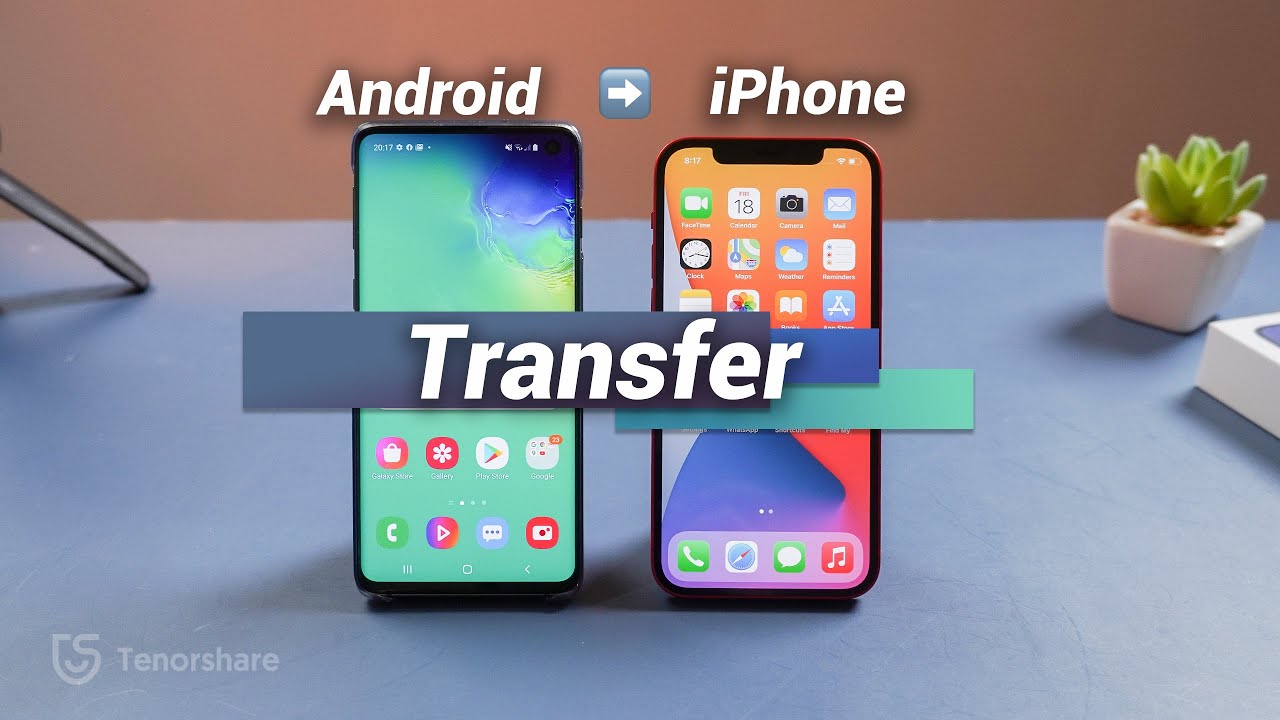
Selamat datang di saluran Tenorshare. Jika Anda baru saja beralih ke apple iphone dari Android,
saya yakin Anda harus memiliki banyak information untuk dimigrasi, foto, video clip, musik, aplikasi, pesan,
dan lain-lain. Jadi hari ini, saya akan memperkenalkan dua cara mudah dan efisien
untuk membantu Anda mentransfer data Anda. information dari Android Anda ke iPhone. Mari kita mulai. Jadi cara paling umum dan termudah untuk mentransfer
adalah dengan menggunakan Aplikasi Pindah ke iphone. Dengan menggunakan pindah ke iphone, Anda dapat dengan mudah mentransfer
semua data di Android ke iPhone, bahkan email.Seperti yang Anda lihat, di Android saya, saya menaruh
beberapa gambar, dan video, dan ini musik, dan kontak. Jadi pertama-tama mari kita buka Google Play di
Android Anda, dan cari Pindah ke iOS. Dan instal.
mengatur ulang pabrik iPhone. Buka pengaturan, dan Atur Ulang, lalu ketuk hapus semua
konten dan pengaturan. Kemudian masukkan kode sandi dan ketuk hapus. Oke, jadi setelah reset pabrik apple iphone Anda. Kita bisa mulai mengaturnya. Di sini saya lewati saja langkah-langkah yang tidak penting. Ketika masuk ke Aplikasi dan data, kita akan melihat
ada opsi yang disebut Pindahkan Data dari Android. Ketuk itu. Seperti yang bisa Anda lihat, inilah
bagian penting dari video hari ini.Kita tinggal faucet lanjutkan di kedua ponsel. Dan ketuk menyetujui syarat dan ketentuan di Android. Di iPhone itu menunjukkan kode untuk masuk di Android. Mari kita ikuti. Kemudian di
Android, ia akan meminta untuk terhubung ke jaringan Wi-fi yang dibuat oleh iPhone.
Kami cukup ketuk lanjutkan dan sambungkan. Kita tunggu hingga layar transfer data muncul. Selanjutnya, pilih konten yang ingin Anda transfer. Kita dapat memindahkan kontak dan riwayat pesan
, foto dan video clip serta akun email dan kalender.
Sedangkan untuk musik, kita perlu mentransfernya secara handbook. Beberapa aplikasi yang gratis dan tersedia di wilayah Anda di Google Play dan App Shop akan diunduh secara otomatis di apple iphone Anda.Setelah dikonfirmasi, ketuk berikutnya. Meskipun perangkat Android Anda mengatakan prosesnya selesai, biarkan kedua perangkat Anda sendiri, hingga bilah pemuatan di iPhone Anda selesai. Proses ini mungkin memakan waktu cukup lama. Tunggu hingga bilah pemuatan di iPhone Anda selesai. Lalu ketuk selesai di Android Anda. Tidak, kami dapat melanjutkan pengaturan
di apple iphone Anda. Setelah selesai, data harus ditransfer. Itu sangat mudah. Jadi cara kedua yang akan saya perkenalkan hari ini adalah dengan menggunakan aplikasi bernama share it Yang perlu kami lakukan adalah mengunduh share it.
di kedua ponsel Anda. Anda dapat dengan mudah menemukannya di Google Play dan App Shop. Mari kita lihat cara kerjanya
. Setelah diunduh di kedua sisi. Buka. Di Android Anda, itu akan menjadi pengirimnya, jadi kami ketuk tombol kirim. Yang bisa kita transfer adalah aplikasi, foto, musik, video clip dan documents lainnya.Mari kita coba mengirim beberapa foto ke iPhone Anda.
Dan kita dapat melihatnya sekarang sedang mencari receiver. Mari beralih ke iPhone, ketuk juga tombol terima di pojok kiri atas. Android mungkin memerlukan waktu beberapa saat untuk menemukan iPhone Anda, jadi bersabarlah. Oke, apple iphone terdeteksi. Ketuk itu. Dan boomnya, foto yang kami pilih telah ditransfer ke apple iphone Anda dalam hitungan detik. Ini sangat cepat. Mari kita periksa cd di apple iphone Anda. Kami akan menemukan bahwa foto yang ditransfer telah disimpan secara otomatis. Jadi beginilah cara kerjanya. Selain itu, banyak orang menggunakan whatsapp, tidak berpindah ke iOS atau membagikannya tidak dapat membantu mentransfer pesan whatsapp.Ada juga alat pihak ketiga yang dapat membantu Anda mengatasi masalah ini. Ini disebut iCarefone untuk transfer whatsapp. Yang perlu Anda lakukan adalah menghubungkan kedua ponsel Anda ke komputer. Dengan mengikuti instruksi pada perangkat lunak, hanya beberapa langkah, Anda dapat mentransfer pesan whatsapp tanpa
masalah. Pastinya Anda harus mencobanya, klik video di pojok kanan atas untuk mempelajari lebih lanjut tentang alat ini. Oke sekian video clip hari ini, jika bermanfaat jangan lupa beri kami like, dan saya akan berterima kasih jika Anda berlangganan. Sampai jumpa di video clip selanjutnya.