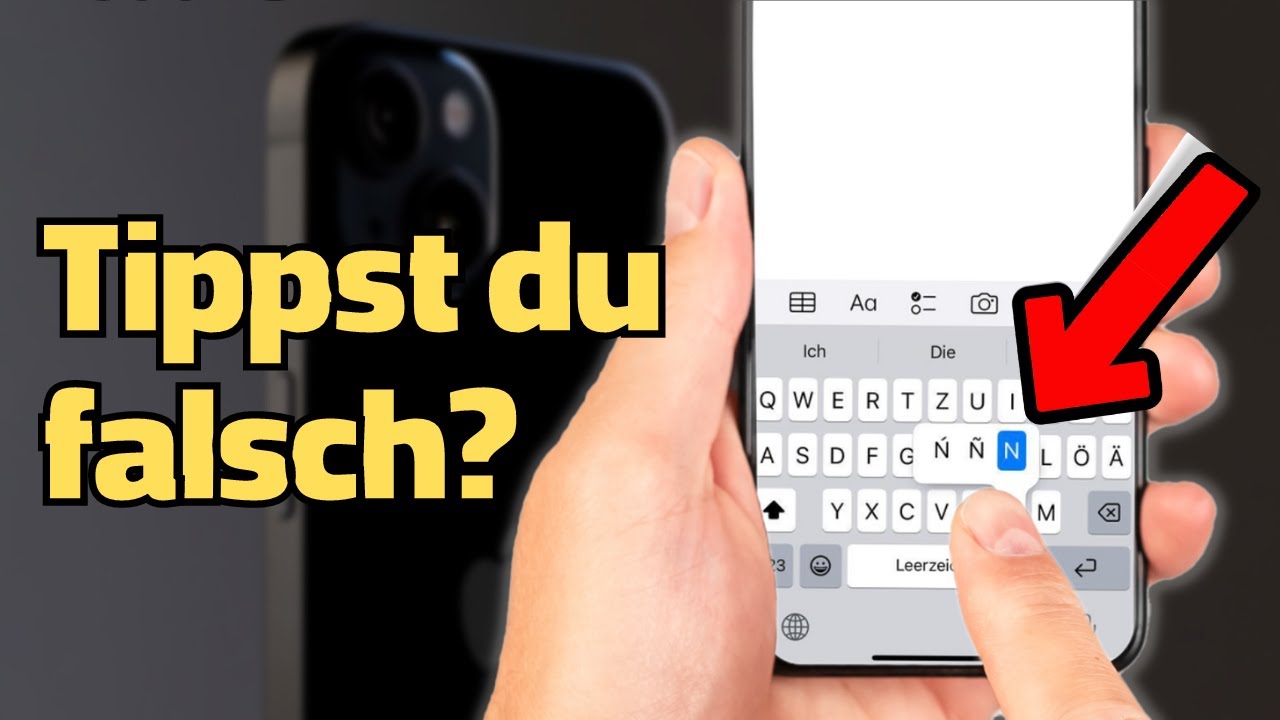
Hari ini – ini tentang mengetik – bukan tentang itu
untuk memberi tip siapa yang akan menjadi juara dunia sepak bola, tapi tentang cara membuat teks, karakter, dan emoji menjadi lebih baik
ke dalam iPhone Anda. Ini luar biasa, berapa banyak video clip ke aplikasi apple iphone dan
Fitur ada – tapi sangat sedikit itu menguasai mengetik sendiri
— dan itu, meskipun ada beberapa fungsi di sini juga ada yang tidak terlihat pada pandangan pertama
adalah. Seperti Anda di masa depan lebih mudah, lebih cepat dan teks akurat ke dalam iPhone Anda masuk – pengalaman
Bahasa daripada bahasa Jerman? Tambahkan papan ketik.– Anda dapat menggunakan predetermined Hapus juga atau pulihkan key-board emoji di sini
tambahkan jika Anda tidak sengaja menggunakannya dihapus. Jadi setelah kami mengatur 2 keyboard bahasa miliki, key-board standar kami sudah berubah: kiri bawah tidak ada lagi ikon emoji, itu satu baris setelahnya mendaki.Sebaliknya kita lihat di sini bola dunia. Ketuk sebentar untuk cepat antara
keyboard untuk beralih bolak-balik- atau tekan terus jari Anda pada bola dunia. Ini juga memungkinkan Anda untuk memilih key-board Anda ingin menggunakan berikutnya, Anda tetapi Anda juga dapat mengubah tata letak keyboard melalui pilih ikon di bawah ini. Itu menarik kalau begitu jika biasanya hanya menggunakan ibu jari dengan satu tangan. Saya akan menunjukkannya secara singkat dan pilih tata letak untuk sisi kanan– kunci menjadi sedikit lebih sempit dan bertahap digeser ke kanan, jadi saya lebih nyaman bisa dan tidak bisa mengetik hanya dengan satu jempol lebih jauh ke tepi kiri untuk beberapa untuk mencapai tombol. Dengan panah ke kiri kita ubah lagi kembali ke tata letak default dan lihat kami
Tapi mana yang tajam? Simbol mata uang saat menekan tombol simbol EUR. -sebagai gantinya, Anda mengetuk dua kali dengan cepat di bilah spasi.
Aku harap kamu berhasil! Apakah Anda ingin dalam Anda sudah ditulis Untuk mengubah beberapa teks, Anda harus menggunakan kursor teks reposisi. memiliki Anda beberapa pilihan: cukup mengetuk teks mengatur kursor di tempat yang Anda ketuk. aku sesuai dengan ketangkasan dan
ketebalan jari-jari Anda itu bekerja lebih atau kurang baik. untuk satu pilihan yang jauh lebih tepat yang Anda pegang Tahan bilah spasi lalu seret kursor dengan gerakan ibu jari Anda secara sederhana ke lokasi yang diinginkan. Anda menginginkan bagian dari milik Anda
sebagai gantinya Tandai teks misalnya untuk bergerak? Kemudian ketuk dua kali di samping atau pada kata itu Anda ingin memilih untuk menandainya.Jika Anda mengetuk tiga kali, seluruh paragraf dipilih. Apakah Anda menandai bagian yang Anda inginkan? Kemudian tahan jari Anda di atasnya sampai teks berubah terlepas secara aesthetic dari sisa teks, Anda bisa pindahkan sekarang dan jika Anda memasukkannya ke benjolan di bagian atas atau bawah, gulungan lanjutkan halaman dengan teks Anda sesuai, agar kamu bisa dapat dicapai dengan teks Anda.
Berbicara tentang penyorotan teks dan yang terkait Food selection konteks adalah yang terbuka: Ketahui cara memotong, menyalin, dan menempel Anda yakin, tapi Anda pernah melakukannya sebelumnya Mencoba perintah yang lebih tepat bersembunyi di food selection? Dengan

pencarian memberi Anda informasi apple iphone Anda ke teks yang dipilih, seperti di sini misalnya Entri Wikipedia, profil media sosial, Gambar, saran situs internet, atau pesan.
Dengan alamat Anda bahkan mendapatkan langsung saran untuk melakukan ini langsung di aplikasi Apple Maps memanggil. Anda sedang mengedit teks bahasa asing dan tidak mengerti sepatah kata pun di dalamnya? Dengan menerjemahkan Anda
langsung mendapatkan- tanpa googling terlebih dahulu- Arti Jerman ditampilkan. Dan dengan penelusuran di web, Anda memulainya secara langsung Telusuri di mesin telusur default Anda ke kata yang disorot.Juga tentang yang satu ini Anda dapat menggunakan menu konteks saat memasukkan Teks mencapai tujuan mereka lebih cepat. Berbicara tentang sampai ke sana lebih cepat: Jika Anda mendapat kesan apakah Anda menyukai saran dalam video ini ke juru ketik yang lebih cepat akan dilakukan, maka Anda dapat mengungkapkannya bawa dengan memberikan video jempol ke atas memberi. Anda tidak hanya membantu saluran saya dengan ini lanjut, tetapi juga pengguna lain yang lalu tampilkan video ini. Terima kasih banyak! Anda salah ketik dan menginginkan milik Anda membatalkan masukan? berlaku untuk itu iPhone dengan dua cara menyiapkan itu diakui keduanya tidak terlalu intuitif. Yang pertama: Anda mengguncang apple iphone Anda– pasti Apakah itu pernah terjadi pada Anda secara tidak sengaja? Apple iphone terlepas dari tangan Anda dan muncul dialog “Cabut masukan”. Saya menahan solusi ini untuk tidak praktis, setidaknya jika Anda mengetik dengan kedua jempol, karena untuk Anda harus mengguncang iPhone dengan benar bergerak– saat dioperasikan dengan satu tangan ada cara yang lebih baik– tetapi Anda tetap harus melakukannya kemudian konfirmasi pencabutan– itu semuanya memakan banyak waktu.Oleh karena itu saya lebih suka opsi ke-2 untuk mencabut: geser dengan 3 jari pada teks dari kanan ke Kiri.
Omong-omong, pemulihan berfungsi cara yang sama, geser dengan 3 jari dari kiri ke kanan. Setidaknya itu satu Gestur yang Anda lakukan bahkan tidak sengaja tidak dan perintah karena itu tidak harus dikonfirmasi secara terpisah. Ini pasti akan memakan waktu sedikit sampai Anda mendapatkan ini isyarat ke repertoar pengetikan Anda direkam, tetapi jika kemudian sejauh ini adalah, Anda juga tidak akan melupakannya, setidaknya ini adalah pengalaman saya. Mari kembali mengetik: Untuk pengguna dan pengguna yang menggunakan smart device Android beralih ke apple iphone adalah fitur ini topi yang sangat tua, Apple hanya memilikinya diperkenalkan dengan iphone 13: diadakan pada individu Anda dapat mengetik kunci tanpa Geser tombol untuk melepaskan jari Anda. Fitur ini disebut Apple Quick Jalur. Anda dapat menemukannya di pengaturan key-board Anda sebagai “Geser untuk mengetik”. Khususnya pengetikan jalur cepat berfungsi dengan baik Anda salah satu dari satu tangan menggunakan tata letak keyboard,
karena dengan dua ibu jari pada saat yang sama– pukulan itu tidak
benar-benar baik. Anda ingin frasa yang sering digunakan atau Jangan selalu menguraikan blok bangunan kalimat harus? Kemudian Anda dapat menggunakan fitur penggantian teks iPhone Anda: Ketuk world dan kemudian pada Pengaturan Keyboard, buka Penggantian teks dan Anda dapat singkatan di sini definisikan untuk frasa yang lebih panjang, seperti contoh mfg untuk salam.Anda dapat membuat pengganti teks baru melalui Tambahkan
tanda tambah, pertama teksnya, yang akan digunakan dan kemudian singkatan yang seharusnya memicu teks ini. Hati-Hati Pastikan Anda tidak menggunakan string sebagai singkatan yang juga dapat Anda gunakan sebagai kata akan digunakan saat mengetik. Salam saya bisakah saya sekarang menyisipkan dengan menggunakan mfg dan lalu masukkan spasi– itu menjadi segera dengan tulus, David Neumann– sayangnya, sayangnya, jeda baris
tidak diambil alih dengan. Mari kita berharap bahwa Apple ini akan ditambahkan segera.
Saya harap Anda menemukan suggestions ini menjadi lebih baik Mengetik akan membantu teks Anda di masa mendatang
Fungsi apa yang sudah kamu ketahui? Video di sebelah lagi, di dalamnya Anda akan belajar lebih banyak suggestions & trik lainnya untuk apple iphone Anda
.