[Musik] Halo asalamualaikum warahmatullahi
wabarakatuh balik lagi bersama saya tentunya masih di network inspektor gcam
[Musik] Oke teman-teman semuanya jadi di
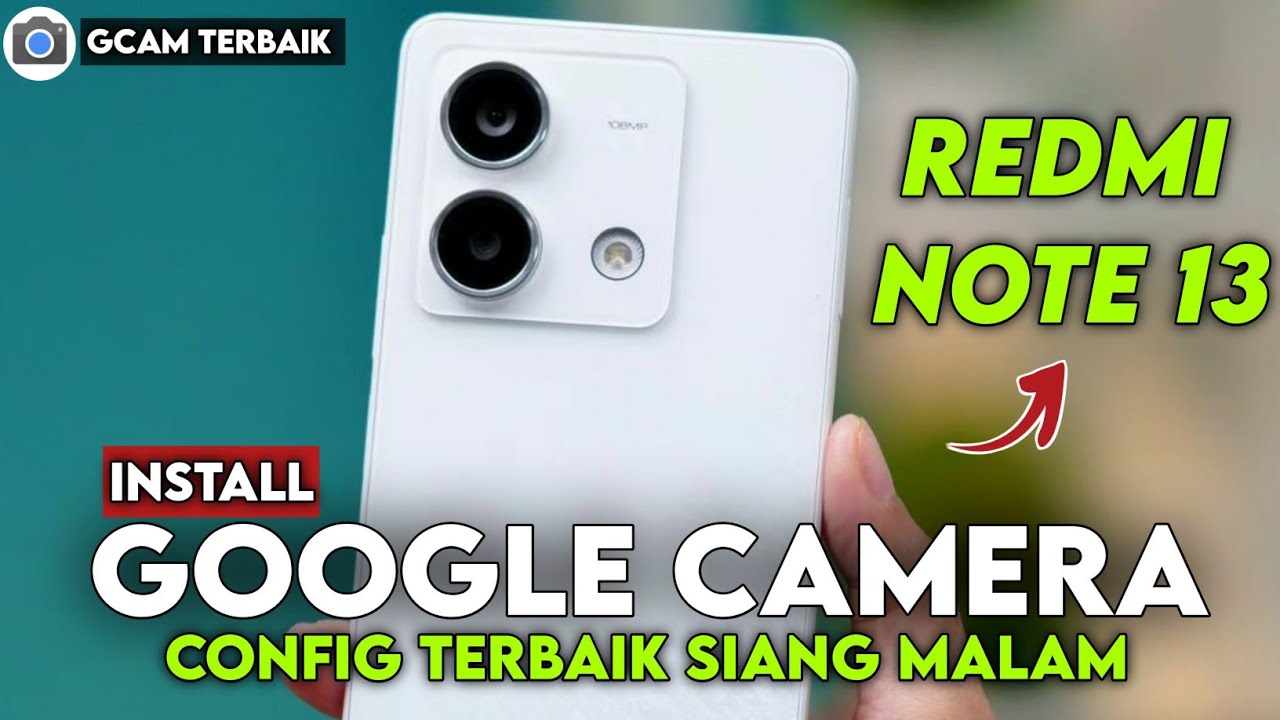
video clip kali ini saya akan bagikan sebuah tutorial cara menginstal aplikasi gcam
dan juga config terbaru untuk perangkat Redmi Note 13 jadi untuk gecam yang akan
saya bagikan ini salah satu gecam terbaik dan gecam terpopuler untuk saat
ini ya teman-teman jadi seperti apa tutorial cara pemasangan aplikasi gecam
dan juga config-nya di perangkat Redmi Note 13 simak video ini sampai selesai
jangan dikip-skip Sebelum kita lanjutkan ke kontennya bantu support network ini
dengan cara like remark dan subscribe aktifkan kan juga lonceng notifikasinya
agar nanti setap saya upload konten terbaru di network ini kalian tidak
ketinggalan details menarik lainnya tentunya dari channel inspecttor
gecam Oke teman-teman untuk langkah yang pertama silakan kalian download aplikasi
gecam dan juga config-nya caranya kalian masuk ke deskripsi video clip ini nah sebelum
kalian masuk ke deskripsi video ini silakan kalian like video clip ini kemudian
kalian subscribe juga network ini agar Nanti ke depannya network ini lebih
berkembang dan memberikan konten tutorial bermanfaat lain ke kalian semua
Oke misalkan udah kalian langsung masuk ke deskripsi video ini teman-teman jadi
deskripsi video clip ini nanti kalian akan lihat di sini ada dua web link di sini ada
web link gcam dan juga link config Ya teman-teman silakan kalian download
confignya terlebih dahulu karena untuk config ini cara mownloadnya cukup mudah
kalian Langsung download melalui media fire ya teman-teman jadi di sini saya
akan mencontohkan bagaimana cara men-download aplikasi gcnya langsung
kita klik Web link yang pertama ini setelah kita klik Web link yang pertama
ini kita akan langsung diarahkan ke website resmi aplikasi gecam-nya ya
teman-teman Nah di sini Mungkin Nanti kalian sedikit bingung karena di sini
ada banyak sekali web link gecam-nya ya teman-teman jadi di sini saya
merekomendasikan kalian download yang versi mgc dan juga yang ing kalian
enggak usah khawatir untuk versinya ini masih sama dan tampilannya sama ya
teman-teman yang berbeda hanya kodenya saja jadi untuk versi mgc dan ing ini
yang kalian download ya teman-teman kalian pilih salah satu jadi di sini
saya akan mdownload yang versi In ini langsung kita klik seperti ini Nah
misalkan iklan seperti ini teman-teman kita kembali kemudian kita klik lagi
seperti ini sampai muncul notif unduh seperti ini ya teman-teman langsung kita
unduh aja tunggu sampai proses download aplikasi gcam-nya selesai jangan lupa
download juga untuk documents config-nya tadi Tunggu sampai semua proses download-nya
selesai Oke teman-teman dan di sini untuk data
gcam-nya sudahudah berhasil kita download langkah selanjutnya nya di sini
langsung kita instal aja aplikasi gecam-nya dengan cara kita klik seperti
ini kemudian kita klik tulisan instal kita tunggu aja sampai proses pemasangan
aplikasi gcam-nya selesai Oke teman-teman dan di sini
untuk aplikasi gcam-nya udah berhasil kita instal langkah selanjutnya kita
langsung buka aja untuk aplikasi gcam-nya dan jika pertama kali kalian
baru menginstal aplikasi gcam untuk tampilan awalnya akan seperti ini maka
maka di sini kalian klik izinkan izinkan sampai selesai nah jika sudah terbuka
seperti ini teman-teman artinya di sini gcam-nya sudahah berhasil kita pasang
dan sebenarnya ini udah bisa kita gunakan ya teman-teman namun untuk
menghasilkan foto yang bagus di siang hari dan juga di malam hari tentunya
documents config-nya harus kita pasang Oke teman-teman untuk cara pemasangan
confignya cukup mudah kita langsung klik aja symbol yang ada di bagian atas Tengah
ini Setelah itu kita klik lagi di sini yang symbol Gear
setelah kita klik yang icon gear di sini kita pilih yang opsi config teman-teman
kemudian kita pilih yang opsi nomor du Setelah itu kita akan langsung diarahkan
ke data manager perangkat kita di sini kalian tinggal cari aja documents config yang
sudah kalian download tadi ya teman-teman Atau Nanti kalian bisa
pindahkan dulu ke folder lain jadi di sini file confignya saya sudah pindahkan
ke folder Dokumen teman-teman untuk data confignya yaitu config panorama shade
bsg jadi langsung aja kita klik seperti ini setelah set Kita klik seperti ini
teman-teman dia akan langsung otomatis terpasang ya teman-teman untuk documents
confignya dan ini udah bisa langsung kita gunakan jadi untuk config Ini juga
udah assistance semua lensa lensa utama lensa ultrawi dan juga lensa makro Oke
selamat mencoba teman-teman Semoga berhasil dan Saya rasa cukup Sekian dulu
untuk tutorial kali ini Terima kasih atas waktunya sudah menonton nantikan
juga tutorial menarik lainnya tentunya dari channel inspektor [Musik] GC than