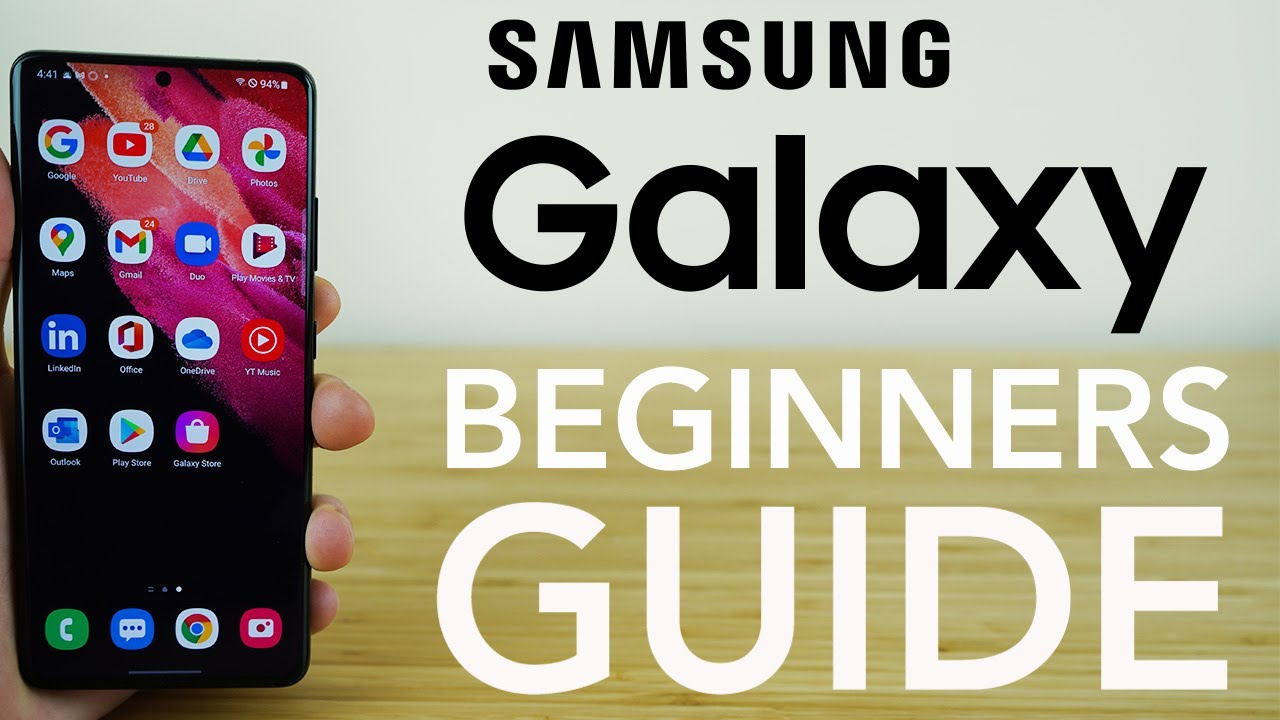
dalam video hari ini saya akan menunjukkan kepada Anda panduan pemula yang lengkap untuk menggunakan smartphone samsung galaxy Anda dalam video ini saya akan menggunakan samsung galaxy s21 ultra saya namun Anda dapat mengikuti menggunakan ponsel samsung galaxy apa pun di video ini saya akan menunjukkan kepada Anda bagaimana Anda dapat mengatur ponsel Anda sehingga Anda dapat menggunakannya secara maksimal maka saya akan memandu Anda melalui semua fitur berbeda di ponsel Anda memungkinkan Anda untuk menggunakan galaksi samsung Anda seperti seorang ahli mari kita mulai dengan video hari ini panduan pemula yang lengkap untuk menggunakan ponsel samsung galaxy baru Anda jadi sebelum kita menyalakan perangkat kita dan menyiapkan semuanya untuk digunakan, mari kita segera membiasakan diri dengan bodi ponsel kita jadi saya menggunakan samsung galaxy s21 ultra dan semua yang Anda miliki di belakang adalah lensa kamera Anda yang berbeda serta flash Anda dan kemudian tidak ada tombol di sisi kiri itu adalah tepi datar yang benar-benar halus tetapi di sisi kanan adalah tempat kami memiliki dua tombol kontrol yang berbeda, jadi seterusnya bagian atas akan menjadi kontrol volume kami jika Anda menekan bagian atas tombol ini itu akan menjadi volume Anda naik dan kemudian di bawah itu akan menjadi tombol kontrol volume turun Anda di bawah itu akan menjadi tombol daya kami jadi begini caranya kami menyalakan perangkat kami, kami hanya akan menahannya selama beberapa detik dan perangkat kami akan menyala tetapi ketika Anda menggunakan ponsel Anda dan kapan pun Anda ingin mematikannya dan meletakkan ponsel Anda dalam mode tidur itu kami ' tekan saja tombol itu dan itu akan menjadi tombol daya kami.
Saya akan menunjukkan kepada Anda nanti di video bagaimana kami dapat mengatur beberapa otomatisasi dan program yang sangat keren di berbagai kontrol untuk tombol volume ini sehingga mereka akan melakukan lebih dari sekadar hanya volume tetapi untuk saat ini ketahuilah bahwa kami memiliki dua tombol volume naik dan volume turun serta tombol daya kami sekarang di bagian bawah ponsel kami akan menjadi tempat kami mencolokkan ponsel kami ke sumber dayanya jadi di dalam kotak Anda Anda akan menemukan pengisi daya yang akan terhubung di sini dan kemudian tepat di sebelahnya yang akan menjadi slot kartu sim kami jadi ketika Anda mendapatkan telepon, Anda akan menemukan salah satu pin pelepas kartu sim ini di dalam kotak ini sangat penting karena begitulah cara membuka slot kartu sim ini jadi Anda tinggal memasukkannya ke dalam lubang ini dan jika Anda menekannya sedikit Anda akan melihat bahwa slot kartu sim akan keluar sedikit dan kemudian Anda bisa saja ambil jari Anda dan tarik keluar sepenuhnya sekarang jika Anda mentransfer melalui kartu sim lama ada beberapa instruksi tentang cara menghadapkan kartu sim itu di slot ini tetapi ketahuilah bahwa Anda ingin sisi logam kartu sim Anda menghadap ke atas dan cobalah untuk tidak menyentuh sisi logam itu terlalu banyak karena Anda tidak ingin merusaknya jadi setelah Anda memasukkannya ke dalam slot kartu sim ini, Anda hanya akan memasukkannya kembali ke dalam perangkat Anda dan sekarang akan siap untuk digunakan.
gunakan jadi mari kita lanjutkan, mari nyalakan perangkat kita dan kita dapat mulai menyiapkan ponsel kita dan menyiapkannya untuk digunakan jadi Anda harus menekan dan menahan selama beberapa detik dan sekarang samsung galaxy s21 ultra kita menyala dan kita dapat melanjutkan dan menyiapkannya jadi sekarang kita memiliki samsung galaxy s 21 atau s21 ultra di luar kotaknya, hal pertama yang ingin Anda lakukan adalah memasukkan kartu sim Anda jika Anda akan menggunakan kartu sim lama jadi untuk melakukan itu Anda akan memerlukan salah satu pin kartu sim ini dan kemudian slot untuk memasukkan kartu sim Anda sebenarnya ada di bagian bawah samsung galaxy Anda dan ada di sini di sebelah kiri sumber daya Anda di mana Anda memasukkan kabel daya Anda sehingga setelah Anda melanjutkan dan memasukkan kabel daya Anda uh kartu sim Anda, kami dapat melanjutkan dan kami dapat menghidupkan telepon kami sehingga tombol daya ada di sini di sisi kanan perangkat kami sehingga Anda dapat melanjutkan dan tekan dan tahan itu dan itu akan mulai menyala seperti jadi ponsel Anda harus dilengkapi dengan baterai yang cukup banyak di dalamnya langsung dari kotak sehingga Anda tidak perlu mengisinya sebelum melanjutkan dan menyiapkan ini sekali ini telepon menyala dan Anda memasukkan kartu sim lama Anda harus menghidupkan Anda harus mengatur ulang telepon Anda sekali lagi agar dapat mengenali kartu sim baru yang Anda masukkan sehingga begitu telepon Anda hidup itu akan meminta Anda untuk menyetel ulang setelah disetel ulang kita dapat melanjutkan dan memulai di halaman selamat datang ini jadi hal pertama yang ingin Anda lakukan adalah memilih bahasa Anda sehingga Anda akan melihatnya mengatakan bahasa Inggris di sini jika Anda menekan itu akan ke memberi Anda daftar panjang bahasa yang berbeda kemudian setelah Anda memilih yang benar, lanjutkan dan tekan ok dan kemudian kita dapat mengklik tombol mulai ini di sini jadi di sini tertulis beberapa item hukum untuk ditinjau jika Anda ingin membaca semua ini adalah persyaratannya dan mengkondisikan kebijakan privasi dan kemudian pengiriman data diagnostik ini jadi jika Anda ingin membaca semua ini cukup tekan tombol perincian dan itu akan membawa Anda ke teks lengkap tetapi jika tidak, Anda dapat melanjutkan dan mencentangnya atau setelah Anda membacanya, silakan periksa dan kemudian Anda harus mencentang ini Saya telah membaca dan menyetujui semua hal di atas dan kemudian kita dapat melanjutkan dan klik berikutnya jadi sekarang kita perlu menyiapkan jaringan wi-fi kita jadi lanjutkan dan ketik saja itu dan saya akan memasukkan kata sandi saya di sini dan kemudian kita cukup menekan hubungkan dan sekarang kita terhubung ke jaringan wi-fi sehingga kita dapat melanjutkan dan mengklik tombol berikutnya jadi sekarang ponsel kami hanya akan mencari pembaruan apa pun, jadi di halaman ini menanyakan apakah Anda ingin mentransfer aplikasi foto kontak uh akun google dan lainnya uh jadi jika Anda ingin melakukan ini jika Anda adalah Anda tahu mentransfer dari ponsel baru Anda akan ingin mengklik tombol berikutnya ini dan kemudian itu akan memungkinkan Anda untuk memasangkan ponsel lama Anda apakah itu perangkat android atau apel, iphone atau ipad, Anda dapat melanjutkan dan mengikuti langkah-langkah untuk mentransfer informasi itu tetapi demi video ini saya tidak akan menyalin aplikasi dan data supaya kita dapat melanjutkan dan melanjutkan ke bagian berikutnya jadi sekarang kita akan masuk ke akun google kita ini adalah apa yang akan memungkinkan kami untuk mengunduh aplikasi dari google play store dan banyak lagi jadi pastikan Anda melanjutkan dan masuk ke akun google utama Anda sehingga Anda akan melihat ya ini memungkinkan Anda untuk mengunduh aplikasi musik uh game dan lainnya konten dan benar-benar apa saja dari google play store dan itu juga yang memungkinkan Anda untuk mencadangkan aplikasi Anda ke google dan menyinkronkan layanan google seperti kalender dan kontak Anda dengan perangkat Anda sehingga Anda pasti ingin mengaturnya jika Anda belum memilikinya akun google Anda dapat membuatnya langsung di halaman ini jadi saya akan melanjutkan saya akan mendaftar dan kemudian kita akan bertemu dengan Anda di halaman berikutnya jadi setelah Anda masuk ke akun google Anda itu akan terjadi untuk meminta izin untuk mencadangkan perangkat Anda ke akun google drive Anda serta menggunakan lokasi Anda dan mengizinkan pemindaian dan kemudian beberapa opsi lain di sini jadi jika Anda ingin menghapusnya, semuanya diaktifkan secara default jika Anda ingin menonaktifkan salah satu dari pengaturan ini cukup tekan tombol sakelar biru ini di sini dan ketika berubah menjadi abu-abu itu berarti Anda telah menonaktifkan fitur itu jadi setelah Anda mengatur ini sesuai preferensi Anda, kami dapat melanjutkan dan mengklik terima dan sekarang di halaman ini lindungi ponsel Anda jadi ini adalah Anda tahu apa yang memungkinkan kami untuk masuk ke ponsel kami karena kami memiliki pin dan kata sandi pola sidik jari pengenalan wajah jika Anda ingin melanjutkan dan menyiapkan ini, saya akan melanjutkan dan melakukan pengenalan wajah saya sekarang dan nanti kami ' Sampai jumpa di halaman berikutnya untuk pengaturan samsung galaxy kami jadi sekarang setelah kami menyiapkannya, kami akan dibawa ke halaman ini yang memperkenalkan kami ke asisten google jadi ini adalah cara kami dapat menggunakan perintah suara untuk berbicara ke google um jadi jika Anda ingin mengaktifkan asisten google Anda cukup klik tombol nyalakan biru ini tetapi jika Anda ingin mengaturnya nanti dan menonaktifkannya untuk saat ini Anda dapat mengklik tidak, terima kasih dan kemudian Anda akan dapat aktifkan kembali ini di lain waktu tetapi lanjutkan dan pilih salah satu yang Anda inginkan dan sekarang ini hanya akan menunjukkan beberapa hal yang sedang tren dengan asisten google hanya memperkenalkan kami uh pada fitur yang sangat luar biasa ini dan sekarang lagi kami akan pergi ke masuk ke akun samsung kami jadi alih-alih menggunakan Anda dapat menggunakan akun google Anda untuk masuk uh Anda dapat membuat akun samsung baru atau jika Anda sudah memiliki akun samsung yang sudah ada, silakan masuk dan masuk atau Anda dapat melewatinya tetapi sekali lagi saya sarankan Anda tahu Anda hanya mengurus hal-hal ini sekarang dan lanjutkan dan masuk jadi saya akan masuk ke akun saya dan sekali lagi kami akan bertemu Anda di halaman berikutnya dan di sana kami memilikinya setelah Anda mendapatkannya masuk ke akun samsung Anda, kami secara resmi sudah siap dan dapat mulai menggunakan samsung galaxy s21 atau s21 ultra baru kami, jadi sekarang ponsel kami sudah diatur dan siap digunakan, kami dibawa ke layar ini di sini yang disebut layar beranda kami jadi ini adalah layar tampilan pusat kami di mana kami memiliki akses ke semua aplikasi kami widget yang berbeda dan fitur lain yang akan saya bahas lebih detail nanti di video ini tetapi pertama-tama saya ingin menunjukkan layar kunci kami kapan saja kami nyalakan perangkat kami yang dapat kami lakukan hanya dengan mengetuk layar dua kali atau mematikannya kembali Anda dapat mengetuk layar dua kali lagi tetapi kapan pun Anda menghidupkan perangkat kami dibawa ke layar ini di sini yang disebut layar kunci kami dan ada beberapa fitur yang dapat kami akses dari layar kunci kami, Anda dapat mengakses kamera menggunakan tombol ini di sini, di pojok kanan bawah, Anda dapat melakukan panggilan telepon darurat menggunakan ikon ini di pojok kiri bawah, lalu kami juga ditampilkan berbeda ikon pemberitahuan dan mengatakan Anda mendapatkan pesan teks atau pemberitahuan yang berbeda itu juga akan muncul di layar Anda di sini kami juga dapat mengakses pusat kendali kami hanya dengan mengambil satu jari dan menarik ke bawah pada layar tampilan dan di sini kami memiliki akses ke banyak berbeda fitur Anda dapat mengakses pengaturan bluetooth senter Anda dan banyak lagi jika Anda menggesek ke kanan Anda akan melihat Anda memiliki lebih banyak opsi dan kemudian Anda bahkan dapat menyesuaikan pusat kendali ini yang akan saya tunjukkan nanti di video tetapi Anda dapat menambahkan dalam fitur apa pun yang Anda inginkan langsung ke menu ini terakhir di bagian bawah kami memiliki kecerahan kami jadi jika Anda ingin mengurangi atau menambah kecerahan Anda cukup menggeser bilah yang sesuai yang ada di bagian bawah pusat kendali Anda, saya ingin mengambil cepat istirahat dari video kami untuk mengundang Anda untuk bergabung dengan aplikasi luar biasa ini yang memberikan jutaan hadiah uang tunai hanya untuk menjawab survei cepat dan mudah jadi jika Anda ingin mulai mendapatkan uang nyata hari ini hanya dengan mengikuti survei sederhana ini gunakan tautan di deskripsi kami atau buka bit dot lee slash dapatkan ide cepat yang bit dot ly slash g e t q u i q-u-i-c-k-t-h-o-u-g-h-t-s sekarang menggunakan tautan ini akan membantu mendukung saluran kami, tetapi yang lebih penting tautan ini akan memastikan bahwa Anda mendapatkan akses ke survei terbaik mereka yang memberikan hadiah terbesar sekarang dengan menggunakan tautan itu akan membawa Anda langsung ke app store dan jika Anda melihat ke bawah sini, Anda dapat melihat beberapa contoh survei luar biasa mudah dan sederhana yang memberikan hadiah uang tunai nyata, jadi silakan unduh pemikiran cepat dan kemudian di sudut kiri bawah klik daftar dan ini adalah proses yang sangat cepat dan mudah untuk mendaftar pemikiran cepat dan kemudian segera Anda akan dapat mulai menjawab survei ini dan diberi hadiah uang tunai nyata jadi sekali lagi tautannya masuk deskripsi atau buka bit.lee dapatkan ide cepat untuk mulai menghasilkan uang nyata dengan mengikuti survei mudah hari ini karena kita berada di dalam ponsel baru, saya ingin menunjukkan kepada Anda bagaimana kami dapat menyiapkan layar beranda sehingga Anda akan melihatnya sudah ada beberapa aplikasi pra-unduh ke layar kami jika Anda ingin memindahkannya atau membuatnya lebih besar atau lebih kecil, yang akan kami lakukan hanyalah menahan salah satu dari aplikasi ini atau di bilah pencarian Google ini setelah Anda menahannya.
Kemampuan untuk menyeretnya ke mana saja di layar dan memindahkan lokasinya samsung samsung mengambil ini lebih jauh dengan memungkinkan kami memotong ukuran aplikasi kami jadi jika Anda ingin mempersingkat bilah pencarian google ini, Anda dapat menggunakan uh bilah samping yang muncul di kotak biru ini di sekitar bilah pencarian dan kemudian kita dapat memotongnya ke ukuran apa pun yang kita inginkan jadi itu adalah fitur yang sangat hebat Anda memiliki banyak kontrol atas tampilan dan tindakan layar beranda Anda dan itu bagus jadi begitulah cara Anda menyesuaikan yang berbeda aplikasi dan kemudian kami juga memiliki lebih banyak aplikasi daripada yang ditampilkan di layar beranda kami jadi jika Anda ingin mengakses aplikasi Anda yang lain, Anda akan melihat dua baris ini uh di antara dua bilah aplikasi ini jika kami mengangkat jari dan menariknya ke atas itu akan membawa kita ke perpustakaan lengkap aplikasi kami dan ini adalah bagaimana Anda dapat mengaksesnya sekarang Anda dapat mengambil salah satu dari ini dan meletakkannya di layar beranda jika Anda ingin melakukannya dalam proses yang sama Anda hanya akan melakukannya tahan Anda tahan pada aplikasi apa pun dan kemudian Anda dapat memindahkannya ke lokasi yang Anda pilih hal lain yang ingin saya tunjukkan adalah kami memiliki opsi untuk dua umpan yang berbeda pada samsung galaxy s21 kami sehingga untuk mendapatkan keduanya berbeda opsi mari kita tahan pada tampilan layar Anda geser ke kiri dan Anda akan melihat pertama Anda ingin memastikan bahwa opsi ini diaktifkan dan kemudian kami memiliki dua opsi yang kami temukan google dan samsung gratis keduanya memiliki kelebihan Anda memiliki kemampuan untuk menggunakan keduanya, Anda hanya dapat mengaktifkan satu saja pada satu waktu sehingga kapan pun Anda ingin beralih di antara dua pilihan, Anda cukup menahan layar tampilan itu lagi lalu geser ke kiri dan ini adalah bagaimana Anda mengaksesnya jadi untuk google temukan jika kita membukanya di dalam sini kita dapat menggunakan fitur google kita dapat menggunakan asisten google itu juga akan menunjukkan kepada kita acara apa pun di kalender google kita sehingga sangat bagus dalam mengintegrasikan dengan semua fitur google yang berbeda tetapi jika Anda lebih menyukai samsung, saya ingin menunjukkan kepada Anda umpan gratis samsung di sini jadi ketika kami membukanya, umpan gratis samsung ini adalah tempat kami dapat mengunduh game apa pun yang dapat kami mainkan langsung dari ponsel cerdas kami atau memilikinya akses ke semua sumber berita yang berbeda ini serta hiburan gratis dan acara olahraga dan masih banyak lagi sehingga mereka benar-benar menawarkan banyak konten gratis kepada kami yang dapat kami akses dari feed gratis samsung ini jadi sekali lagi ketika Anda ingin beralih di antara dua sumber yang berbeda ini opsi yang cukup Anda tahan pada tampilan layar geser sekali dan kemudian Anda dapat memasukkan salah satu dari feed yang berbeda ini baik Google Discover atau Samsung Free Sekarang saya akan menunjukkan kepada Anda menu yang sangat kuat yang dapat kami akses langsung dari ponsel kami.
layar beranda jadi jika Anda menggunakan sistem navigasi gerakan seperti saya, kami hanya akan mengambil jari dan menggesek ke atas dari bagian bawah layar tampilan kami dan kemudian Anda dibawa ke menu ini namun jika Anda menggunakan pendekatan tombol Anda sebenarnya akan memiliki tombol kecil di sudut kanan bawah layar beranda dan saat Anda mengetuknya, Anda akan dibawa ke menu yang sama jadi begitu Anda masuk, Anda akan melihat bahwa saya memiliki semua pratinjau aplikasi yang berbeda ini yang dapat saya gesek melalui apa aplikasi ini adalah aplikasi yang baru saja saya gunakan yang sebenarnya masih berjalan di latar belakang saya karena saya belum menutupnya jadi karena itu saya benar-benar dapat mengklik salah satunya aplikasi ini dan itu akan membawa saya kembali ke mana pun saya tinggalkan ketika saya terakhir menggunakannya yang mengatakan saya menyarankan ketika Anda selesai menggunakan aplikasi Anda kembali dan menutup beberapa aplikasi ini hanya untuk menghemat beberapa ram uh dan sebagainya Anda hanya tidak menjalankan semua aplikasi Anda terus-menerus di latar belakang ponsel Anda sehingga untuk menutup aplikasi ini yang akan Anda lakukan hanyalah mengambil satu jari dan menggesek salah satu dari ini dan itu akan menutup aplikasi sepenuhnya dan itu tidak akan lagi berjalan di latar belakang sekarang jika Anda tahu Anda telah selesai dengan semua aplikasi yang baru saja Anda gunakan, Anda dapat menggunakan tombol tutup semua ini yang akan menutup semua aplikasi Anda secara instan dan Anda tidak perlu melakukannya khawatir mereka berjalan di latar belakang jadi sekarang Anda akan melihat ketika saya kembali ke menu ini yang mengatakan tidak ada aplikasi yang baru saja digunakan yang menunjukkan bahwa saya tidak memiliki apa pun yang berjalan di latar belakang tetapi lain kali saya menggunakan aplikasi lain mereka akan muncul kembali pada menu ini sekarang Anda akan melihat masih ada empat aplikasi yang tersisa di bagian bawah menu ini apa itu aplikasi favorit saya atau aplikasi yang menurut ponsel saya paling sering saya gunakan atau menghabiskan waktu paling banyak di um jadi itu itu tidak berarti mereka berjalan di latar belakang mereka bukan itu hanya cara cepat untuk mengakses aplikasi favorit dan yang paling sering kita gunakan sehingga Anda akan melihat apakah saya mengklik salah satu dari ini akan membawa saya ke aplikasi itu dan lalu terakhir kami memiliki bilah pencarian di bagian atas antarmuka menu ini dan ini luar biasa Anda benar-benar dapat mencari apa pun yang Anda butuhkan Anda dapat mencari pengaturan yang berbeda seperti yang Anda lihat atau untuk aplikasi dan bahkan jika aplikasi tidak diunduh di ponsel Anda dan Anda mencari satu itu bahkan akan membawa Anda ke google play store sehingga Anda dapat melanjutkan dan mengunduh aplikasi itu sehingga kapan pun Anda merasa tersesat di ponsel Anda, Anda dapat masuk ke sini dan mencari apa pun yang Anda cari dan sebagian besar dari saat Anda dapat menemukannya menggunakan bilah navigasi pencarian ini, Anda juga memiliki akses untuk menggunakan mikrofon dan menggunakan perintah verbal untuk mengetikkan pencarian yang Anda cari versus mengkliknya dan membuka keyboard tetapi semuanya dalam semua ini adalah menu yang luar biasa yang pasti ingin Anda ketahui tentang bilah pencarian dan kemudian ingat untuk sesekali kembali dan menutup semua aplikasi yang telah selesai Anda gunakan pada saat itu karena saya yakin Anda sudah melakukannya perhatikan tampilan pada samsung galaxy s21 dan s21 ultra kami benar-benar luar biasa sekarang salah satu hal pertama yang perlu Anda pastikan bahwa kami lakukan adalah mengatur pengaturan tampilan kami untuk memastikan bahwa kami mendapatkan potensi maksimal dari produk baru kami telepon jadi mari kita buka aplikasi pengaturan dan kemudian kita akan pergi ke tab tampilan ini di sini dan kemudian saya akan memandu kita melalui semua pengaturan tampilan penting yang berbeda jadi pertama-tama Anda akan melihat kita memiliki kemampuan untuk menempatkan telepon ke mode gelap sekarang jika jika Anda ingin mengatur ponsel agar selalu dalam mode terang atau selalu dalam mode gelap maka cukup pilih salah satu dari dua tombol ini seperti itu dan itu akan menjadi pengaturan default Anda namun jika Anda ingin membuat itu sehingga menyesuaikan eh secara otomatis beralih antara salah satu dari dua mode ini sepanjang hari cukup buka pengaturan ini di sini dan kemudian Anda dapat mengaktifkan sesuai jadwal dan kemudian Anda akan melihat Anda dapat mengatur jadwal waktu khusus atau Anda dapat menggunakan fitur matahari terbenam ke matahari terbit di mana ponsel Anda secara otomatis akan beralih ke mode gelap setelah matahari terbenam di zona waktu Anda dan kemudian keesokan paginya ketika matahari terbit ponsel Anda akan secara otomatis beralih kembali ke mode terang jadi lanjutkan dan atur hingga mode mana pun yang Anda pilih tetapkan jadwal jika Anda mau dan pengaturan berikutnya yang ingin saya bicarakan adalah adaptor fitur kecerahan adaptif kecerahan adaptif ini luar biasa dan apa yang dilakukannya adalah ponsel Anda terus-menerus mengenali jumlah kecerahan atau pencahayaan di lingkungan Anda dan itu akan menyesuaikan kecerahan pada layar ponsel Anda sehingga katakanlah Anda keluar pada hari yang cerah dan Anda mengaktifkan fitur kecerahan adaptif ini ponsel Anda akan menyadari bahwa Anda berada dalam situasi pencahayaan yang terang dan itu akan meredupkan kecerahan ponsel Anda memberi Anda pengalaman menonton yang optimal, jadi saya sarankan Anda mengaktifkannya untuk mengaktifkan atau menonaktifkan salah satu pengaturan ini saat berwarna biru yang berarti diaktifkan dan kemudian untuk menonaktifkannya cukup tekan lagi dan tidak akan berwarna untuk menunjukkan bahwa itu tidak diaktifkan dan tidak diaktifkan selanjutnya mari kita lihat kehalusan gerakan ini jadi saya hanya ingin menyebutkan kehalusan gerakan Anda memiliki dua opsi kami memiliki adaptif dan kemudian kami memiliki standar adaptif akan menjadi kualitas tertinggi yang akan memberi Anda animasi paling halus dan pengalaman pengguliran terbaik di mana itu akan menyesuaikan kecepatan penyegaran layar ponsel Anda hingga 120 hertz sedangkan jika kita menempatkannya dalam mode standar itu hanya akan naik hingga 60 hertz jadi tentu saja versi adaptif adalah kualitas terbaik uh pengalaman untuk kehalusan gerakan Anda namun baterainya sedikit habis jadi untuk menghemat masa pakai baterai saya akan mengaktifkan mode standar itu bukan perbedaan besar dan itu akan menghemat banyak baterai dalam jangka panjang atau apa yang saya lakukan secara pribadi apakah saya akan meninggalkan ponsel saya pada mode adaptif sebagian besar waktu tetapi hari-hari di mana saya bepergian dan saya tahu saya mungkin jauh dari pengisi daya ponsel dan benar-benar ingin ekstra hati-hati dengan baterai ponsel saya hari-hari itu saya hanya akan pergi dan nyalakan standar untuk hari itu karena tentu saja kita selalu dapat kembali dan menyesuaikan pengaturan ini selanjutnya kita memiliki pelindung kenyamanan mata yang merupakan fitur baru yang menurut saya sangat luar biasa dan apa fungsinya jika kita membukanya apakah itu membuat mata Anda lebih nyaman dengan membatasi jumlah cahaya biru dan menggunakan warna yang lebih hangat uh itu dapat membantu Anda tidur lebih nyenyak di malam hari karena cahaya biru terbukti tidak bagus lho sebelum tidur jadi jika Anda ingin menggunakannya pelindung kenyamanan mata ini hidupkan saja dan kemudian Anda dapat mengatur jadwal khusus uh di mana Anda dapat melakukan matahari terbenam matahari terbit atau jadwal yang sepenuhnya disesuaikan dan kemudian Anda dapat menyesuaikan suhu warna atau Anda dapat mengaktifkan pengaturan uh adaptif yang apa yang saya sarankan dan itu akan secara otomatis menyesuaikan warna layar Anda berdasarkan waktu siang jadi menjelang malam hari ketika Anda semakin dekat dengan waktu Anda biasanya tidur itu akan mencoba membatasi jumlah cahaya biru yang dimiliki ponsel Anda memberikan fitur yang hebat saya sarankan Anda menyalakannya dan begitulah cara Anda melakukannya selanjutnya kami memiliki mode layar kami sehingga gambar yang kami lihat di sini ini jelas dan itu akan memberi kami warna paling tajam di atas gambar berkualitas mungkin namun beberapa orang lebih suka yang alami jadi jika Anda mengaktifkannya Anda akan melihat seperti inilah pengaturan alami untuk mode layar Anda jadi atur saja ini ke mana saja yang Anda suka saat Anda hidup Anda punya pasangan lebih banyak kustomisasi Anda dapat menyesuaikan white balance Anda dan kemudian masuk ke pengaturan lanjutan ini dan menyesuaikan keseimbangan untuk warna merah hijau dan biru juga turun ke preferensi saya menikmati warna-warna cerah saya pikir kualitasnya benar-benar tak tertandingi dibandingkan dengan smartphone lain jadi saya akan meninggalkan milik saya pada mode hidup ini selanjutnya kami memiliki ukuran dan gaya font dan saya hanya ingin menunjukkan ini kepada Anda karena jika Anda kesulitan membaca pesan teks atau artikel atau apa pun, Anda mungkin ingin menambah ukuran font menggunakan geseran ini bar di sini yang akan membuat teks Anda lebih besar atau lebih kecil dan kemudian Anda dapat mengaktifkan font tebal yang akan menebalkan semua teks yang Anda lihat di ponsel Anda dan kami juga memiliki tiga gaya font pra-instal yang berbeda yang Anda dapat memilih dari atau Anda dapat melanjutkan dan mengunduh font palsu lainnya maksud saya jika Anda memiliki font lain yang ingin Anda gunakan tetapi yang hebat adalah setelah Anda mengklik salah satunya, ini akan menampilkan pratinjau seperti apa font itu serta ketika Anda menyesuaikan ukuran font atau menambahkan bola, tambahkan keberanian, jadi lanjutkan dan Anda dapat memeriksa kesalahan yang berbeda ini dan kemudian memilih mana yang tepat untuk Anda selanjutnya adalah pembesaran layar, ini juga merupakan fitur yang bagus untuk menunjukkan jika Anda mengalami masalah membaca pesan teks Anda atau apa pun dan yang dilakukannya hanyalah meningkatkan jumlah zoom pada layar ponsel Anda yang akan membuat item di layar Anda terlihat lebih kecil atau terlihat lebih besar sehingga semakin jauh Anda pergi ke kanan pada bilah ini, semakin diperbesar layar ponsel Anda akan jadi itu akan membuat item di layar Anda terlihat lebih besar semakin jauh Anda membawanya atau semakin dekat Anda membawanya ke tanda minus ini semakin kecil item di layar Anda akan muncul lagi seperti semua pengaturan ini setelah Anda mengatur salah satu dari mereka itu akan menjadi pengaturan default Anda dan tetap terkunci pada mode itu sampai Anda kembali dan mengubahnya ke apa pun yang Anda inginkan jadi selanjutnya adalah resolusi layar jika Anda memiliki s21 ultra kami memiliki opsi wqhd plus ini dan itu akan menjadi beri kami visual paling tajam resolusi layar kualitas tertinggi namun ini sedikit menguras baterai jadi jika Anda ingin sedikit lebih konservatif dengan baterai Anda, Anda dapat menggunakan fhd plus yang memiliki visual yang masih bagus atau Anda dapat menurunkannya lagi dan cukup gunakan hd plus yang akan menjadi yang paling hemat baterai dari tiga opsi jika Anda tidak memiliki ultra dan hanya dari s21 Anda akan memiliki opsi antara hd plus dan fhd plus hal yang sama berlaku yang baru saja Anda lakukan Saya tidak memiliki akses ke wq hd plus ini tetapi untuk Anda semua dengan ultra menurut saya gambarnya sangat luar biasa di w uh qhd plus sehingga Anda perlu mengetahui masa pakai baterai ekstra jadi saya biasanya membiarkannya di pengaturan ini dan kemudian saya hanya akan kembali dan menyesuaikannya Anda tahu pada hari-hari di mana saya harus sedikit lebih konservatif pada masa pakai baterai saya pengaturan berikutnya saya hanya ingin menunjukkan dengan cepat adalah batas waktu layar jadi secara default akan diatur ke 30 detik dan apa pengaturan ini adalah jumlah waktu yang diperlukan ponsel Anda untuk tertidur dan membuka layar kunci dalam mode batas waktu ini saat Anda tidak aktif menyentuh layar sehingga ini bisa sangat mengganggu jika Anda menyetelnya ke penghitung waktu singkat dan katakan Anda sedang membaca artikel jadi seperti Anda aktif menggunakan ponsel tetapi tidak menyentuhnya dan ponsel terus tertidur jadi jika Anda ingin memperpanjang jumlah waktu yang dibutuhkan layar untuk mati ke dalam mode batas waktu ini Anda dapat mengubahnya di sini ke waktu kapan pun Anda ingin selanjutnya kami memiliki mode mudah ini dan jika ini pertama kalinya Anda menggunakan ponsel samsung, Anda mungkin ingin menggunakan ini atau jika Anda sulit untuk Anda untuk membaca teks yang lebih kecil Anda mungkin ingin mengaktifkannya izinkan saya menunjukkan kepada Anda seperti apa tampilannya ketika saya mengaktifkannya sehingga Anda akan melihat semuanya menjadi lebih besar teks menjadi sedikit lebih gelap dan hanya saja ada penundaan sentuh dan tahan yang lebih lama jadi mereka akan mencoba untuk mencegah Anda mengetahui tindakan tidak disengaja ketika Anda masih menggunakan gerakan berbeda yang digunakan ponsel samsung um itu cara yang baik untuk membiasakan diri dengan ponsel Anda jika ini pertama kalinya Anda menggunakan samsung galaxy atau jika Anda memiliki penglihatan yang buruk, Anda mungkin ingin menggunakannya jadi saya hanya ingin menunjukkan ini jika Anda ingin menggunakan mode mudah cukup aktifkan tombol itu sampai berwarna biru selanjutnya kami memiliki panel tepi sehingga Anda ingin memilikinya aktif dan apa adanya, Anda akan melihat saat Anda menggeser ke samping tombol daya di sini panel aplikasi ini terbuka sehingga Anda ingin menyetelnya jadi seperti aplikasi yang paling sering digunakan muncul di sini, namun jika kita mengklik yang sebenarnya judul panel tepi Anda akan melihat kami benar-benar dapat menyesuaikan apa yang muncul di panel kami.
Saya suka menggunakan aplikasi untuk akses mudah ke aplikasi saya, tetapi Anda dapat melakukan pesan langsung orang-orang yang cerdas memilih tugas pengingat alat cuaca dan mengakses keyboard Anda langsung dari panel itu jadi pastikan Anda pergi dan mengaturnya sesuka Anda jika ternyata Anda benar-benar tidak menggunakan panel samping itu sama sekali maka ya tentu saja lanjutkan dan matikan tetapi saya menggunakannya sepanjang waktu menurut saya itu fitur yang hebat lagi setiap kali Anda ingin mengakses panel Anda, Anda cukup menggeser ke kiri kanan di sebelah tombol daya itu dan itu akan membawa Anda ke panel itu jadi pengaturan selanjutnya yang ingin saya diskusikan dengan cepat adalah screen saver Anda jadi ini saja hanya apa yang akan ditampilkan di layar Anda ketika ponsel Anda sedang mengisi daya secara aktif dan Anda dapat memilih salah satu dari opsi ini dan kemudian mempratinjau tampilannya hanya dengan mengklik tombol pratinjau ini um tapi ya jadi begitulah jika Anda ingin mengubah screen saver Anda dapat mengunggah foto Anda dapat mengakses foto google Anda tetapi ini adalah halaman di mana Anda dapat mengubah screen saver Anda dan terakhir jika Anda ingin menampilkan informasi pengisian daya seperti tingkat baterai dan perkiraan waktu yang dibutuhkan baterai Anda untuk mendapatkannya untuk terisi penuh dan Anda ingin itu selalu ditampilkan cukup aktifkan pengaturan informasi pengisian acara ini di sini jika Anda tidak ingin Anda tidak ingin melihat persentase di sini matikan saja ini adalah pengaturan yang benar-benar terserah preferensi Anda tetapi itu adalah pengaturan tampilan paling penting yang ingin Anda ketahui untuk diperhatikan dan atur sesuai keinginan Anda sekarang saya ingin meluangkan waktu untuk segera mengundang Anda untuk bergabung dengan aplikasi buletin email kami temukan vip di mana kami berada akan mengirimi Anda aplikasi seluler terbaik dalam game seluler langsung ke kotak masuk email Anda setiap minggu, jadi untuk mendaftar, gunakan tautan di bawah dalam deskripsi atau cukup buka appfind appfindvip.com dan kami dapat membuat Anda mendaftar segera setelah Anda Anda telah mendaftar untuk app find vip, Anda secara otomatis akan dimasukkan ke dalam app find giveaways di mana kami membagikan kartu hadiah itunes dan google play gratis kepada pemenang yang beruntung setiap bulan, jadi setelah Anda berada di appfindvip.com saja masukkan nama Anda masukkan email Anda dan kemudian Anda dapat memilih apakah Anda hanya ingin mendapatkan aplikasi seluler terbaik hanya game seluler terbaik atau keduanya dikirim langsung ke kotak masuk email Anda sepenuhnya gratis untuk bergabung dan kami tidak sabar menunggu Anda masuk ke dalam kami aplikasi buletin email temukan vip sekarang karena tampilan pada samsung galaxy s21 s21 ultra kami sangat luar biasa Anda pasti ingin memiliki wallpaper yang luar biasa sehingga untuk mengubah wallpaper Anda buka tab wallpaper pada aplikasi pengaturan Anda dan kemudian jika Anda mengklik saya wallpaper Anda akan melihat bahwa samsung memberi kami semua wallpaper unggulan ini untuk dipilih setelah Anda menemukan yang Anda sukai, Anda dapat mengkliknya dan kemudian Anda memiliki opsi untuk mengaturnya hanya sebagai layar beranda, hanya layar kunci atau keduanya layar kunci dan beranda Anda sekarang Anda juga dapat mengakses foto pribadi Anda menggunakan galeri ini dan kemudian ada juga opsi untuk menggunakan layar kunci dinamis atau tujuan global samsung jadi silakan jelajahi berbagai wallpaper Anda juga dapat mengunduh wallpaper lain yang dimiliki samsung tawarkan mengklik ini jelajahi malt jelajahi lebih banyak lagi tab wallpaper dan kemudian selanjutnya saya ingin memperkenalkan Anda jika Anda belum terbiasa dengan tema galaksi ini jadi apa ini hampir merupakan pasar tempat Anda dapat mengunduh berbagai tema yang akan menjadi tema samsung galaxy s21 Anda jadi izinkan saya menunjukkan kepada Anda apa yang saya maksud dengan ini, katakanlah Anda adalah seseorang yang menyukai tanda zodiak, Anda akan melihat tema ini di sini akan memberi tema pada seluruh ponsel Anda di sekitar tanda zodiak Anda sehingga layar kunci Anda layar beranda dan fitur uh yang berbeda pada samsung galaxy s 21 Anda sekarang akan menerapkan tema khusus ini sehingga ada ribuan opsi di sini jadi jika itu adalah sesuatu yang Anda minati, cari di pasar ini bahkan akan merekomendasikan beberapa tema hanya untuk Anda jadi lanjutkan dan lihat melalui ini dan jika Anda menemukannya, Anda dapat membelinya dan kemudian menyiapkan semuanya di ponsel baru Anda jadi kami telah melalui pengaturan tampilan dengan kedalaman yang baik tetapi sekarang saya ingin berjalan Anda melalui semua kategori pengaturan yang berbeda dan semua kemampuan berbeda yang kami miliki dari aplikasi pengaturan kami karena Anda mungkin akan menghabiskan banyak waktu bermain-main dengan pengaturan Anda karena ada banyak cara berbeda yang dapat kami lakukan untuk mempersonalisasi pengalaman kami di samsung kami galaxy s21 jadi cara tercepat untuk mengakses aplikasi pengaturan Anda hanya dengan menggulir ke bawah dari atas layar tampilan Anda di dalam pusat kendali Anda dan kemudian cukup klik ikon pengaturan itu di sudut kanan atas tetapi jika Anda pernah mencari pengaturan yang sebenarnya aplikasi Anda dapat menemukan bahwa di perpustakaan aplikasi Anda yang saya tunjukkan sebelumnya Anda dapat mengakses hanya dengan menggeser ikon ini dan kemudian milik saya adalah satu halaman di atas dan seperti inilah tampilan aplikasi pengaturan jika Anda ingin aplikasi pengaturan berada pada layar tampilan beranda Anda yang sebenarnya, Anda dapat melanjutkan dan meletakkannya di sana tetapi jika tidak, kami dapat melanjutkan dan membuka aplikasi pengaturan kami sehingga pengaturan pertama yang kami miliki hanyalah tempat informasi akun kami disimpan, ini adalah tempat Anda dapat mengakses samsung Anda akun akun lastpass Anda dan beberapa informasi pribadi lainnya kemudian di bawahnya kami memiliki koneksi kami jadi di dalam koneksi ini adalah tempat Anda dapat mengubah jaringan wi-fi Anda ini juga tempat Anda dapat mengakses bluetooth Anda jadi kapan pun Anda mencoba pasangkan dengan perangkat bluetooth baru buka menu bluetooth ini aktifkan dan kemudian perangkat baru apa pun akan muncul di sini.
Ini juga salah satu cara untuk mengaktifkan mode pesawat Anda. nyalakan mode pesawat dan kemudian Anda juga dapat menyesuaikan beberapa pengaturannya Anda dapat melihat penggunaan data Anda, Anda dapat mengatur hotspot seluler dan kemudian ada beberapa pengaturan koneksi lagi tetapi Anda mungkin tidak perlu menggunakannya tetapi jika Anda melakukannya mereka ada di tombol pengaturan koneksi lainnya di bawah tab koneksi pada aplikasi pengaturan kami selanjutnya kami memiliki suara dan getaran kami uh jadi jika Anda ingin mengaktifkan mode suara ketika Anda mendapatkan pemberitahuan yang berbeda, Anda dapat melakukannya atau Anda dapat membuatnya bergetar alih-alih membuat suara yang sebenarnya atau Anda dapat membisukan notifikasi pada suara, Anda juga dapat membuatnya bergetar uh secara bersamaan jika Anda ingin melakukan keduanya dan Anda cukup melakukannya dengan mengaktifkan tombol itu di sana lagi kapan pun Anda ingin mengaktifkan atau menonaktifkannya dari pengaturan ini Anda akan menggunakan sakelar sakelar ini hanya dengan mengetuknya biru berarti bahwa fitur mana pun yang sedang Anda kerjakan diaktifkan dan ketika tidak berwarna atau putih saat pengaturan dinonaktifkan sekarang nada dering adalah tempat Anda dapat memilih nada dering Anda akan mendapatkan panggilan telepon Anda dan pemberitahuan yang berbeda ada banyak pilihan di sini ketika Anda mengklik salah satu itu akan memainkan pratinjau dari apa yang terdengar seperti dan Anda juga memiliki pilihan untuk menyetelnya ke diam jika Anda menginginkannya nada dering berfungsi sebagian besar untuk panggilan telepon tetapi jika Anda ingin membuat catatan, suara notifikasi khusus untuk hal-hal seperti pesan teks, ini adalah tempat Anda dapat melakukannya, suara notifikasi jelas jauh lebih pendek daripada panggilan telepon sehingga Anda dapat melanjutkan dan melihat semua ini dan pilih mana yang Anda suka samsung memberi Anda banyak opsi di sini dan lagi itu akan memutar pratinjau saat Anda mengklik salah satunya, Anda juga bisa jika merasa getaran Anda terlalu kuat atau terlalu banyak menghasilkan kebisingan Anda dapat melanjutkan dan benar-benar menyesuaikan intensitas getaran memungkinkan Anda melakukan ini untuk semua pemberitahuan panggilan dan interaksi sentuh sehingga semakin jauh Anda membawa bilah ini semakin kuat getaran itu dan jika Anda ingin getaran yang kurang intens, bawa saja bilah ke kiri tab pengaturan berikutnya yang kami miliki di sini adalah pemberitahuan kami jadi jika Anda hanya ingin pemberitahuan pop-up singkat dan pendek pilih singkat yang aktif secara default tetapi jika Anda ingin pemberitahuan yang lebih rinci, Anda dapat mengaturnya jadi itu akan menunjukkan kepada Anda sedikit lebih banyak informasi daripada yang akan Anda dapatkan dalam gaya pop-up pemberitahuan singkat Anda sehingga semua preferensi memilih mana yang Anda inginkan dan kemudian Anda juga dapat memutuskan di sinilah Anda dapat mengaktifkan atau menonaktifkan aplikasi pemberitahuan untuk semua aplikasi berbeda yang Anda miliki di ponsel jadi jika Anda pernah merasa seperti aplikasi tertentu hanya memberi Anda terlalu banyak pemberitahuan, Anda tidak peduli, masuk saja ke tab pengaturan pemberitahuan ini dan kemudian Anda dapat menonaktifkan aplikasi spesifik yang Anda bisa juga atur notifikasi Anda untuk tidak mengganggu di halaman ini jika Anda pernah berada dalam situasi di mana Anda tidak ingin diganggu oleh notifikasi apa pun jadi kami sudah membahas tampilan dengan sangat detail sebelumnya serta wallpaper dan tema jadi mari kita lihat tab pengaturan layar beranda jadi jika Anda mengeklik tata letak layar beranda ini, Anda akan melihat bahwa kami memiliki layar beranda dan aplikasi jadi itulah yang kami tunjukkan sebelumnya, itulah ponsel Anda secara default, tetapi jika Anda memilih untuk tidak bisa untuk menyukai menggesek dan membuka halaman aplikasi yang berbeda ini, Anda hanya dapat melakukan layar beranda dan kemudian Anda hanya perlu menggeser ke atas dari ikon yang muncul di sini di layar beranda untuk membuka perpustakaan aplikasi lengkap Anda, tetapi bagi kebanyakan orang Anda ' Saya ingin meninggalkannya di layar beranda dan aplikasi default karena menurut saya jika Anda menggunakan banyak aplikasi, itu hanya cara paling efisien untuk masuk dan keluar dari aplikasi yang berbeda jadi jika Anda membuka layar kunci uh tab pengaturan Anda memiliki ups ini kami memiliki fitur kunci pintar ini Maaf itu akan memasukkan pin saya dengan sangat cepat dan jadi apa kunci pintar itu membuat perangkat Anda tidak terkunci saat aman dengan Anda sehingga melakukan ini dengan mengenali sinyal seperti saat perangkat Anda di saku Anda atau di dekat rumah Anda sehingga hanya akan mengunci Anda dari perangkat Anda dan memerlukan langkah keamanan untuk masuk ke perangkat Anda ketika Anda merasa tidak berada di sekitar ponsel Anda, itu adalah fitur yang cukup keren jadi jika Anda melakukannya ingin mengaktifkannya, Anda dapat melakukannya di tab setelan ini, Anda juga dapat menyesuaikan gaya jam dari sini jadi jika Anda ingin uh selalu ditampilkan, jadi jika Anda mengeklik tampilan selalu aktif, Anda dapat mengubah seluruh jenis tampilan yang berbeda ini jadi beberapa di antaranya terlihat cukup keren, ada sejumlah opsi yang bagus untuk dipilih sehingga Anda dapat melanjutkan dan melihat-lihat yang berbeda ini, lalu jika Anda mengetuk di atasnya, Anda akan benar-benar dapat melihat seperti apa tampilannya nanti.
Ubah warna jam dan Anda cukup melakukannya dengan mengetuk salah satu dari ini dan jika ada yang Anda suka, lanjutkan dan klik selesai di bawah tab widget Anda dapat mengaktifkan widget yang berbeda dan seperti apa widget itu pencarian google ini bar dan seperti aplikasi cuaca ini, ini adalah widget yang akan memberi Anda pratinjau kecil dari aplikasi tertentu tepat di layar tampilan utama Anda jadi misalnya jika Anda ingin jadwal Anda muncul di layar beranda seperti yang Anda lihat di ini ikon itu akan membuat widget kecil yang memberi Anda akses mudah eh melihat aplikasi yang berbeda ini sehingga Anda memiliki opsi untuk menyalakan musik cuaca jadwal alarm kesehatan digital Anda yang akan datang atau widget rutinitas bixby yang juga dapat Anda pesan ulang ini jika Anda ingin mengubah tempat di mana mereka jatuh di layar tampilan Anda atau seperti yang saya tunjukkan sebelumnya, Anda dapat menahan dan memindahkannya secara manual sehingga meninggalkan tab pengaturan layar kunci selanjutnya hanya tab biometrik dan keamanan ini lagi ini adalah di mana Anda dapat mengatur pengenalan wajah dan sidik jari Anda itu sangat mudah dan cepat untuk dilakukan itu akan memandu Anda melalui semua instruksi ketika Anda mengkliknya dan ini memungkinkan Anda untuk mengakses pass terakhir Anda serta melewati Anda layar kunci ini juga tempat Anda dapat menghidupkan atau mematikan temukan ponsel saya jadi jika di ponsel saya adalah fitur hebat yang saya sarankan untuk Anda aktifkan jika Anda kehilangan perangkat Anda, Anda dapat menggunakan perangkat samsung lain untuk temukan tempat terakhir yang dihidupkan dan kemudian itu akan memberi Anda petunjuk arah ke lokasi itu sehingga Anda tidak perlu khawatir salah meletakkan telepon maka Anda dapat Anda ada beberapa pengaturan privasi yang dapat Anda kontrol di sini uh jika Anda mau uh berikan lebih banyak atau lebih sedikit akses ke data Anda ke samsung dan google Anda ingin menyesuaikan pengaturan itu di bawah privasi, hal yang sama berlaku untuk lokasi di sinilah Anda memiliki akses ke izin lokasi yang berbeda sehingga aplikasi mana yang memiliki akses ke lokasi Anda berapa banyak samsung dapat melacak lokasi Anda jadi jika Anda ingin menyesuaikan salah satu dari izin lokasi tersebut, masuk saja ke tab pengaturan lokasi itu sehingga tab fitur lanjutan cukup jelas di situlah fitur Anda yang lebih canggih akan ditemukan sehingga hal-hal seperti milik Anda meja samsung samsung yang memungkinkan Anda untuk menghubungkan ponsel Anda ke komputer pc Anda dapat mengaksesnya dari sini Anda dapat mengakses tautan ke windows juga langsung dari sini yang memungkinkan Anda untuk berbagi media dengan mudah dan efektif dengan komputer pc Anda uh dan ini juga tempat Anda dapat menonaktifkan rutinitas bixby jika Anda tidak menginginkannya serta menyesuaikan beberapa pengaturannya yang berbeda kemudian jika Anda ingin memeriksa seperti masa pakai baterai atau jumlah penyimpanan yang akan Anda lakukan pada pengaturan perawatan baterai dan perangkat ini tab dan kemudian tab aplikasi ini adalah tempat Anda dapat mengontrol uh pengaturan untuk aplikasi tertentu yang telah Anda instal di ponsel Anda sehingga Anda ingin mengetahuinya jika aplikasi pernah memberi Anda masalah, Anda hanya akan melanjutkan ke ini tab pengaturan aplikasi dan Anda akan dapat menemukan aplikasi spesifik Anda di sana sekarang manajemen umum adalah tempat Anda dapat mengakses hal-hal seperti teks ke ucapan mengubah keseluruhan bahasa Anda tanggal dan waktu sehingga Anda mungkin tidak perlu menggunakan sebanyak ini kecuali Anda katakan pindahkan lokasi atau berikan ponsel Anda kepada orang lain, itu hanya pengaturan hal-hal menyeluruh yang kemungkinan besar tidak akan berubah tetapi jika Anda perlu mengubah sesuatu seperti bahasa atau zona waktu Anda, Anda akan melakukannya di tab manajemen umum ini, aksesibilitas adalah tempatnya Anda dapat mengakses berbagai fitur seperti peningkatan pendengaran jadi jika Anda kesulitan mendengar Samsung memiliki banyak fitur hebat di sini termasuk transkrip langsung yang akan saya bahas nanti di video tetapi ini dapat mengubah ucapan Anda menjadi teks dan ada beberapa hal lain selain alat bantu dengar dan peningkatan pendengaran yang dapat Anda akses dari menu aksesibilitas aksesibilitas ini jika Anda menggunakan banyak fitur aksesibilitas yang berbeda ini, pengaturan lanjutan Anda ada di sini sehingga Anda bisa sedikit lebih spesifik dalam menyesuaikan pengaturan yang berbeda untuk fitur-fitur ini terakhir saya hanya ingin berbicara tentang pembaruan perangkat lunak jadi jika Anda baru saja mendapatkan uh samsung galaxy s21 s21 plus atau s21 ultra baru Anda, saya sarankan Anda masuk ke sini dan menggunakan Anda menginstal pembaruan terbaru segera setelah model samsung galaxy s21 mampu menjalankan 5g jika Anda berada di area 5g dan terhubung ke koneksi data 5g Anda sebenarnya tidak perlu memiliki koneksi wi-fi seperti dulu untuk dapat melakukan ini pembaruan perangkat lunak jadi jika Anda menggunakan koneksi 5g yang kuat, Anda dapat memperbarui perangkat lunak Anda dari mana pun Anda berada, tetapi sekali lagi saya pasti akan memastikan Anda masuk ke sana, periksa untuk melihat apakah Anda memiliki pembaruan yang tertunda dan pergi dan perbarui segera setelah Anda dapat hal terakhir saya hanya ingin menunjukkan halaman tip dan bantuan ini karena ini adalah tempat yang bagus di mana Anda dapat menemukan ide-ide baru tentang bagaimana Anda dapat menggunakan samsung galaxy s21 Anda dan itu hanya memberi Anda semacam panduan dari banyak fitur dasar ponsel sekarang saya akan menunjukkan kepada Anda bagaimana kami dapat mengambil tangkapan layar di samsung galaxy s21 kami sekarang ada gerakan tangan yang dapat kami gunakan untuk menyelesaikan tangkapan layar, tetapi pertama-tama saya akan menunjukkan kepada Anda bagaimana kami dapat menggunakan tombol di sisi perangkat kami untuk mengambil satu sekarang ketika Anda mengambil tangkapan layar, itu menangkap gambar dari semua yang ditampilkan di layar tampilan Anda jadi ketika saya mengambil satu sekarang itu akan menangkap gambar seluruh layar beranda saya jadi bagaimana kita lakukan ini kita mengambil tombol volume turun dan kemudian tombol power atau bixby kita dan kita menekannya pada saat yang sama sehingga Anda akan melihat lampu kilat mati yang menunjukkan kita baru saja mengambil tangkapan layar dan kemudian pratinjau gambar itu akan muncul di sudut kiri bawah layar kita, penting untuk dicatat bahwa kita perlu menekan tombol-tombol ini pada saat yang sama dan Anda tidak dapat menekan satu lalu yang lain atau itu tidak akan berfungsi tetapi tekan lagi keduanya sehingga flash akan padam dan kemudian kita dapat mengklik gambar pratinjau ini sekarang untuk dibawa langsung ke galeri foto kita dan melihat tangkapan layar yang baru saja kita ambil sekali di sini, kita memiliki opsi untuk menyimpan foto ini sebagai favorit dengan menekan ikon hati atau Anda dapat mengedit berbagi foto itu dengan seseorang atau mengekspornya ke aplikasi atau Anda dapat menghapusnya jika tidak keluar seperti yang Anda inginkan dengan menggunakan ikon tempat sampah itu dan kemudian kami memiliki beberapa pengaturan lain di sini seperti menyetel tangkapan layar ini sebagai wallpaper sekarang saya mau untuk menunjukkan fitur berbagi ini adalah ikon uh tengah pada menu drop down ini jadi jika kita menekan ini dan membukanya saya hanya ingin menunjukkan berapa banyak tempat kita dapat berbagi media kita sehingga Anda dapat menggunakan berbagi cepat berbagi bluetooth secara langsung ke kontak Anda dan kemudian Anda juga dapat mengekspor uh tangkapan layar dan foto lainnya ke semua aplikasi yang telah Anda unduh ke dalam samsung galaxy s21 Anda sehingga ada banyak tempat di mana Anda dapat berbagi media dan untuk melakukan itu Anda' Saya akan menekan ikon bagikan yang baru saja saya tunjukkan di sini di tengah menu ini.
Saya juga ingin menunjukkan fitur luar biasa ini hapus data lokasi yang sebenarnya memungkinkan ponsel Anda untuk menghapus data lokasi pribadi dari tangkapan layar yang baru saja kami ambil jika dipilih jadi jika Anda ingin melindungi privasi Anda dan Anda tidak ingin siapa pun yang Anda bagikan tangkapan layar ini untuk melihat data lokasi Anda cukup centang dan telepon Anda akan melakukan sisanya sekarang seperti yang saya sebutkan sebelumnya ada juga isyarat yang bisa kita gunakan untuk mengambil tangkapan layar daripada menggunakan tombol di samping perangkat kami dan ini adalah gerakan yang lebih canggih, agak aneh Anda benar-benar mengambil ujung telapak tangan dan menggesek layar ponsel Anda seperti mengambil tangkapan layar sehingga Anda akan melakukannya lihat sekarang ketika saya menggesekkan tangan saya di atasnya sedang mengambil foto yang ditunjukkan oleh lampu kilat itu dan pratinjau itu tombol pratinjau di sana jadi sekali lagi Anda mengambil tepi telapak tangan Anda dan menjalankannya melintasi layar dan itu akan menangkap foto sekarang seperti yang Anda lihat itu tidak berfungsi setiap kali Anda benar-benar perlu itu adalah posisi yang canggung meletakkan telapak tangan Anda di layar jadi saya pribadi lebih suka menggunakan tombol tetapi jika Anda ingin melakukan gerakan, Anda hanya mengambil ujung tangan Anda dan Anda menjalankannya di layar ponsel Anda sehingga begitulah cara Anda mengambil tangkapan layar kapan pun Anda ingin melihatnya kembali, Anda dapat masuk ke galeri foto Anda apakah Anda ingin menggunakan galeri samsung atau foto google Anda dan kemudian Anda bisa kembali lihat bagikan atau hapus tangkapan layar apa pun yang telah Anda ambil dari waktu ke waktu jadi sekarang kami tahu cara mengambil tangkapan layar di perangkat kami, saya juga ingin menunjukkan kepada Anda bagaimana kami dapat merekam layar serta bagaimana kami dapat menyesuaikan pusat kendali kami jadi sebuah layar perekaman berfungsi sama dengan tangkapan layar dalam arti akan menangkap apa pun yang terjadi di layar tampilan Anda, perbedaannya adalah tangkapan layar menangkap gambar diam sementara perekaman layar akan mengambil video dari semua yang terjadi di layar tampilan Anda jadi untuk melakukan ini kita akan pergi ke pusat kendali kami dengan menarik ke bawah dari atas layar tampilan kami segera Anda akan melihat kami hanya memiliki beberapa opsi dan perekaman layar bukan salah satunya jadi untuk mendapatkan sisanya fitur kami yang dapat diakses dari pusat kendali kami, kami hanya akan meluncur ke bawah di bawah opsi ini di sini dengan jari kami dan sekarang semua fitur lain ini akan muncul ini adalah opsi perekaman layar di sini yang akan saya pandu kepada Anda melalui dalam satu saat tetapi pertama-tama saya ingin menunjukkan kepada Anda bagaimana kami dapat menambahkan fitur lain ke menu fitur ini di pusat kendali kami jadi jika Anda menggesek ke kanan ke halaman ini di sini Anda akan menemukan ikon plus ini ketika dipilih itu akan terjadi untuk membawa Anda ke semua tombol lain yang tersedia ini yang dapat kami tambahkan ke pusat kendali kami jadi jika ada salah satu dari ini seperti fitur pindai kode qr yang ingin Anda tambahkan ke pusat kendali Anda, yang akan Anda lakukan hanyalah mengambilnya dengan jari dan seret saja sekarang Anda dapat menempatkannya ke pusat kendali Anda sekarang Anda juga dapat memilih ke mana perginya ketika Anda mengambil dan menyeretnya ke bawah dan kemudian Anda dapat menempatkannya di mana pun Anda mau di pusat kendali Anda sehingga Anda dapat memilih lokasi ke mana ia pergi serta halaman yang Anda inginkan jadi seperti Anda mungkin menginginkan salah satu tombol yang akan paling sering Anda gunakan berada di halaman pertama di sini dan kemudian jika Anda tidak menggunakan sesuatu seperti hotspot seluler yang sering Anda mungkin ingin memindahkannya ke halaman kedua hanya agar yang paling sering Anda gunakan atau memiliki titik akses yang paling nyaman jadi kembali ke perekaman layar Anda melihat tombol ini di sudut kanan bawah saya pusat kontrol ketika dipilih itu akan menanyakan Anda uh apakah boleh mengambil gambar dan merekam video saat pertama kali Anda menggunakannya jadi saya akan mengatakan saat menggunakan aplikasi dan kemudian hal yang sama berlaku untuk mikrofon Anda dan sekarang kita dapat mulai merekam jadi Anda mengklik mulai merekam itu akan memberi Anda hitungan mundur hitungan mundur tiga detik dan sekarang Anda akan melihat bahwa saya dalam mode perekaman itu secara aktif mengambil video dari semua yang terjadi di layar saya sekarang Anda tahu bahwa saya sedang merekam karena di pojok kanan atas ini dengan warna redup ini Anda akan melihat bahwa itu menunjukkan kepada saya opsi untuk menjeda video seperti yang baru saja saya lakukan Anda dapat menggambar di atasnya dengan mengeklik ikon ini yang memungkinkan Anda menggambar tanda di layar Anda dan itu akan menjadi terekam dalam video itu dan kemudian ketika Anda siap untuk mulai merekam lagi, saya akan membatalkan tanda tersebut dengan menekan panah ini jika Anda ingin mengulanginya Anda akan menekan panah lain tetapi ketika Anda siap untuk kembali ke merekam Anda akan menekan tombol merah ini di sini dan Anda akan melihat sejauh ini saya telah merekam selama 17 detik ketika saya mengklik tombol ini pengatur waktu akan mulai berjalan lagi artinya saya kembali merekam layar ini merekam ketika saya selesai dengan rekaman saya hanya akan menekan ikon kotak ini dan itu akan sepenuhnya menyimpulkan video jika Anda hanya ingin menjeda lagi Anda hanya akan menekan ikon jeda itu tetapi ketika Anda sudah selesai tekan ini dan itu akan com itu akan menyimpan rekaman itu jadi sekarang saya bisa kembali ke perpustakaan foto saya di mana video saya disimpan dan rekaman layar itu akan disimpan sebagai video di perangkat saya saya ingin istirahat sejenak dari kami video untuk menunjukkan kepada Anda aplikasi rakuten yang luar biasa dengan rakuten Anda akan mulai mendapatkan uang kembali nyata hanya dengan berbelanja di toko favorit Anda dan tidak hanya Anda dapat mulai mendapatkan uang kembali nyata hari ini jika Anda menggunakan tautan eksklusif kami, Anda juga akan mendapatkan tambahan 20 uang tunai hanya dengan menggunakan tautan kami untuk mendaftar rakuten jadi untuk mengklaim dua puluh dolar ini dan mulai mendapatkan uang kembali nyata untuk berbelanja di toko favorit Anda, kami akan pergi ke bit.lee slash dapatkan bonus ebates sekarang tautan ini juga akan ditemukan dalam deskripsi kami tetapi sekali lagi ini adalah bit dotly slash g e t e b a t e s b o n u s sekarang Anda perlu menggunakan tautan eksklusif ini untuk mendapatkan 20 karena kami telah bermitra dengan rakuten untuk memberi Anda penawaran eksklusif terbaik seperti ini tambahan 20 tunai sekarang ini juga membantu mendukung saluran kami, jadi kami sangat menghargai Anda menggunakan tautan ini, tetapi Anda juga akan mendapatkan 20 plus plus penawaran cashback eksklusif tambahan lainnya yang akan Anda temukan di dalam aplikasi jadi setelah Anda pergi ke bit dot lee slash dapatkan ebates bonus Anda akan melihat semua yang perlu Anda lakukan adalah memasukkan kata sandi email Anda atau Anda dapat dengan mudah menautkan akun google facebook atau apple Anda sekarang benar-benar gratis untuk mendaftar dan setelah Anda bergabung dan membelanjakan 20 dolar pertama Anda di salah satu toko favorit Anda, Anda Saya akan mendapatkan tambahan 20 bonus uang tunai jadi saya ingin menunjukkan kepada Anda di dalam aplikasi rakuten sehingga Anda akan segera melihat bahwa ada banyak sekali toko berbeda yang memberi Anda uang kembali nyata hanya untuk melakukan kebiasaan belanja khas Anda misalnya selamanya 21 mereka memberi Anda garis akhir uang kembali dua puluh persen Anda bisa mendapatkan uang kembali sembilan persen di adidas uang kembali enam persen sekarang aplikasi luar biasa sangat mudah digunakan mereka bahkan akan memisahkan penawaran mereka berdasarkan kategori sehingga Anda dapat melihat kisarannya mulai dari dekorasi rumah dan furnitur hingga pakaian bahkan makanan dan restoran Anda dapat mulai mendapatkan uang kembali nyata hanya dengan menggunakan aplikasi yang luar biasa ini sekarang jika kita masuk ke dalam, ucapkan doa perjalanan, mari kita lihat kesepakatan apa yang mereka lakukan hari ini, jadi jika Anda menggunakan verbo verbo perusahaan yang sangat populer Anda akan mendapatkan 10 cashback tambahan hanya dengan menautkan akun rakuten Anda expedia Anda bisa mendapatkan hingga 3,5 cashback 2,5 cashback dari rental liburan turnkey seperti yang Anda lihat ada begitu banyak pilihan dan Anda benar-benar kehilangan keluar uang jika Anda tidak menggunakan rakuten itu benar-benar gratis untuk mendaftar dan Anda akan mendapatkan bonus uang tunai dua puluh dolar tambahan hanya untuk menggunakan tautan kami yang lagi-lagi adalah bit.li dapatkan bonus ebates atau Anda bisa pergi ke tautan dalam deskripsi kami dan daftar hari ini sekarang saya akan menunjukkan kepada Anda bagaimana kami dapat menambahkan widget khusus langsung ke layar beranda ponsel baru kami jadi jika Anda menahan layar tampilan Anda, Anda akan melihat tab widget ini akan muncul di bawah layar kami buka itu dan Anda akan melihat kami memiliki banyak opsi untuk dipilih jadi setelah Anda menemukan widget yang ingin Anda tambahkan cukup pilih dan kemudian Anda akan melihat bahwa kami memiliki tiga gaya berbeda untuk pilih dari jadi untuk kalender Anda dapat melihat tampilan kalender sebulan penuh Anda dapat melakukan pengarahan harian atau Anda dapat mempersempitnya ke widget yang lebih kecil dan lebih spesifik ini setelah Anda menemukan yang Anda suka cukup klik tambahkan dan itu dia sekarang itu ditambahkan langsung ke layar tampilan saya sekarang jika Anda ingin memindahkan ini atau menyesuaikannya tahan dan Anda dapat memindahkannya ke mana saja di layar atau Anda juga dapat melanjutkan dan menghapusnya atau mengakses pengaturan langsung dari layar tampilan Anda seperti itu begitu banyak widget untuk dipilih sangat membantu dan ini cara yang bagus untuk menyesuaikan telepon Anda persis dengan preferensi Anda jadi kenali mereka dan saya sarankan Anda menambahkan widget favorit Anda selanjutnya saya akan menunjukkan caranya Anda dapat menggunakan ponsel Anda untuk mentranskripsi ucapan menjadi teks secara real time sehingga untuk mengakses fitur ini kita harus kembali ke aplikasi pengaturan kita ke aksesibilitas dan kemudian ke peningkatan pendengaran setelah pada menu ini Anda akan menemukan pengaturan transkripsi langsung ini dan kita dapat melanjutkan dan membukanya seperti itu segera itu akan mulai menyalin ucapan Anda menjadi teks tetapi Anda juga dapat mengatur beberapa pengaturan berbeda jika Anda mengklik tab pengaturan jadi ini adalah fitur yang bagus untuk siapa saja yang mungkin mendengar kesulitan jadi jika itu yang terjadi Anda dapat mengatur ini sehingga ponsel Anda akan bergetar setiap kali nama Anda diucapkan dalam percakapan dan Anda juga dapat mengaktifkan fitur ini yang akan membuat ponsel Anda bergetar setiap kali ucapan dilanjutkan setelah 10 detik atau lebih jeda fitur luar biasa ini itu juga akan memberi tahu Anda tentang suara apa pun yang terjadi di latar belakang apakah itu musik atau saya akan menunjukkan kepada Anda sekarang dengan suara ketukan sehingga akan mengingatkan saya tepat di bagian bawah sudut bahwa ada suara ketukan sekarang ini adalah a fitur yang akan Anda gunakan, saya juga ingin menunjukkan kepada Anda bagaimana kami dapat menyiapkan pintasan untuk mengakses fitur transkripsi langsung ini, jadi jika kami kembali ke aksesibilitas pada aplikasi setelan kami, lalu um kembali ke peningkatan pendengaran kembali ke transkripsi langsung Anda dapat mengaktifkan pintasan transkripsi langsung ini jadi sekarang Anda dapat mengakses transkripsi langsung hanya dengan mengambil dua jari dan menggesek ke atas dari bagian bawah layar ponsel Anda sekarang sebelum saya dapat menunjukkan kepada Anda fitur luar biasa berikutnya yang akan Anda gunakan perlu memastikan Anda telah menyiapkan sidik jari pada samsung galaxy s21 baru Anda jadi untuk melakukan itu kita akan masuk ke aplikasi pengaturan kita dan kemudian pergi ke tempat yang dikatakan biometrik dan keamanan dan kemudian sidik jari sekarang setelah Anda memasukkan pin Anda ' Saya akan melihat bahwa Anda dapat menambahkan sidik jari dan kemudian yang perlu Anda lakukan hanyalah meletakkan jari Anda tepat di ikon sidik jari itu di sini dan terus gerakkan sampai Anda mengisi seluruh sidik jari ini setelah Anda melakukannya sidik jari Anda akan sekarang disimpan di dalam samsung galaxy s21 Anda, Anda akan dapat menggunakannya untuk melewati layar kunci Anda, tetapi Anda juga dapat menggunakannya untuk fitur berikutnya yang disebut samsung pass jadi samsung pass adalah fitur luar biasa yang kami dapat mengakses langsung dari keyboard kami dan untuk mengaksesnya Anda akan menekan tiga titik ini tepat di sebelah ikon pengaturan di atas keyboard kami dan ketika Anda menekan titik-titik itu akan membuka menu tarik-turun ini sekarang menu tarik- turun ini juga bagus untuk ditunjukkan karena di situlah Anda dapat menemukan hal-hal seperti pencarian, terjemahan, bahkan spotify dan youtube serta banyak fitur hebat lainnya, tetapi untuk saat ini mari kita lihat samsung pass jadi setelah Anda mengekliknya, Anda akan memerlukannya untuk pergi ke meminta Anda untuk memverifikasi identitas Anda dengan menggunakan sidik jari yang baru saja kami atur setelah Anda melakukannya bahwa Anda sekarang berada di dalam fitur samsung pass dan fungsinya adalah memungkinkan Anda untuk menyimpan informasi sensitif dan sangat pribadi seperti informasi kartu kredit Anda alamat Anda informasi masuk yang berbeda catatan apa pun yang ingin Anda simpan pada akhirnya Anda dapat menyimpan data pribadi apa pun yang tidak ingin dapat diakses oleh orang lain yang mungkin memiliki akses ke ponsel Anda dan sungguh luar biasa bahwa Anda dapat mengaksesnya langsung dari keyboard sekali lagi Anda menyiapkan sidik jari Anda cukup masuk ke keyboard Anda klik tiga titik ini klik samsung pass dan kemudian itu hanya akan meminta Anda untuk memverifikasi identitas Anda dengan menggunakan sidik jari Anda dan kemudian Anda dapat mulai menyimpan data pribadi apa pun yang Anda inginkan tepat di dalam fitur luar biasa yang disebut samsung pass berikutnya di daftar kami, saya akan menunjukkan kepada Anda dua fitur canggih yang saya sarankan untuk Anda aktifkan di ponsel Anda karena keduanya dinonaktifkan dan Anda harus masuk secara manual untuk mengaktifkan keduanya fitur jadi jika kami membuka aplikasi pengaturan kami dan kemudian gulir ke bawah ke tempat Anda menemukan fitur lanjutan dan membukanya di menu ini Anda akan menemukan gerakan dan gerakan di dalam sini saya ingin menyarankan Anda mengaktifkan lift ini untuk membangunkan pengaturan jadi sekali lagi ini dinonaktifkan secara default sehingga Anda harus masuk ke sini secara manual dan menyalakannya dan apa yang dilakukannya adalah saat ponsel Anda dalam mode tidur dan matikan setiap kali Anda mengangkat ponsel, perangkat Anda secara otomatis layar ponsel Anda akan berubah menjadi hidupkan dan aktifkan sedangkan jika Anda menonaktifkan pengaturan itu, Anda akan melihat bahwa ketika saya mengangkat ponsel saya dari permukaan lagi ponsel tetap mati dan satu-satunya cara untuk membangunkan layar ponsel saya lagi adalah dengan benar-benar menyentuh layar tampilan dan sebenarnya ketuk dua kali jadi itu benar-benar hanya fitur yang nyaman untuk ada di sana ponsel Anda akan selalu bangun tepat ketika Anda mengangkatnya dari permukaan jadi saya sarankan Anda teruskan dan nyalakan yang berikutnya kami tetap mengaktifkan layar saat melihat ini adalah satu lagi yang dinonaktifkan secara default sehingga Anda harus masuk secara manual untuk mengaktifkannya dan apa yang dilakukannya adalah kamera ponsel Anda akan membaca wajah Anda dan mendeteksi wajah Anda saat Anda membaca sesuatu untuk dicegah layar ponsel Anda dari tertidur jadi saya yakin kita semua pernah ke sana ketika kita membaca artikel panjang dan Anda tidak aktif menyentuh layar tampilan Anda dan ponsel Anda terus masuk ke mode tidur sehingga Anda terpaksa terus menyentuh layar meskipun Anda tidak perlu dan itu bisa sangat mengganggu jadi jika Anda menyalakan layar ini saat melihat mode ponsel Anda akan mengakses kamera Anda untuk dapat mendeteksi ketika Anda aktif menggunakan ponsel Anda meskipun Anda tidak aktif menyentuh layar jadi ini bagus untuk dihidupkan dan terakhir saya hanya ingin menunjukkan pengaturan sapuan telapak tangan ini untuk menangkap jadi yang ini diaktifkan secara default sehingga seharusnya sudah dihidupkan di ponsel Anda tetapi banyak orang tidak mengetahuinya jadi apa yang perlu Anda gunakan seperti ujung tangan Anda di telapak tangan dan jika Anda menggesek layar seperti ini, itu benar-benar menangkap tangkapan layar sehingga kapan pun Anda perlu mengambil cepat tangkapan layar dari sesuatu yang dapat Anda ambil dengan ujung tangan Anda dan menggeseknya di layar dan Anda akan melihat seperti itu tangkapan layar sekarang diambil itu adalah fitur hebat yang banyak orang tidak mengetahuinya jadi saya ingin menunjukkannya keluar itu disebut sapuan telapak tangan untuk menangkap jadi pada menu pengaturan gerakan dan gerakan ini pastikan Anda telah mengaktifkan fitur luar biasa berikutnya yang akan saya tunjukkan kepada Anda disebut berbagi pribadi dan itu akan memungkinkan Anda untuk berbagi foto dan lainnya konten dengan teman-teman Anda dengan cara yang aman dan pribadi di mana Anda tidak perlu khawatir tentang mereka membagikan ulang konten itu kepada orang yang tidak diminta sehingga untuk mendapatkan fitur berbagi pribadi ini Anda harus masuk ke aplikasi pengaturan Anda dan kemudian buka tab biometrik dan keamanan begitu Anda berada di dalam menu ini, Anda dapat menggulir ke bawah ke tempat Anda menemukan bagian pribadi dan kemudian membukanya sekarang ketika Anda membukanya untuk pertama kali itu akan memberi Anda opsi untuk menambahkan pribadi ini bagikan ke layar aplikasi Anda sehingga Anda memiliki akses cepat dan mudah ke fitur berbagi pribadi ini jadi saya akan melakukannya untuk diri saya sendiri dan sekali lagi apa berbagi pribadi itu memungkinkan Anda untuk berbagi file secara pribadi mencegah penerima membagikan ulang dan untuk di dalamnya memungkinkan Anda untuk menetapkan tanggal kedaluwarsa pada konten itu sehingga setelah x jumlah hari konten itu akan dihapus dari ponsel mereka sehingga data Anda tetap aman dengan teknologi blockchain yang hebat jadi jika Anda ingin membaca pemberitahuan privasi Anda dapat mengkliknya di sana dan lalu lanjutkan saja dan klik setuju dan sekarang kita akan dibawa ke dalam fitur berbagi pribadi ini setelah Anda masuk, Anda dapat melanjutkan dan berbagi file dan ini akan memungkinkan fitur berbagi pribadi ini untuk mengakses foto dan media Anda dan maka yang akan Anda lakukan hanyalah masuk dan Anda akan memilih apakah Anda ingin file audio video gambar atau teks dan kemudian akan mengakses kontak Anda dan kemudian Anda hanya dapat membagikan konten apa pun yang Anda pilih secara pribadi salah satu kontak yang telah Anda simpan ke dalam ponsel Anda dan itu akan dibagikan secara pribadi dan aman melalui teknologi blockchain yang luar biasa.
Saya ingin mengakhiri video ini dengan menunjukkan kepada Anda salah satu fitur tersembunyi favorit saya yang memungkinkan Anda mengontrol ponsel dengan mudah hanya dengan satu tangan dengan mengurangi ukuran tampilan layar Anda untuk mengatur ini kita akan masuk ke aplikasi pengaturan kita dan kemudian membuka fitur-fitur lanjutan di sinilah Anda akan menemukan mode satu tangan ini dan setelah Anda menyalakannya Anda akan dapat mengakses mode satu tangan ini kapan saja hanya dengan menggunakan gerakan satu jari ini cukup geser jari ke bawah pada layar Anda dan itu akan mengurangi ukuran tampilan layar itu sekarang jika Anda menggunakan tangan kiri Anda bisa pindahkan layar Anda ke sisi kiri ponsel Anda dengan mengklik panah ini dan setiap kali Anda selesai dengan itu dan Anda ingin kembali ke mode layar penuh, Anda cukup mengetuk di luar layar tampilan itu dan itu akan membawa Anda ke kanan kembali ke mode layar penuh Anda ini adalah fitur yang luar biasa untuk setiap kali Anda keluar dan Anda hanya ingin menggunakan telepon Anda dengan satu tangan mengingat ukuran layar tampilan besar kami dapat membuatnya jauh lebih nyaman untuk dapat skala itu turun untuk kontrol ponsel Anda yang lebih mudah hanya dengan satu tangan saya harap Anda menemukan video hari ini berharga ini adalah panduan pemula yang lengkap untuk menggunakan ponsel samsung galaxy Anda segera keluar saya juga ingin mengingatkan Anda untuk mendaftar ke aplikasi buletin email kami temukan vip dengan membuka appfindvip.com atau cukup menggunakan tautan di bawah deskripsi setelah Anda berada di situs ini yang perlu Anda lakukan hanyalah memasukkan beri nama email dan kemudian pilih jenis email apa yang ingin Anda terima dari kami setelah itu Anda akan secara otomatis dimasukkan ke dalam aplikasi kami temukan hadiah di mana kami membagikan itunes gratis dan kartu hadiah google play hanya untuk menjadi bagian dari aplikasi buletin kami temukan vip terima kasih telah mendengarkan hari ini dan saya harap Anda memiliki sisa hari yang menyenangkan