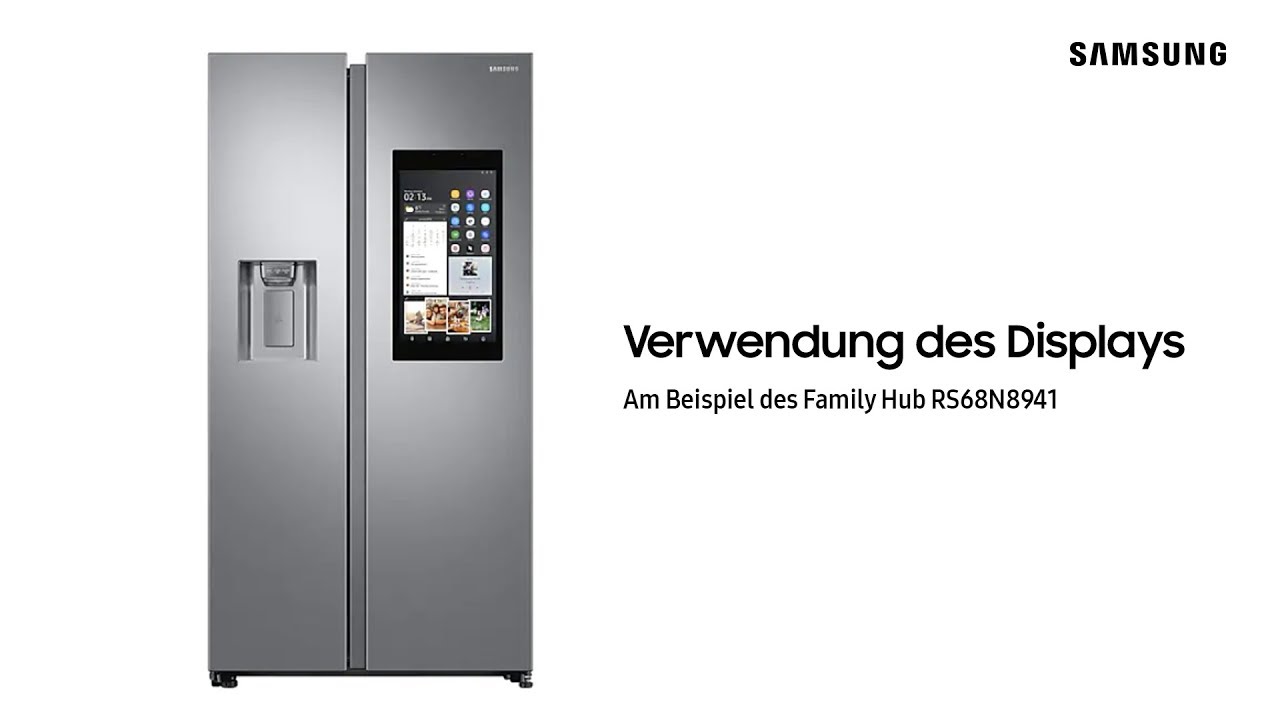
Menggunakan layar
Menggunakan kulkas Samsung Family Hub sebagai contoh Kulkas Samsung Family Hub memungkinkan
dapat dioperasikan dengan nyaman melalui layar. Dalam video ini kami menunjukkan caranya
Navigasikan tampilan menggunakan tombol lunak menggunakan dan membuka aplikasi. Di sini Anda akan melihat layar beranda Family Hub. Anda dapat membukanya dari layar lain mana pun
Kembali ke layar beranda dengan mengklik ketuk tombol mulai. Anda memiliki akses melalui tombol lunak
di Bixby…pengelola tugas yang semuanya berjalan Aplikasi……Bagian Belakang……dan Cepat
Tombol panel. Koneksi Wi-Fi dapat diperiksa di panel cepat
dan dengan cepat menghidupkan dan mematikan mikrofon.
Di sini Anda juga dapat Smart View dan pengaturan
dari lemari es. Kecerahan dan volume layar
Anda dapat melakukan Family Hub menggunakan penggeser menyesuaikan. Ketuk lagi tombol Panel Cepat untuk keluar. Ikhtisar semua aplikasi yang terinstal
Anda dapat mengakses Family Hub dengan mengklik Ketik aplikasi. Ketuk tombol Mulai. Apakah Anda ingin meluncurkan aplikasi atau widget
atau, misalnya, membuka foto, mengetik cukup klik pada simbol yang sesuai. Anda mendapatkan gambaran umum tentang semua aplikasi yang berjalan
Anda dengan mengetuk tombol pengelola tugas. Jika Anda ingin meluncurkan aplikasi dari daftar…ketuk
hanya di atasnya. Untuk keluar dari aplikasi, geser aplikasi ke kiri
atau kanan atau ketuk ikon tutup. Apakah Anda ingin menutup semua aplikasi yang sedang berjalan?
ketuk Hapus Semua. Lihat video bantuan kami yang lain
dengan topik “rumah tangga”..