Saya membuat banyak konten pointer dan trik apple iphone dan jelas saya tidak menggunakan semua suggestion yang saya bicarakan tentang diri saya sendiri. Saya hanya ingin berbagi semua yang saya temukan dengan Anda, tetapi baru-baru ini saya sadar bahwa saya mungkin harus membuat video di mana saya berbicara tentang suggestion dan fitur apple iphone yang benar-benar saya gunakan jadi itulah yang akan saya lakukan di video clip ini. satu kesamaan yang mereka miliki adalah bahwa mereka semua sangat berguna oke mari kita bahas Anda pasti sudah acquainted dengan kotak centang ini yang muncul di berbagai titik di seluruh iphone menggunakannya untuk memilih beberapa thing jadi di sini di surat misalnya saya telah mengetuk tombol edit di kanan atas layar terlebih dahulu dan kemudian memungkinkan saya untuk memilih e-mail untuk dihapus atau Tandai atau pindahkan secara massal tetapi jika Anda perlu melakukan ini untuk beberapa product sekaligus, Anda cukup mengambilnya jari dan geser ke bawah daftar product seperti ini Anda dapat melihat bahwa semua item dipilih sekaligus menjadikan ini cara yang sangat cepat dan mudah untuk menangani banyak product dan ini bekerja di banyak bagian iphone yang berbeda mengetik di iPhone sebagai pengalaman tidak sama dengan mengetik pada key-board komputer ukuran penuh tetapi ada fitur di apple iphone Anda yang membuatnya sedikit lebih dekat dan itu disebut keyboard haptic Anda akan menuju ke pengaturan lalu suara dan haptics lalu key-board umpan balik dan pastikan bahwa fungsi di sini disebut haptic diaktifkan dengan ini pada setiap kali Anda menekan tombol pada key-board apple iphone Anda, Anda akan mendapatkan sedikit umpan balik melalui layar yang terasa sedikit lebih seperti mengetik sesuatu seperti Keyboard Blackberry itu fitur yang hebat itu menghabiskan baterai Anda lebih cepat daripada tidak menggunakannya jadi pertimbangkan ini jika Anda akan menggunakannya sebagian besar keluhan yang saya dapatkan di video clip saya tentang mengetik di apple iphone terkait dengan orang-orang yang memiliki besar tangan dan menemukan segala sesuatu agak terlalu fiddly tetapi jika Anda seperti saya dan Anda memiliki tangan kecil Anda mungkin menemukan bahwa mobile phone contemporary besar sampai-sampai sulit untuk mengoperasikannya dengan satu tangan jika itu yang terjadi untuk Anda coba gunakan keterjangkauan buka pengaturan lalu aksesibilitas lalu sentuh dan aktifkan keterjangkauan dengan ini diaktifkan Anda cukup menggunakan ibu jari atau jari Anda untuk memberikan jentikan kecil ke bawah di bagian bawah layar Anda jika Anda menggunakan ponsel dengan ID wajah atau jika Anda menggunakan ponsel dengan tombol beranda dengan ringan ketuk dua kali tombol beranda hampir 50 persen layar akan jatuh memungkinkan Anda menjangkau hal-hal di atas dengan lebih mudah fakta menyenangkan perhatikan bahwa pada apple iphone dengan pulau dinamis, ponsel Anda bahkan mereplikasi Pulau dinamis saat layar turun ke bawah jika Anda lebih suka memiliki konten seperti ini dalam style tertulis, ada PDF untuk menyertai video ini dan Anda dapat mengaksesnya dengan bergabung dengan program keanggotaan saya di mana dengan sedikit biaya bulanan Anda akan mendapatkannya dapatkan akses ke semua PDF video yang bergerak maju ditambah perpustakaan lama yang terus bertambah cukup ikuti tautan dalam deskripsi video clip ini yang mengatakan jadilah anggota saluran jika Anda memiliki iPhone yang menjalankan iOS 16 dan Mac yang menjalankan Mac OS Ventura atau yang lebih baru Anda bisa manfaatkan sesuatu yang disebut kamera kontinuitas di sinilah ketika menggunakan konferensi video clip di Mac Anda, Anda dapat menggunakan kamera dan mikrofon ponsel Anda alih-alih kentang mutlak yang terpasang di laptop Anda jadi di sini misalnya bahkan di M2 Max MacBook Pro saya begini caranya tampilan kamera bawaan dan beginilah tampilannya jika saya menggunakan kamera pada iPhone 14 professional saya sebagai gantinya untuk mengaktifkan ini memastikan bahwa Anda masuk ke akun iCloud yang sama di kedua perangkat dan Anda mengaktifkan Bluetooth dan Wi-Fi dan bahwa Anda terhubung melalui jaringan Wi-Fi yang sama dan kemudian pergi ke pengaturan lalu Umum lalu AirPlay dan handoff dan pastikan kamera kontinuitas diaktifkan kemudian di Mac Anda Anda dapat memilih kamera dan mikrofon yang ingin Anda gunakan oh dan ini mungil perangkat kecil memungkinkan Anda menopang iPhone di layar macbook Anda, fitur yang tiba di iOS 16 adalah kemampuan untuk membatalkan pengiriman email, kami akan pergi ke pengaturan, lalu mengirim surat, lalu gulir ke bawah ke bagian bawah layar ini dan ketuk di mana dikatakan batalkan penundaan pengiriman Anda dapat memilih untuk menonaktifkan fitur ini atau memiliki penundaan 10 20 atau 30 detik pada e-mail apa pun yang Anda kirim.Email untuk waktu
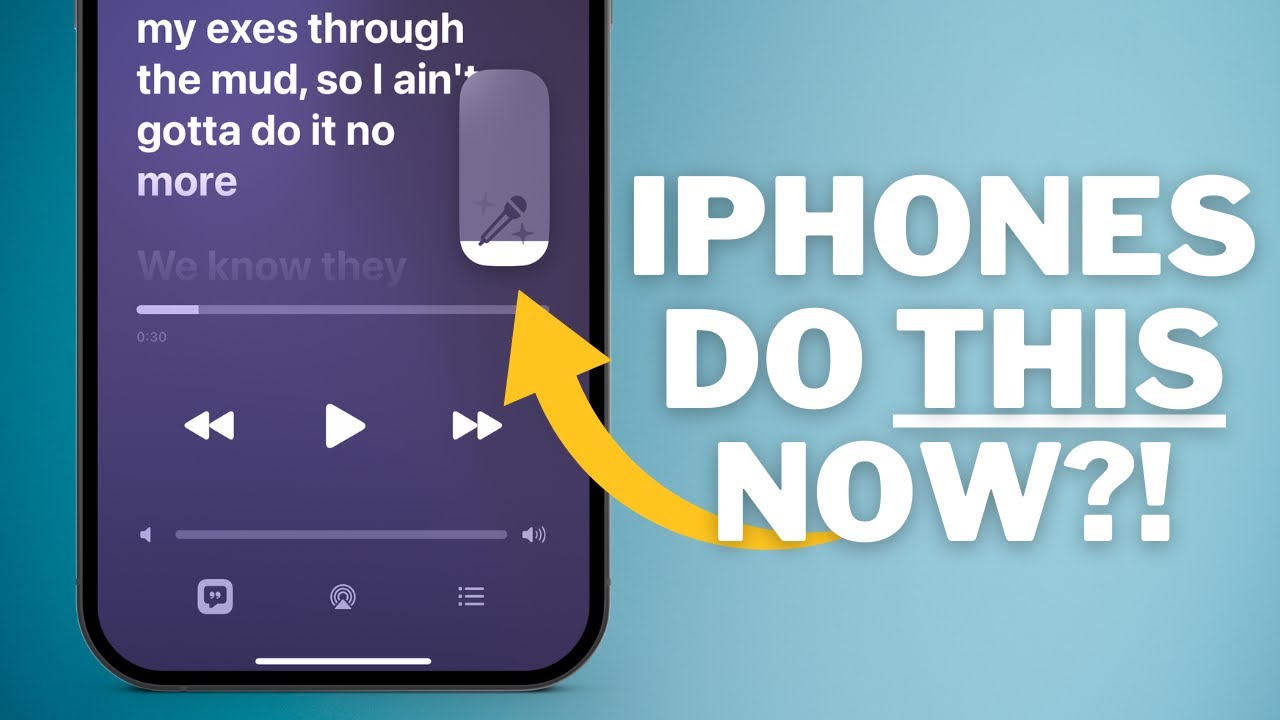
yang ditentukan dan selama waktu itu Anda dapat menekan reverse send out yang akan membawa email kembali ke layar edit untuk Anda jika Anda seperti saya dan Anda sering memikirkan sesuatu yang seharusnya Anda sebutkan dalam email tepat setelah Anda tekan kirim ini bisa menjadi fitur yang tak ternilai harganya mengetik alamat e-mail Anda sepanjang waktu itu menyebalkan dan itulah mengapa saya tidak melakukannya Saya menggunakan penggantian teks alih-alih buka pengaturan lalu Umum lalu key-board lalu penggantian teks ketuk tombol tambah kecil di sini di kanan atas layar dalam frasa ketikkan alamat email Anda lalu di pintasan saya menggunakan tombol di dua kali tetapi Anda dapat menggunakan apa pun yang Anda suka tekan simpan setelah selesai sekarang setiap kali Anda menggunakan ponsel dan Anda mengetik di Trick dua kali dan kemudian bilah spasi ponsel Anda akan memasukkan alamat email Anda untuk Anda kotak Apple TV menurut pendapat saya adalah salah satu teknologi Apple yang paling diremehkan di pasar yang menawarkan fungsionalitas luar biasa dengan harga murah yang gila jika dibandingkan dengan produk Apple lainnya salah satu fitur terbaik Apple TV adalah jika Anda memiliki iPhone yang terhubung di jaringan Wi-Fi yang sama dan masuk ke akun iCloud yang sama, Anda dapat menggunakan iPhone sebagai push-button control terlebih dahulu masuk ke pengaturan lalu Nerve center dan pastikan Anda memiliki remote Apple TV yang disertakan di pusat kendali, Anda melakukannya dengan mengetuk hijau plus di sebelahnya dan memastikannya ada di sini di bagian kontrol yang disertakan, lalu ketika Anda ingin menggunakan remote, cukup akses pusat kendali dan ketuk tombol jarak jauh Anda sekarang memiliki kontrol jarak jauh penuh melalui apple iphone Anda seperti jika Anda menggunakan remote Siri yang disertakan dengan Apple television tetapi tanpa harus meninggalkan tempat duduk Anda untuk pergi dan mengambilnya seret dan lepas sangat berguna di apple iphone tetapi kebanyakan orang tidak tahu bagaimana melakukannya, saya menggunakannya sebagian besar untuk e-mail jadi jika saya menerima email yang ingin saya ingatkan pada tanggal atau waktu yang berbeda, saya ingin memasukkan email itu ke aplikasi pengingat saya dan Anda dapat melakukannya yang menggunakan seret dan lepas jadi inilah email Saya akan menggunakan jari atau ibu jari saya untuk menekan e-mail sedikit dan kemudian segera memindahkannya untuk mengangkatnya dari layar seperti yang Anda lihat di sini lalu tetap memegang jari itu atau jempol ke bawah Saya akan menggunakan tangan saya yang lain untuk menggesek layar untuk kembali ke layar utama lalu membuka pengingat Saya kemudian akan memasukkan email itu ke dalam pengingat dan Anda dapat melihat bahwa ini membuat pengingat yang menghubungkan segera kembali ke e-mail itu, ini memang membutuhkan sedikit latihan, tetapi setelah Anda memahaminya, ini sangat berguna.Berita dari minggu ini di balik layar tentang apa yang Terjadi Di Sini di saluran serta idea untuk product di ekosistem Apple, buletin keluar setiap hari Jumat gratis untuk bergabung dan saya akan menyertakan tautan pendaftaran di deskripsi video clip ini perpustakaan foto Anda mungkin cukup besar dan hanya akan menjadi lebih besar dari waktu ke waktu saat Anda menambahkan lebih banyak foto dan video clip ke dalamnya dan terkadang Anda ingin kembali ke tempat semuanya dimulai dan melihat foto dan video clip pertama Anda jika Anda ' Anda memiliki ribuan gambar yang digeser untuk sampai ke titik itu bisa memakan waktu lama jadi lakukan ini saja ketuk di bagian atas layar Saya biasanya ketuk di mana waktu ditampilkan dan ponsel Anda akan segera mengarahkan Anda ke foto paling awal dan video clip dan untuk kembali cukup ketuk Perpustakaan di kiri bawah layar dan ponsel Anda akan melompat kembali iPhone Anda memiliki fitur yang disebut sentuhan haptic di mana menyentuh dan menahan layar sebentar akan memunculkan opsi tambahan itu berfungsi semua melalui iOS tetapi ini paling berguna di ubin aplikasi jadi misalnya jika saya mengetuk dan menahan sebentar di Safari, Anda dapat melihat bahwa saya dapat langsung membuka book marking atau daftar bacaan atau tab pribadi atau tab reguler baru di email, saya dapat langsung mulai email baru atau akses pencarian atau lihat kotak masuk tertentu berfungsi pada iPhone SE generasi kedua apple iphone 10r atau apple iphone 11 lebih baru pada kisaran apple iphone 6 7 dan 8 serta iPhone 10s dan 10s Max fitur ini disebut sentuhan 3D dan pada dasarnya sama tetapi melibatkan Anda harus menekan layar lebih keras secara fisik daripada mengetuk dan menahan jika Anda mendapatkan panggilan telepon atau SMS dari nomor yang tidak ingin Anda terima atau email dari alamat e-mail Anda dapat memblokirnya jika saya pergi ke aplikasi telepon dan temukan nomor yang ingin saya blokir.Saya cukup ketuk tombol information kecil ini di sebelah kanannya lalu pilih blokir penelepon ini untuk pesan, Anda akan menemukan pesan ketuk nomor di bagian atas lalu ketuk di info lalu pilih blokir penelepon ini dan untuk email Anda akan mengetuk alamat email di e-mail yang telah Anda kirimi dan di halaman ini Anda dapat memilih blokir kontak ini satu hal untuk ditunjukkan di sini buka pengaturan lalu e-mail dan gulir ke bawah ke opsi pengirim yang diblokir dan ubah ini untuk pindah ke bin karena meninggalkan kotak masuk agak tidak berguna menurut pendapat saya terlepas dari pendapat Anda tentang Siri, satu hal yang sangat baik adalah dengan cepat mengonversi hal-hal apakah Anda ingin mengonversi mata uang atau pengukuran untuk resep atau jarak Siri kemungkinan besar dapat melakukannya jadi saya mungkin mengatakan sesuatu seperti mengonversi 124 mil ke kilometer misalnya dan Siri akan kembali dengan hasil atau saya mungkin mengatakan berapa 200 Euro dalam lira Turki terlepas dari jenis konversi yang perlu Anda lakukan itu hampir selalu lebih mudah untuk membuat Siri melakukannya untuk Anda dan ingat bahwa jika Anda menggunakan jam tangan Apple jam tangan Anda dapat melakukan konversi ini untuk Anda juga untuk aplikasi musik di sini, tetapi sesuatu yang saya suka lakukan adalah mendengarkan musik tetapi tanpa lirik sementara Saya sedang bekerja dan Anda dapat melakukannya di aplikasi musik, ini tidak berfungsi di setiap lagu, tetapi saat Anda mendengarkan trek di musik apel, ketuk tombol lirik di kiri bawah layar untuk menampilkan lirik jika Anda melihat tombol mikrofon ini, Anda dapat mengetuknya dan kemudian menurunkan quantity lirik lagu yang sedang Anda dengarkan untuk membuat critical, itu tidak sepenuhnya menghapus lirik tetapi cukup baik jika Anda hanya ingin mendengarkan beberapa musik saat Anda sedang bekerja Pencarian Limelight adalah salah satu fitur terbaik di Mac dan Apple diam-diam telah membuat fitur tersebut hampir sama bermanfaatnya di apple iphone selama beberapa tahun terakhir untuk mengaksesnya Anda dapat menggesek ke bawah dari tengah layar beranda atau jika Anda memiliki kotak telusur di layar beranda, Anda dapat mengetuknya dari sini.Anda dapat dengan jujur mencari hampir semua hal, jadi jika saya ingin membuka aplikasi, saya sering hanya mengetik beberapa huruf pertama dan itu membuatnya mudah untuk dibuka tetapi Anda juga dapat mencari foto dari perpustakaan foto Anda, Anda dapat mencari pesan atau e-mail tanpa harus membuka aplikasi, Anda dapat melakukan tindakan cepat seperti menyetel pengatur waktu hanya dengan mengetik pengatur waktu atau Anda dapat melakukan konversi Anda dapat mencari alamat atau tempat dan hasil Peta akan menunjukkan bahwa itu sangat pintar dan saya mungkin akan membuat video clip khusus tentangnya di masa mendatang, tetapi untuk saat ini periksa sendiri iPhone Anda mungkin memiliki aplikasi ukuran yang tersedia di iPhone SE generasi pertama dan apple iphone sixes atau yang lebih baru dan menggunakan kamera ponsel Anda plus hal-hal seperti pemindai lidar jika ponsel Anda memilikinya untuk memungkinkan Anda mengarahkan iPhone ke sesuatu dan mengukurnya.Saya telah menggunakan ini di toko untuk mengukur Perabotan jika istri saya dan saya berpikir untuk membelinya Saya telah menggunakannya untuk mengukur ruang di rumah atau taman kami dengan cepat dan yang harus Anda lakukan hanyalah membukanya atau apa pun yang ingin Anda ukur dan gunakan plus tombol untuk menambahkan titik arah bahkan dapat digunakan untuk melakukan pengukuran tunggal pada hal-hal seperti lukisan atau pintu atau Windows jika Anda memiliki iPhone yang kompatibel hampir semua hal dari iPhone generasi kedua atau apple iphone 10s dan seterusnya apple iphone Anda dapat melakukan sesuatu yang disebut pencarian visual di sinilah Anda mengambil foto sesuatu dan ponsel Anda akan memberi tahu Anda apa yang Anda lihat saat ini

berfungsi untuk landmark patung seni tanaman hewan peliharaan dan serangga dan berbagai hal yang dapat diidentifikasi semakin meningkat setiap saat memicu peringatan jika Anda tidak mau untuk melihat gambar laba-laba tutup mata Anda sejenak tetapi ini yang cenderung kami gunakan di rumah kami, kami mendapatkan banyak laba-laba terutama di garasi kami dan jika laba-laba rumah saya akan membiarkannya tetapi jika mereka saya adalah janda palsu Saya cenderung menangkap mereka dan menempatkan mereka di luar fitur ini membantu saya mengidentifikasi mereka jika Anda pernah mendengarkan lagu atau karya musik dan Anda ingin tahu apa itu cukup minta ponsel Anda aktifkan asisten suara Anda dan tanyakan lagu apa ini dan kemudian pegang telepon Anda sedekat mungkin dengan musik setelah beberapa saat telepon Anda akan kembali dengan jawaban dan Anda biasanya dapat memilih untuk menambahkan lagu itu ke perpustakaan musik Apple Anda fungsi dasar surat aplikasi di sini tetapi yang sering saya temukan orang tidak tahu jika Anda mendapatkan e-mail yang Anda tahu ingin Anda ambil tindakan nanti Anda cukup menandainya menggesek dari kanan ke kiri dan ketuk tombol bendera Anda kemudian dapat pergi kembali ke kotak surat Anda dan Anda memiliki kotak surat bernama ditandai yang jika tidak terlihat dengan cara ketuk tombol modify di kanan atas dan pilih untuk menambahkannya.Saya cenderung menganggap kotak masuk yang ditandai sebagai tugas saya daftar tetapi untuk surat dan setiap kali saya mengirim email di sini saya menggesek dari kanan ke kiri sekali lagi dan menghapus benderanya yang menghapusnya dari daftar ini jika Anda membuka aplikasi documents dan menavigasi ke folder lalu tekan dan tahan di folder untuk saat Anda dapat melihat bahwa Anda memiliki opsi yang disebut pindai dokumen, Anda kemudian dapat memegang ponsel Anda di atas dokumen kertas dan menangkapnya dan itu akan diunggah ke iCloud setelah di sini dapat diakses melalui semua perangkat Anda yang lain seperti iPad atau Mac Anda tetapi jika Anda ketuk dokumen yang baru saja Anda buat dan ketuk ikon pena kecil di kanan bawah layar lalu ketuk tombol plus Anda dapat menambahkan tanda tangan.Ini jelas bagus jika Anda diminta untuk menandatangani sesuatu dan tidak memiliki printer sebagai Anda benar-benar dapat menangani seluruh proses pemindaian, penandatanganan, dan pengiriman dokumen langsung dari apple iphone Anda. Saya sangat suka aplikasi catatan dan pengingat di iPhone. Saya pikir aplikasi ini efektif dan cukup ringan bagi kebanyakan orang untuk mendapatkan apa yang mereka inginkan darinya, tetapi salah satunya fitur yang menurut saya membuatnya lebih baik daripada kebanyakan aplikasi pihak ketiga adalah betapa mudahnya berbagi hal-hal dengan cepat dengan teman atau anggota keluarga atau kolega yang juga memiliki iPhone, jadi inilah daftar pengingat untuk proyek yang sedang saya kerjakan Saya hanya akan mengetuk tombol bagikan di bagian atas layar dan kemudian memilih bagaimana saya ingin mengirim permintaan berbagi. Saya menemukan bahwa iMessage berfungsi dengan sangat baik untuk ini. telepon dan terima undangannya dan begitu saja kami sekarang berkolaborasi dalam daftar ini bisa menjadi daftar
proyek atau daftar pengepakan untuk perjalanan atau daftar belanjaan apa pun yang Anda suka dan bekerja dengan cara yang persis sama di Notes juga membuatnya sangat mudah untuk berkolaborasi langsung dari ponsel Anda jadi begitulah itu adalah 20 idea dan fitur iPhone favorit saya saat ini pada pertengahan 2023. Saya berharap saya dapat menambahkan beberapa lagi ke daftar ini ketika iOS 17 dirilis akhir tahun ini tetapi apa yang harus dilakukan menurut Anda apa word play here yang ingin Anda lihat disertakan di sini, beri saya komentar dan beri tahu saya dan seperti biasa jika Anda merasa video clip ini bermanfaat, harap pertimbangkan untuk memberi saya suka dan berlangganan saluran saya untuk lebih banyak konten seperti ini di masa mendatang sampai jumpa di video selanjutnya.