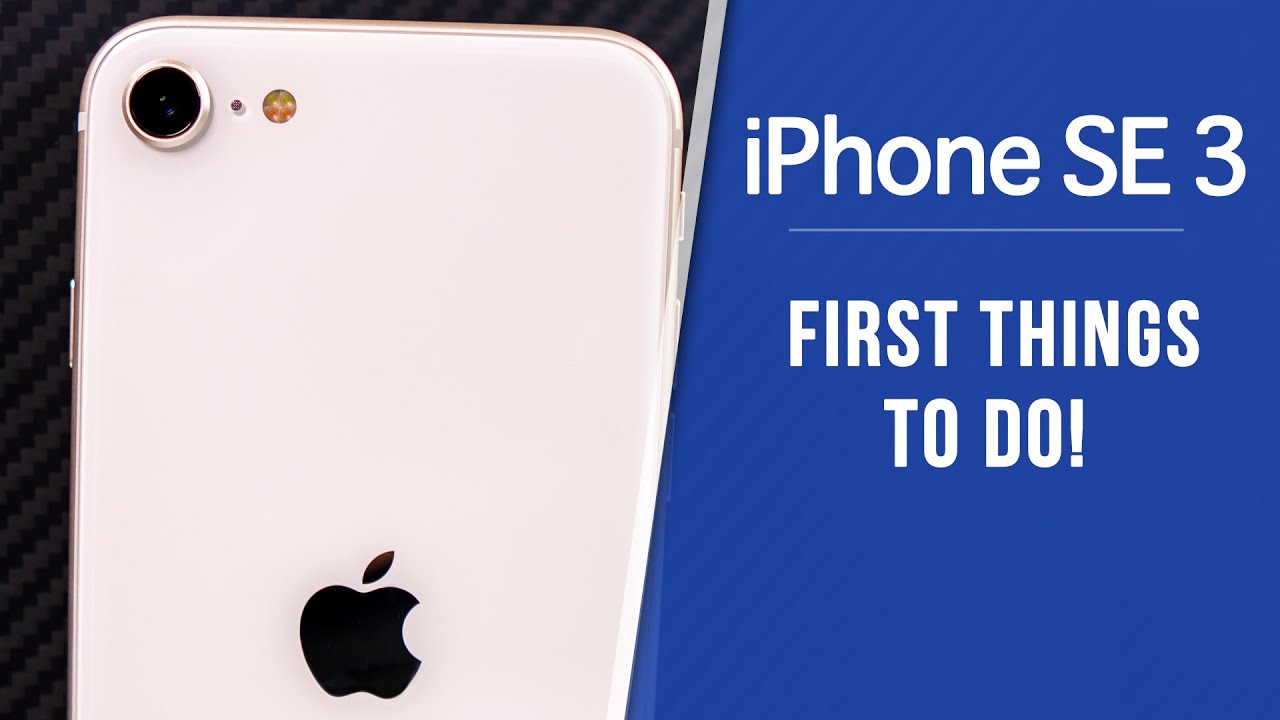
ada apa teman-teman nama saya Brandon dan sekarang
Anda mungkin sudah membuka kotak iPhone SE baru Anda iPhone SE 2022 tetapi sekarang Anda mungkin melalui
pengaturan Anda tahu googling beberapa hal atau hanya bertanya-tanya apa yang harus Anda lakukan selanjutnya dengan
ponsel baru Anda dan itulah mengapa saya ingin membuat video ini untuk menunjukkan kepada Anda 16 hal pertama yang harus
dilakukan pada apple iphone generasi ketiga Anda yang baru, jadi ini akan menyertakan beberapa setelan untuk mengubah
beberapa fitur yang dapat dimanfaatkan dan hanya beberapa kiat dan trik keseluruhan yang Anda mungkin
menarik dan jika video clip ini membantu Anda, saya akan sangat menghargai jika Anda memberikannya jempol dan
juga mempertimbangkan untuk berlangganan pointers dan trik apple iphone lainnya jadi hal pertama yang perlu Anda
lakukan adalah memahami bahwa Anda sekarang memiliki 5g ini adalah yang pertama iphone se untuk mendapatkan 5g jadi pastikan Anda
memahaminya dalam pengaturan terbaik untuk 5g karena itu berbeda dari lte jadi hal pertama yang
perlu Anda ketahui adalah bahwa kami memiliki below 6 5g jadi ini bukan 5g li tingkat atas ke yang kita miliki di iphone 13s
mereka memiliki gelombang milimeter 5g kita hanya memiliki sub 6.
Itu masih lebih baik daripada lte itu hanya
bukan yang terbaik dari yang terbaik dalam hal 5g
pengaturan dan pergi ke seluler dan kemudian pergi ke opsi information seluler dan kemudian suara dan data
Anda akan melihat toggle baru di sini untuk mengaktifkan 5g atau 5g otomatis saya akan sangat menyarankan
menjaganya pada 5g otomatis dan alasannya adalah karena jika Anda memiliki 5g sepanjang waktu akan
menguras baterai Anda, itu hanya akan menghubungkan Anda ke 5g bahkan jika sinyalnya lemah jadi saya akan
sangat merekomendasikan menjaga ini pada 5g otomatis dan jika kita kembali ke mode data di sini saya
juga akan merekomendasikan tetap ini pada setting data standar atau rendah karena Anda dapat membaca di sini apa yang
memungkinkan lebih banyak data pada opsi 5g tetapi 99 dari Anda tidak perlu mengaktifkannya
kapan saja tetapi saya akan mengatakan bahwa mode data rendah sangat berguna jika Anda baterai hampir habis
atau jika y Anda khawatir dengan masa pakai baterai Anda saya akan mempertimbangkan untuk meletakkan ponsel Anda dalam
setting information rendah yang dapat Anda lihat di sini katanya ini membantu mengurangi penggunaan data seluler dengan menjeda
pembaruan otomatis dan tugas latar belakang dan juga di bagian ini membatasi pelacakan alamat ip yang
saya juga sangat merekomendasikan meskipun itu tidak ada hubungannya dengan 5g saya hanya ingin menunjukkan bahwa
untuk tetap mengaktifkannya sekarang, hal berikutnya yang perlu kalian lakukan adalah memahami tombol beranda di
iphone se jadi beberapa dari kalian akan datang dari tombol house mekanis seperti iphone
7 dan sebelumnya jadi jika Anda memiliki apple iphone se iphone 6s iphone 7 kalian memiliki tombol house mekanis nah
ini bukan tombol house mekanis ini sebenarnya berbasis perangkat lunak jadi jika Anda menekannya
rasanya seperti Anda menekan tombol fisik tetapi bukan itu sebenarnya didasarkan pada perangkat lunak
seperti yang dimiliki apple iphone 8 dan jika Anda masuk ke setelan dan membuka umum lalu ke tombol beranda
Anda memiliki opsi di sini untuk mengubah haptic dan Anda mungkin sudah melakukan ini dalam proses penyiapan
tetapi jika Anda ingin kembali dan mengubahnya, Anda dapat masuk ke sini dan mengubah haptic tombol beranda
dan pada dasarnya bagaimana rasanya saat Anda menekannya menurut saya menurut saya defaultnya adalah yang terbaik tetapi Anda dapat bermain
– main dengan itu di sini di pengaturan tetapi saya juga hanya ingin menunjukkan bahwa itu adalah tombol residence haptic
bukan tombol residence mekanis yang artinya secara teknis tidak dapat rusak karena tidak
mekanis tidak peduli berapa kali Anda menekan itu tidak akan rusak sekarang, hal berikutnya yang perlu Anda
lakukan adalah menyiapkan ID sentuh dan kode sandi Anda jika Anda tidak melakukannya dalam proses penyiapan awal, ada
juga beberapa hal di sini yang saya sarankan ubah jadi pertama saya akan merekomendasikan menambahkan
setidaknya dua sidik jari di sini jadi saat Anda turun ke sidik jari tambahkan sidik jari kedua
baik itu untuk jari lain atau tangan Anda yang lain atau jika Anda memiliki Anda tahu seperti anak kecil atau orang
penting lainnya yang ingin Anda izinkan ke ponsel Anda minta mereka menambahkan sidik jarinya di sana
juga satu hal yang saya ubah di sini adalah pengisian otomatis kata sandi.Saya mematikannya sehingga saya tidak perlu menggunakan touch id setiap kali saya ingin masuk a kata sandi di safari yang cukup mengganggu itu adalah preferensi pribadi tetapi saya pribadi suka mematikan yang itu dan semua yang lain saya suka tetap aktif juga jika kita turun ke bagian izinkan akses saat terkunci, Anda mungkin ingin mempertimbangkan mematikan beberapa di antaranya jadi Anda memiliki lebih banyak privasi sehingga orang tidak bisa masuk begitu saja ke ponsel Anda dan mencari hal-hal yang membalas pesan dari layar kunci Anda jadi di sinilah Anda mengubahnya di sana hal selanjutnya yang harus Anda lakukan dengan apple iphone Anda se adalah menguji kamera itu dan gaya fotografi baru sehingga Anda akan melihat pop up ini saat pertama kali membuka kamera dan saya akan menunjukkan cara melakukannya sebentar lagi, tetapi hal pertama yang harus Anda lakukan adalah menguji kamera ini karena Saya Ini benar-benar ditingkatkan dari iphone se generasi sebelumnya, jadi berkat chip bionik a15 di
dalamnya dan itu memberi Anda smart hdr4 dan deep blend yang merupakan fitur pemrosesan pasca gambar yang hanya membuat foto Anda terlihat jauh lebih baik, itulah fitur-fitur yang iphone 13 dan 13 professional memiliki jadi cobalah kamera itu dan Anda akan terkejut melihat betapa bagusnya hasil foto dari kamera sekecil itu di bagian belakang ponsel ini dan sekarang mari bicara tentang gaya fotografi tersebut, jadi jika Anda menggeser ke atas aplikasi kamera Anda mendapatkan kontrol cepat ini di sana jika Anda mengetuk ini yang akan membawa Anda ke gaya fotografi dan apa ini pada dasarnya adalah filter instagram yang dimuliakan yang hanya ada di aplikasi kamera Anda tetapi perlu diingat setelah Anda mengambil foto dengan filter itu Anda tidak dapat mengubahnya jadi jika Anda pergi ke sini Anda memiliki standar Anda memiliki kontras yang kaya Anda memiliki cerah Anda hangat dan Anda keren sekarang hal keren tentang itu adalah Anda dapat menyesuaikannya sesuai keinginan Anda jadi jika Anda tidak menyukai
prasetelnya Anda dapat mengubahnya ke apa word play here yang Anda suka dan setelah Anda menyetelnya, izinkan saya untuk bergetar di sini dan sesuaikan sedikit di sana kita pergi sekarang sudah diatur dan jika saya mengambil gambar itu akan diambil dengan filter itu dan Anda tidak dapat mengubahnya setelah itu dan jika Anda melihat di kanan atas itu akan menunjukkan ketika Anda mengaktifkan gaya fotografi jadi jika Anda ketuk itu itu. akan menunjukkan mana yang Anda miliki di sana dan Anda juga dapat membukanya di setelan jadi jika Anda. masuk ke setelan lalu turun ke kamera dan lalu gulir ke bawah ke gaya fotografi. Anda dapat memilihnya di sini juga dapatkan information tambahan di sini juga.Saya juga ingin. menyebutkan sakelar ini di sini yang bertuliskan tampilkan teks yang terdeteksi sebagai teks langsung jadi Anda ingin. memastikannya diaktifkan kecuali jika menurut Anda ini mengganggu yang menurut saya tidak keren. fitur tetapi jika Anda memegang telepon Anda di depan beberapa teks Anda benar-benar dapat menyalin. teks itu di sana Anda bahkan tidak perlu mengambil gambarnya jika Anda langsung saja melihat tulisannya. iphone cukup ketuk ikon kecil ini di bawah sana kanan bawah dan Anda akan dapat menyalin pilih.
semua atau lihat langsung dari sini Anda bahkan tidak perlu mengambil foto tentu saja Anda bisa.
ke telepon Anda dan menyuruhnya melakukan persis apa yang Anda inginkan, jadi jika Anda membuka setelan di sini, kami.
akan membukanya r pengaturan aksesibilitas lalu jika kami menggulir ke bawah ke kontrol suara di sini, Anda. ingin mengaktifkannya dan ini harus mengunduh beberapa documents dan akan diaktifkan tepat setelah.
kami juga memiliki mode terang dan gelap dan saya suka mengaktifkannya secara otomatis sehingga beralih. ke setting gelap saat matahari terbenam saya sedang merekam video agar terlihat lebih baik dalam. mode terang jadi kami juga memiliki nada asli di sini Anda dapat mematikan atau menghidupkannya jadi tergantung. pada gaya Anda, saya pribadi suka menyalakannya tetapi jika Anda mematikannya Anda dapat melihat Anda mendapatkan. layar biru yang jauh lebih banyak jadi tergantung pada apa yang Anda sukai dengan nada ponsel Anda kami juga memiliki. change malam dan kunci otomatis saya suka menyalakannya lima menit tepat ketika ponsel Anda terkunci. setelahnya tidak menyentuhnya atau berinteraksi dengannya jika Anda menyalakannya tidak pernah kadang-kadang Anda bisa saja. lupa atau tidur dengan ponsel menyala dan itu akan menghabiskan semua baterai Anda jadi itulah mengapa saya suka. menyalakannya menjadi lima menit juga dinaikkan untuk membangunkan adalah fitur yang saya tidak suka Saya pikir itu menghabiskan. banyak baterai dan itu hanya tidak perlu tetapi jika Anda suka Anda dapat mengaktifkannya saya pribadi matikan. itu kami juga memiliki tampilan zoom di sini karena kami memiliki ponsel kecil Anda mungkin ingin. mempertimbangkan putt Perbesar ini agar Anda dapat melihat hal-hal dengan lebih baik karena ini sekali lagi
adalah. tampilan yang kecil dan kemudian kami juga memiliki ukuran teks dan teks tebal di sana juga Anda juga harus
. melanjutkan dan menyesuaikan layar beranda dan di pusat kendali Anda jadi layar beranda Anda di sini. sangat mudah untuk disesuaikan sekarang tentu
saja kami dapat memindahkan beberapa ikon sekaligus jika kami hanya mengetuk dan menahan. salah satu lalu menggunakan jari kami yang lain untuk mengetuk ikon lain yang dapat Anda lihat Anda dapat memindahkan beberapa. aplikasi sekaligus dengan sangat dengan mudah juga sekarang jika Anda mengetuk dan menahan dan jika Anda dalam mode jiggle.
di sini jika Anda mengetuk titik halaman di bawah sana Anda dapat menyembunyikan seluruh halaman jadi jika Anda hanya.
mengetuk tanda centang di sana, Anda dapat menyembunyikan seluruh halaman Anda juga dapat menghapus seluruh halaman atau Anda. hanya dapat memindahkannya jadi jika Anda ingin ini menjadi halaman pertama Anda, sekarang Anda dapat memindahkannya dan.
itu akan menjadi halaman pertama Anda di papan loncatan Anda sehingga Anda dapat melakukan banyak penyesuaian dengan.
layar utama Anda di ip satu lihat di sini di ios 15. Jika Anda mengetuk ikon plus kecil di. kanan atas, begitulah cara Anda membuka widget, jadi jika Anda mengetuknya, itu akan membawa Anda ke widget. di sini, saya akan merekomendasikan untuk memasang beberapa widget karena mengagumkan dan tidak menguras. masa pakai baterai seperti sebelumnya, Anda dapat melanjutkan dan menambahkannya di sini biasanya Anda mendapatkan beberapa. gaya widget yang berbeda, Anda tahu, ukuran seperti yang Anda lihat di sini, lalu menyesuaikan. pusat kontrol juga sesuatu yang saya sangat sarankan untuk melakukannya jika Anda masuk ke setelan. di sini lalu turun ke pusat
kendali lalu untuk menampilkan kontrol rumah.

Saya suka mematikannya di.
apple iphone karena saya punya banyak homepod mini dan homepod di rumah saya jadi saya sangat suka memilikinya di.
pusat kontrol saya, namun iphone se adalah perangkat kecil dan itu hanya menghabiskan banyak ruang. saya lebih menyukai tombol alih daripada melihat kontrol rumah saya jadi itu adalah sesuatu yang akan saya. pertimbangkan untuk diubah nonaktif bergantung pada seberapa sering Anda menggunakan kontrol rumah, tetapi di sini adalah tempat Anda menambahkan.
di pusat kontrol yang berbeda beralih yang Anda inginkan.Ingin di sana sekarang jadi. ini tidak rata saya tidak suka harus menggulir di pusat kontrol saya jadi saya akan mengambil salah satu dari. ini yang tidak saya gunakan
terlalu banyak saya tidak benar-benar menggunakan stop-watch sama sekali jadi begitulah saya bisa.
sekarang merekam layar saya dapat mengaktifkan mode daya rendah saya saya memiliki senter saya di sana segala macam hal yang. dapat saya lakukan dari pusat kendali tentu saja Anda selalu dapat memindahkan ini jika Anda mau.
juga dan berbicara tentang menyesuaikan apple iphone se juga dilengkapi dengan wallpaper eksklusif yang hanya. tersedia di iphone se jadi jika Anda masuk ke setelan di sini dan jika kita turun ke wallpaper. lalu lalu pilih wallpaper
baru lalu ke gambar diam dan turun ke bawah Anda dapat melihat kami. memiliki tiga eks wallpaper indah sekali lagi hanya ditemukan di iphone se3 baru jadi kita punya yang ini di. sini yang dimaksudkan untuk warna saya lampu bintang Anda punya yang ini di sini lalu Anda. punya yang ini di sini yang saya yakin ini yang ini dimaksudkan untuk tengah malam yang ini untuk. produk merah tetapi Anda memiliki semua yang dapat Anda pilih dan mereka terlihat
jauh lebih baik daripada. wallpaper default yang disertakan dengan sc Anda dan jika Anda ingin selangkah lebih maju Anda juga dapat. mengatur otomatisasi sehingga wallpaper Anda berubah setiap pagi
dan jika Anda ingin mengetahui cara. melakukannya, saya akan membiarkannya tertaut di kartu ke atas di atas
dan juga di bawah deskripsi di bawah. hal berikutnya yang mungkin ingin Anda lakukan adalah menambahkan persentase baterai ke bilah status Anda jadi saya tidak. tahu bagaimana ini tidak diaktifkan secara default tapi itu tidak tetapi jika Anda pergi ke pengaturan Anda di sini dan kemudian. ke baterai Anda harus mengaktifkan persentase baterai di sini yang pasti sesuatu yang harus Anda. lakukan segera b karena itu selalu baik untuk melihat apa masa pakai baterai Anda dan tidak perlu menebak juga. jika Anda turun ke kesehatan baterai Anda ingin memastikan kapasitas maksimum Anda adalah 100 jika tidak. saya akan membawanya kembali ke toko apel secepatnya dan mendapatkan yang baru juga saya akan merekomendasikan untuk tetap menggunakan. pengisian baterai yang dioptimalkan sehingga mengisi daya setelah 80 dan jika masa pakai baterai Anda. kurang baik pada apple iphone se3, pastikan untuk menonton video pointers hemat baterai saya yang akan. melewati banyak hal berbeda pengaturan yang mungkin ingin Anda nonaktifkan yang dapat menggerogoti. masa pakai baterai Anda, jadi jika Anda ingin menonton video clip itu, saya akan membiarkannya tertaut dalam. deskripsi di bawah hal berikutnya yang perlu dilakukan adalah menyesuaikan pemberitahuan Anda dan. setelan notifikasi Anda jadi notifikasi adalah salah satu pembunuh masa pakai baterai nomor satu yang saya. lihat sepanjang waktu sehingga banyak orang mendapatkan terlalu banyak notifikasi yang tidak mereka perlukan jadi jika. Anda membuka pemberitahuan di sini saya akan melanjutkan di setiap aplikasi dan memilih apa yang Anda inginkan jika. Anda ingin pemberitahuan dari aplikasi tersebut atau tidak atau cara yang lebih mudah untuk melakukannya sekarang di ios 15 adalah.
melalui setting fokus jadi jika Anda fokus tepat ini saya saat ini saya sedang merekam mode fokus video. jadi saya tidak akan mendapatkan jenis notifikasi apa word play here kecuali dari orang-orang tertentu yang Anda lihat di.
sini jadi jika Anda membuka aplikasi di sini Anda dapat menambahkan aplikasi yang ingin Anda lihat.
hal berikutnya yang perlu Anda lakukan setelah mendapatkan apple iphone Anda Ini adalah menyiapkan sos darurat dan. kontak darurat jadi jika Anda masuk ke setelan Anda di sini lalu turun ke sos darurat Anda akan melihat. bahwa kami sekarang memiliki opsi untuk menahan panggilan jadi ini juga baru di iphone 15.4 dan dikatakan jika Anda.
tekan dan tahan tombol samping di sini dan tombol quantity bersamaan penggeser darurat sos.
muncul jika Anda terus menahannya hitungan mundur dimulai dan peringatan berbunyi saat hitungan mundur berakhir. apple iphone memanggil layanan darurat jadi jika Anda ingin segera hubungi layanan darurat semua yang Anda punya yang harus.
dilakukan adalah menahan ketiganya secara bersamaan dan itu akan memanggil tentu saja Anda juga dapat melakukan. lima penekanan di sini jadi jika Anda mengetuk ini lima kali dengan cepat itu akan memanggil tetapi itu dinonaktifkan.
oleh d efault jadi jika Anda ingin mengaktifkannya kembali jika itu cara yang Anda inginkan, Anda dapat
mengaktifkannya dan. menonaktifkan penangguhan panggilan, saya juga akan menambahkan setidaknya satu kontak darurat di sini agar orang. lain diberi tahu jika Anda dalam bahaya atau jika Anda terluka atau sesuatu seperti itu sekarang hal berikutnya yang. perlu Anda ketahui adalah bahwa apple iphone se Anda dapat diisi dengan cepat sehingga Anda dapat mengisi daya hingga 50 dalam 30. menit tetapi hanya jika Anda menggunakan adaptor 20 watt jadi sekarang sebagian besar dari Anda harus memiliki adaptor 20 watt. jika tidak saya akan keluar dan membeli satu untuk 19 itu akan mengisi daya
ponsel Anda jauh lebih cepat daripada. salah satu blok lama yang Anda miliki pada hari itu saya yakin kalian melihat yang ini akan datang tetapi. hal berikutnya yang perlu Anda lakukan adalah mempertimbangkan untuk mendapatkan kasing untuk iphone se dan. pelindung layar jadi salah satu dari keduanya jika tidak keduanya jadi ini adalah kasing silikon apel di sini yang. bagus mereka tidak menawarkan yang terbaik decline defense sehingga Anda dapat melihat alternatif untuk decline p yang lebih baik.
perlindungan tetapi saya akan mempertimbangkan setidaknya pelindung layar jika Anda tidak akan mendapatkan kasing.
setidaknya dapatkan pelindung layar meskipun bagian belakangnya kaca jadi Anda mungkin menginginkan kasing juga saya.
hanya akan melindungi investasi itu dengan keduanya lagi itu mungkin tidak terlihat terbaik tetapi Anda tidak benar-benar membeli.
opsi penurunan versi atau peningkatan yang berbeda. saya memiliki paket dua terabyte yang berlebihan untuk 99. orang, tetapi saya akan merekomendasikan setidaknya untuk meningkatkan dari penyimpanan iCloud gratis sehingga Anda dapat. menyimpan lebih banyak barang di cloud dan tidak memilikinya di perangkat Anda dan membuatnya macet turun. dan menghabiskan masa pakai baterai Anda, jadi pertimbangkan untuk membeli lebih banyak penyimpanan icloud, itu pasti sepadan oh.
dan jika Anda membeli lebih banyak penyimpanan icloud pastikan Anda mengaktifkan pencadangan icloud dengan cara itu jika.
terjadi sesuatu pada ponsel Anda, Anda masih dapat menyimpan semua informasi Anda, Anda tidak akan kehilangannya, jadi.
itu dia, itu adalah 16 hal pertama yang harus Anda lakukan setelah mendapatkan. iphone baru se generasi ketiga tentu saja ada lebih banyak lagi di luar sana dan saya bahkan mungkin buat. video lain tentang tip dan trik untuk apple iphone se jika Anda ingin melihatnya, beri tahu saya di.
komentar di bawah, tetapi saya harap video ini membantu Anda setidaknya sedikit jika. memang demikian, saya akan sangat menghargai jika Anda memberikannya acungan jempol juga harap pertimbangkan untuk berlangganan. jika video clip ini membantu Anda, saya akan membuat lebih banyak lagi video tips dan trik iphone di. masa mendatang dan saya melakukan jenis video clip ini setiap kali produk apel baru dirilis, tetapi bagaimanapun juga, sekali. lagi terima kasih untuk menonton dan saya akan melihat Anda segera sehingga Anda.