hai semua nama saya Ivan saya dari
saluran dtechguide jadi dalam video ini saya akan menunjukkan kepada Anda cara meningkatkan
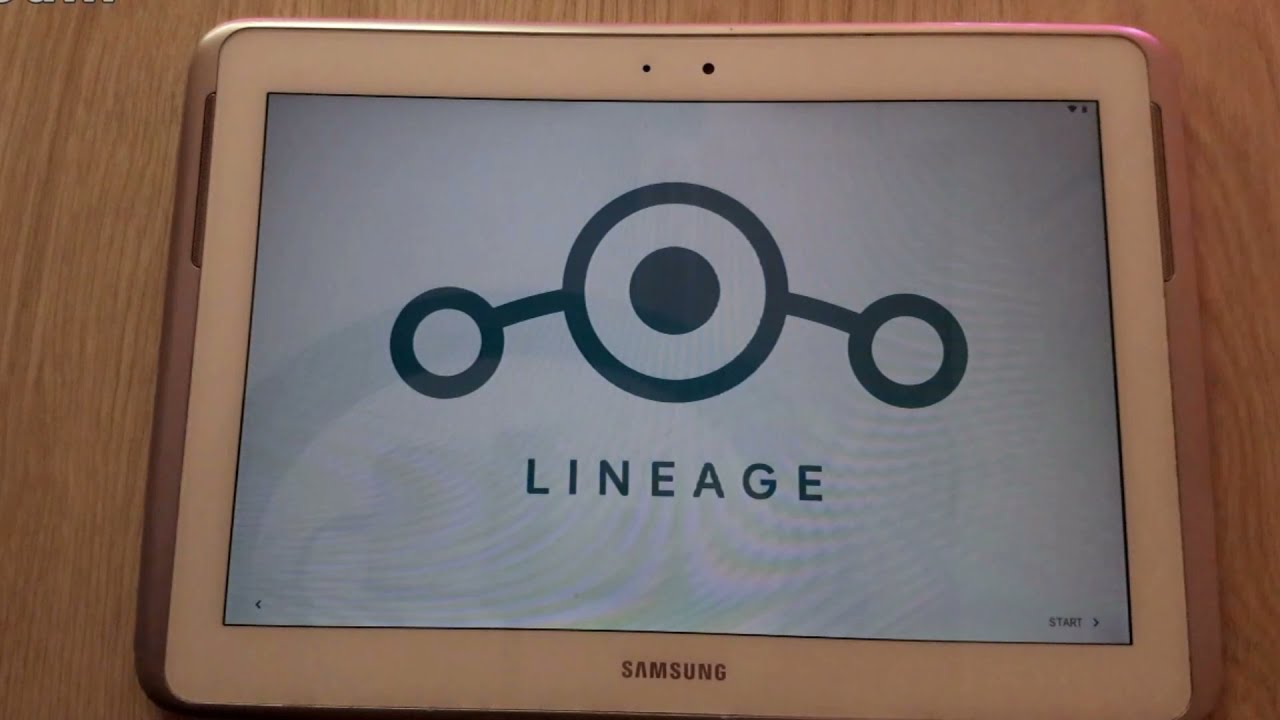
tablet Samsung lama Anda lebih tepatnya, saya di sini dengan Samsung Galaxy Note versi 10.1 dan salah satu yang
besar masalah yang kita miliki dengan version ini adalah banyak aplikasi yang tidak berfungsi
lagi. Izinkan saya menunjukkan kepada Anda, misalnya youtube, ketika saya mencoba membuka youtube, saya akan menerima
pesan ini tentang saya perlu memperbarui aplikasi dan ketika saya “” mengklik dan memperbaruinya”” dan mencoba
memperbaruinya dari play store, Saya akan menerima layar baru
dengan hanya dua opsi: uninstal atau buka. mari buka aplikasinya lagi dan kita
akan menerima lagi layar yang sama seperti awal jadi, seperti yang Anda lihat kita berada
dalam semacam perulangan di sini dengan youtube.Tetapi juga jika
Anda mencoba menginstal aplikasi baru seperti misalnya: zoom atau pertemuan atau kelas atau tim, Anda tidak dapat menginstal aplikasi tersebut karena versi androidnya sudah lama. Mari saya tunjukkan version persis yang saya bicarakan … ini adalah GT-N8010 dan versi Android-nya adalah 4.1.2. Seperti yang Anda lihat, ini adalah versi android lama yang menjadi sumber masalah kita di sini. jadi, untuk memperbaikinya kita perlu mengupgrade sistem operasi. jadi proses ini Mungkin sedikit rumit tapi ide dari video clip ini adalah mencoba menjelaskan langkah demi langkah bagaimana membuat proses itu. jadi ayo mulai. Pertama-tama izinkan saya mematikan tabletnya karena kita perlu memasukkannya ke mode download jadi untuk melakukan itu kita perlu menggunakan kombinasi tombol yaitu tombol daya dan tombol quantity bawah, yaitu yang satu ini. jadi, kita perlu menekan dan menahan tombol tersebut secara bersamaan sampai kita mendapatkan layar baru yang satu ini.
jadi, untuk melanjutkan tekan tombol quantity naik yang ini. jadi, di sini kita dalam mode unduh dan ini akan memungkinkan kita mengunggah documents ke ke dalam tablet computer dan izinkan saya menunjukkan data apa yang akan kita perlukan kita akan menggunakan documents ini tapi jangan khawatir saya saya akan meninggalkan dalam deskripsi video clip saya akan meninggalkan tautan sehingga Anda dapat mengunduh file-file itu jadi penginstalan pertama adalah driver usb Samsung karena kita perlu um kita membutuhkannya komputer kita mengenali tablet sekali uh itu terhubung dengan usb. jadi, buka documents itu dan Anda akan mengklik dua kali pada file “” setup.exe”” cukup klik next next install Saya menerima pesan ini karena saya sudah menginstal driver tetapi saya tidak akan melakukannya lagi tetapi di kasus Anda cukup klik dan lanjutkan jadi setelah motorist ini diinstal kita akan kembali ke folder utama dan aplikasi kedua yang kita perlukan adalah yang ini “” Odin 3″” kita akan membuka folder itu dan kita akan membuka jalankan documents “”. exe”” tetapi di sebagai administrator jadi klik kanan dan klik dan jalankan sebagai administrator klik ok jadi program ini akan memungkinkan untuk mengunggah data ke ke tablet jadi mari kita taruh di sini oke langkah selanjutnya adalah uh sambungkan kabel usb ke tablet computer kita yang ini biar saya sambungkan jadi, yang terhubung Anda akan melihat pesan ini di sini dengan warna biru yang memberi tahu Anda bahwa tablet terhubung melalui port “” COM 5″” yang bagus jadi data pertama yang akan kita muat adalah yang ini “” Auto-root””, itu untuk root tablet computer jadi untuk memuat documents itu kita akan membuat klik di tombol “” AP”” buka saja dan pilih data “” Auto-root “” file yang mana ini terbuka dan Anda akan mengeklik tombol mulai untuk memulai pengunggahan sehingga Anda akan melihat bahwa pemasangannya sangat cepat tablet dinyalakan ulang dan saat tablet computer dimulai, kami akan menyetel tablet sebagai root oke di sini kita jadi kita perlu mengulangi langkah pertama kita perlu mematikan untuk memasukkannya lagi ke setting unduh oke lalu lagi tombol daya dan tombol turunkan oke jadi untuk melanjutkan tekan tombol volume naik dan kita kembali dalam setting unduh jadi kita perlu memuat sekarang file kedua yaitu “TWRP”” yang ini jadi klik lagi tombol “” AP”” dan pilih “” TWRP””.

buka file dan sebelum memulai dengan unggahan, Anda akan mengklik tab opsi dan hapus centang pada opsi “” reactivate otomatis”” dan kemudian klik mulai sehingga Anda dapat melihat di sini unggahan berhasil karena kami mendapat lagi pesan sandi jadi untuk menggunakan “” TWRP”” kita perlu meletakkan tablet dalam mode boot jadi untuk melakukan itu kita akan menggunakan lagi kombinasi tombol lain yaitu tombol daya dan tombol quantity naik.
kita tekan dan tahan kedua tombol bersamaan sampai layar mati tablet mati sekali oke begitu tablet computer hidup lagi kita lepas tombol power dan tetap tahan tombol volume atas tombol ini untuk akses starting setting dan aplikasi yang akan kita mulai adalah “” TWRP”” yang satu ini begini tampilan antarmukanya oke jadi hal pertama yang akan kita lakukan adalah mem-backup information kita untuk information saat ini yang kita klik cadangan dan idenya adalah untuk menyimpan file ini ke dalam memori kartu SD yang dapat Anda pilih dengan mengklik di penyimpanan dan klik di opsi ini untuk memilih dan mengklik ok dan untuk memulai pencadangan Anda perlu menukar tombol ini di sini lalu cadangan proses dimulai Anda dapat memeriksa di sini kemajuan status pencadangan oke setelah pencadangan selesai kita harus kembali ke layar utama lagi kembali oke dan sekarang kita perlu menyalin beberapa data yang kita butuhkan untuk menyalin file yang akan kita tuju untuk menginstal di dalam tablet computer yang merupakan garis keturunan, versi ini adalah sistem operasi baru yang akan kita instal dan yang kedua adalah celah terbuka dan ini adalah layanan aplikasi google jadi kita perlu menyalin keduanya salin documents dan kita akan pergi ke um perangkat tablet kita yang ini terbuka dan kita akan menyalinnya di penyimpanan internal jadi buka dan cari folder “” TWRP”” yang ini buka dan tempel di sini documents ini oke oke setelah kita menyalin file biarkan saya menempatkan lebih besar layar kita pergi ke tablet computer kita di blok dengan menukar tombol ini lagi dan kita akan pergi ke opsi instal dan idenya di sini adalah lihat documents yang kita disalin di dalam memori tablet computer jadi kita akan memilih penyimpanan lalu pilih penyimpanan interior ini adalah opsi pertama di sini dan klik dan oke dan kita akan mencari ke folder kita, Anda dapat menggulir ke bawah ini adalah folder kita pilih, klik di folder dan kita akan melihat documents yang sudah kita salin jadi data pertama yang akan kita gunakan adalah garis keturunan jadi kita pilih file dan tukar tombol untuk memulai blink memori tablet dan ini bisa memakan waktu beberapa menit oke bagus itu sudah di-flash jadi kita akan kembali ke layar utama dan sekarang kita pilih documents open gaps dan tukar lagi tombolnya untuk memulai dengan flash dan sekali lagi akan memakan waktu beberapa detik atau menit mungkin satu menit untuk oke sudah selesai kita sudah berhasil mem-flash memori tablet jadi kita akan pergi ke layar utama kembali lagi dan kemudian kita akan menghapus memori dengan memilih opsi ini dan lagi hanya menukar tombol ini ke atas oke sekarang kita akan meninjau uh tablet dengan mengklik tombol ini sistem yang ditinjau dan sekali lagi kami memerlukan opsi baru kali ini untuk memasang aplikasi ini di tablet dan menukar tombol dan itu saja yang akan kita lihat tablet computer ditinjau lagi dan jika penginstalan berhasil, kami akan melihat logo baru dari sistem operasi baru dan inilah kami akan memerlukan beberapa menit juga sebelum pemuatan selesai, Anda dapat mencabut kabel sekarang oke dari tablet computer kami tidak membutuhkannya lagi dan ini dia, sistem operasi baru terpasang dan tablet berhasil biarkan saya menyalakan lampu untuk mari melihatnya lebih jelas dan biarkan saya tunjukkan dengan cepat tampilan antarmukanya seperti klik mulai oke selanjutnya jika Anda perlu mencadangkan saya tidak memilih opsi ini oke saya perlu menautkan akun google di sini oke dan baca ketentuannya lewati tidak, terima kasih selanjutnya dan mulai di sini kami ini adalah antarmuka garis keturunan oke mari kita periksa sekarang misalnya ayo instal youtube yang mana adalah salah satu aplikasi yang tidak berfungsi di versi lain instal oke mari kita buka aplikasinya dan ini dia aplikasi youtube yang berfungsi dengan baik dan sama untuk aplikasi lain yang perlu Anda instal jadi ya cukup banyak itu sekian terima kasih dan semoga video ini eh atau bermanfaat bagi kalian terima kasih