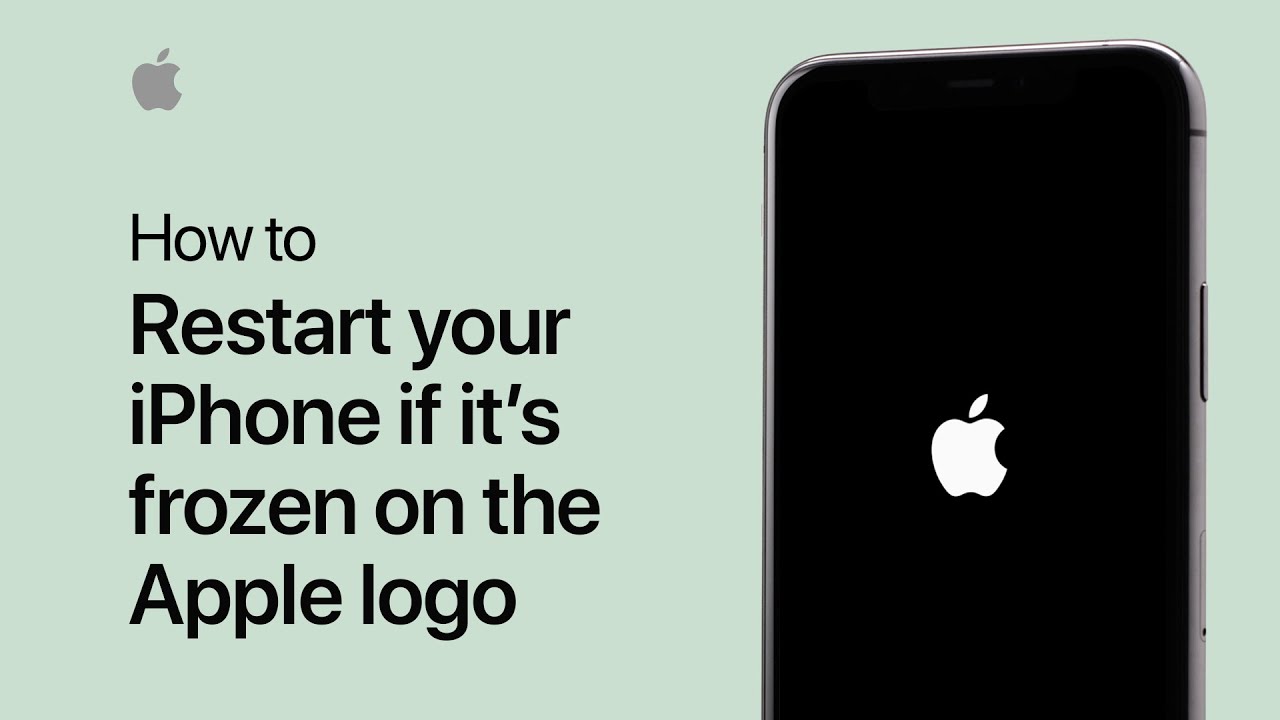
Jika iPhone, iPad,
atau iPod touch Anda membeku di logo Apple selama
pengaktifan, inilah yang harus dilakukan. Kami akan menunjukkan cara memaksa
memulai ulang perangkat Anda terlebih dahulu, dan kemudian jika Anda masih memerlukan bantuan,
cara masuk ke mode pemulihan. Sebelum memulai, pastikan Anda memiliki akses
ke komputer Mac atau Windows dan kabel yang kompatibel. Jika Anda tidak memiliki komputer, Anda dapat meminjamnya
dari teman. Perangkat Anda
harus dihidupkan, dan Anda juga harus mengisi dayanya
hingga satu jam sebelumnya.Pertama,.

kami akan mencoba memaksa memulai ulang. Proses ini tidak akan menghapus.
konten di perangkat Anda. Jika Anda memiliki apple iphone X.
atau lebih baru, apple iphone SE generasi ke-2,.
iPhone 8, atau iPhone 8 And also, tekan dan lepaskan.
tombol quantity naik dengan cepat. Kemudian tekan dan lepaskan.
tombol volume turun dengan cepat. Kemudian tekan dan tahan.
tombol samping sampai apple iphone Anda reboot. Layar Anda akan menjadi hitam dan.
kemudian logo design Apple akan muncul. Di iPad dengan Face ID, tekan dan lepaskan.
tombol quantity atas dengan cepat. Kemudian tekan dan lepaskan.
tombol quantity turun dengan cepat. Kemudian tekan dan tahan.
tombol atas hingga iPad Anda dimulai ulang. Layar Anda akan menjadi hitam, dan kemudian.
logo Apple akan muncul. Jika Anda memiliki apple iphone 7,.
apple iphone 7 Plus, atau iPod touch generasi ke-7, tekan dan tahan.
tombol atas atau samping, dan tombol quantity turun.
hingga perangkat memulai ulang.Layar Anda akan menjadi hitam, dan kemudian. logo design Apple akan muncul.
Jika Anda memiliki iPad dengan. tombol Utama, apple iphone 6s atau versi lebih lama, atau iPod touch generasi ke-6. atau versi lebih lama, tekan dan tahan. tombol Utama dan tombol atas atau samping. hingga perangkat memulai ulang. Layar Anda akan menjadi hitam, dan kemudian. logo design Apple akan muncul.
Jika perangkat Anda masih beku, berikut cara masuk ke. mode pemulihan.
Pertama, sambungkan perangkat Anda. ke komputer.
Jika Anda menggunakan macOS Catalina.
atau lebih baru, buka Finder. Jika Anda menggunakan macOS Mojave.
atau versi lebih lama, atau menggunakan komputer Windows, Anda akan menggunakan iTunes versi terbaru
. Menjaga perangkat Anda tetap terhubung, ikuti langkah-langkah ini.
untuk masuk ke setting pemulihan. Jika Anda memiliki iPhone X.
atau lebih baru, iPhone SE,.
iPhone 8, atau apple iphone 8 Plus generasi ke-2, tekan dan lepaskan.
tombol volume naik dengan cepat. Kemudian tekan dan lepaskan.
tombol quantity turun dengan cepat. Kemudian tekan dan tahan.
tombol samping hingga Anda melihat.
layar mode pemulihan.Ini mungkin memakan
waktu satu atau dua saat. Di iPad dengan Face ID, tekan dan lepaskan. tombol volume atas dengan cepat.
Kemudian tekan dan lepaskan. tombol quantity turun dengan cepat
. Kemudian tekan dan tahan. tombol atas hingga Anda melihat. layar setting pemulihan.
Ini mungkin memakan waktu satu atau dua saat. Di apple iphone 7, iPhone 7 Plus,. atau iPod touch generasi ke-7, tekan dan tahan. tombol samping atau atas dan tombol quantity turun. secara bersamaan.
Tetap tahan tombol sampai Anda melihat. layar mode pemulihan.
Ini mungkin memakan waktu satu atau dua saat. Jika Anda memiliki iPad. dengan tombol Utama, iPhone 6s atau versi lebih lama, atau iPod touch generasi ke-6. atau versi lebih lama, tekan dan tahan. tombol samping atau atas dan tombol Utama. secara bersamaan.
Tetap tahan tombol sampai Anda melihat. layar setting pemulihan.
Ini mungkin memakan waktu satu atau dua saat. Di komputer Anda, Anda akan melihat opsi. untuk memperbarui perangkat Anda.
Klik Perbarui dan Finder atau. Cukup ikuti petunjuknya dan pastikan untuk tidak melepaskan.
dan bilah kemajuan di layar. Jika pembaruan gagal,
Anda akan. diminta untuk memulihkan perangkat.Ini akan mengembalikan.
Jika unduhan memakan waktu.
Untuk masuk kembali ke setting pemulihan, Anda harus mengulangi. penekanan tombol yang dijelaskan di. bagian sebelumnya.
Setelah pembaruan selesai,.
perangkat Anda akan dimulai ulang, dan Anda akan melihat. layar Terkunci.
Jika Anda masih memerlukan bantuan, hubungi Dukungan Apple. untuk berbicara dengan penasihat. Untuk mempelajari lebih lanjut. tentang perangkat Anda, berlanggananlah ke. saluran Dukungan Apple, atau klik video lain. untuk terus menonton. ♪.