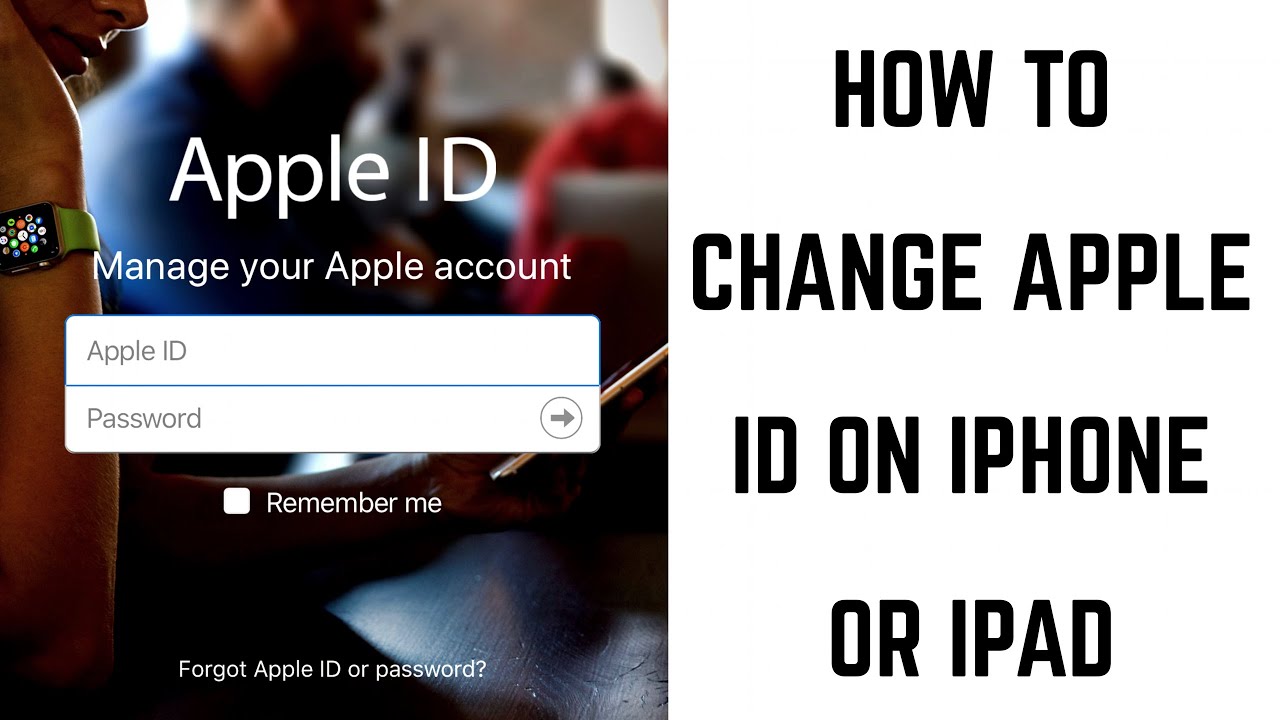
Hai. Saya Max Dalton, dan dalam video clip ini saya akan
membahas cara mengubah ID Apple yang dikaitkan dengan perangkat Anda ID Apple Anda adalah kunci yang menghubungkan Anda.
ke dunia layanan Apple yang terus berkembang. Ini termasuk Apple Songs, App Store,
iTunes, iCloud, Apple Pay, dan lainnya. Anda dapat mengubah ID Apple yang dikaitkan dengan
apple iphone, iPad, atau iPod Touch, jika perlu. Beberapa alasan mengapa Anda mungkin ingin mengubah ID Apple
yang terkait dengan perangkat termasuk memberikan perangkat kepada teman atau anggota keluarga, beralih
ke ID Apple existed untuk tujuan pengujian perangkat lunak, atau Anda membuat ID Apple baru dan
ID Apple, Anda tidak lagi dapat mengakses konten yang dibeli menggunakan ID Apple sebelumnya. ID Apple yang terkait dengan Apple apple iphone, iPad, atau iPod Touch Anda. Layar ID Apple muncul.
Langkah 3. Gulir ke bawah ke bagian bawah layar ID Apple, lalu ketuk teks “Keluar” berwarna merah. Layar Kata Sandi ID Apple muncul. Langkah 4. Masukkan kata sandi yang terkait dengan ID Apple yang saat ini ada di perangkat Anda di bidang Kata Sandi di kotak dialog Kata Sandi
ID Apple, lalu ketuk “Matikan” untuk mematikan Temukan apple iphone atau iPad Saya jika diaktifkan. Layar Simpan Salinan Information Anda di apple iphone atau iPad Ini muncul, menanyakan apakah Anda ingin menyimpan salinan informasi yang terkait dengan aplikasi yang tercantum di perangkat Anda, dan memberi tahu Anda bahwa data apa pun yang dihapus dari perangkat ini akan tetap tersedia di iCloud. Melanjutkan berarti bahwa informasi apa pun di perangkat ini yang disimpan di iCloud akan dihapus dari perangkat ini, dan semua informasi Apple Pay Anda juga akan dihapus dari perangkat ini. Langkah 5. Ketuk “Keluar” di pojok kanan atas untuk melanjutkan. Kotak dialog Apakah Anda Yakin
muncul. Ketuk opsi “Keluar” berwarna merah di kotak dialog. Layar putih muncul yang hanya bertuliskan “Menyalin. Data iCloud”. Lamanya waktu tampilan layar ini. akan bergantung pada seberapa banyak information yang akan disalin. Ketika penyalinan selesai, Anda akan kembali “ke.
layar Pengaturan, di mana Anda akan melihat tidak ada akun yang masuk ke perangkat Anda di. bagian atas layar. Langkah 6. Ketuk “Masuk ke apple iphone atau iPad Anda” di.
bagian atas layar, tempat nama dan gambar profil Anda sebelumnya berada. Layar ID Apple muncul.
Langkah 7. Masukkan alamat e-mail yang terkait dengan. ID Apple yang ingin Anda alihkan untuk digunakan di apple iphone atau iPad ini. Bidang Kata Sandi muncul di layar ID Apple. tepat di bawah tempat Anda memasukkan alamat email.
ID Apple yang baru saja Anda masukkan alamat emailnya, lalu ketuk “Berikutnya” di sudut kanan atas. Ketuk tombol biru “Setuju” di sudut kanan bawah. Kotak dialog muncul menanyakan lagi apakah Anda menyetujui.
Ketuk “Setuju” lagi di kotak dialog. Layar Masuk ke iCloud muncul lagi. Sebuah menu akan muncul dari bagian” bawah.
layar, memberi tahu Anda bahwa kalender, data Safari, information aplikasi Berita, pengingat, dan.
kontak Anda akan diunggah dan digabungkan dengan iCloud. Pilih untuk menggabungkan atau tidak menggabungkan. data. Anda akan kembali ke layar Pengaturan,. di mana Anda akan melihat nama dan gambar profil yang terkait dengan ID Apple baru Anda ditampilkan. di bagian atas layar. Langkah 10. Keluar dari ID Apple Anda di perangkat Apple lain
. yang terkait dengan ID Apple ini, lalu masuk kembali menggunakan nama pengguna ID Apple baru Anda. Selamat! Anda telah berhasil mengubah ID Apple yang terkait. dengan apple iphone atau iPad Anda. Terima kasih telah menonton. Klik tautan video di sisi kanan. layar untuk melihat video clip lainnya. Klik logo di sisi kiri layar.
untuk

berlangganan saluran ini guna melihat lebih banyak video hebat seperti ini.