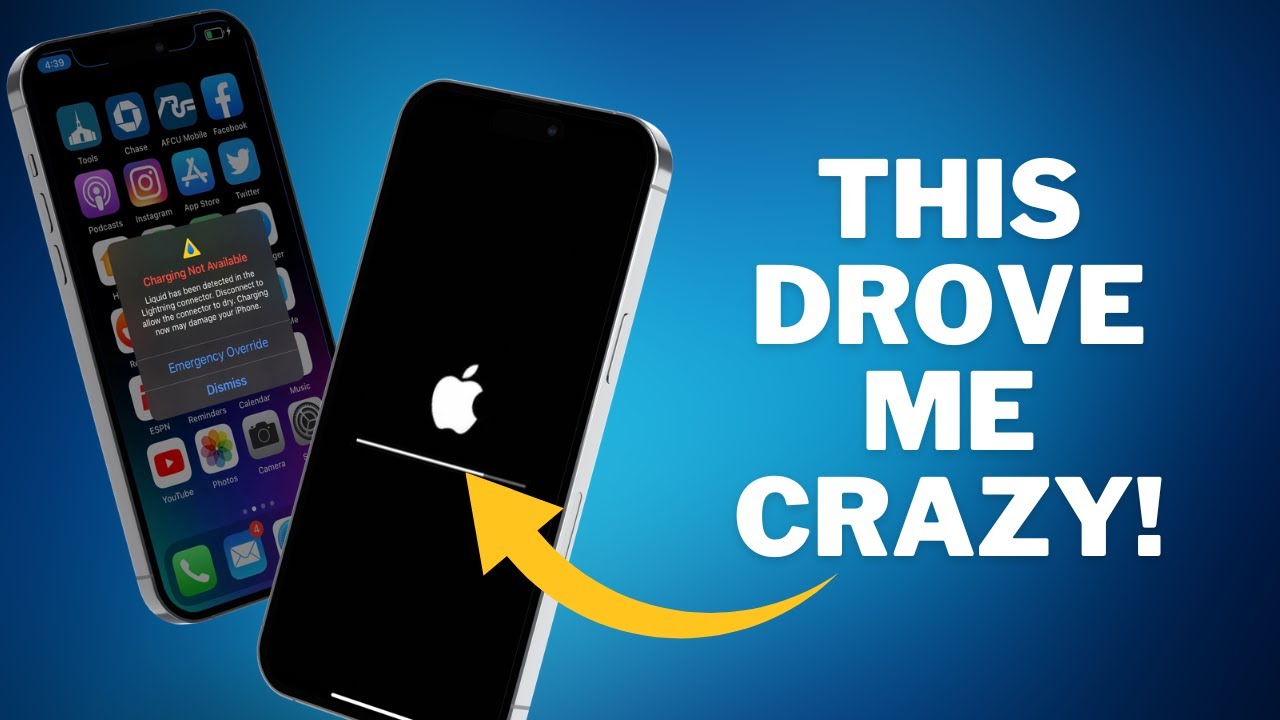
tahun lalu sebuah situs web bernama Liberty mobiles menyusun daftar lebih dari 130 kata kunci untuk menemukan masalah iPhone yang paling banyak dicari di Google. akan lakukan hari ini adalah mengambil daftar International itu dan menjelajahi masing-masing dari 10 masalah dan membagikan perbaikan untuk Anda dengan cara itu jika Anda mengalami salah satu dari masalah ini, Anda mungkin dapat menemukan perbaikan dan jika tidak, Anda akan tahu apa yang harus dilakukan jika salah satu dari mereka pernah terjadi pada Anda oh juga saya telah meletakkan penanda bab jika Anda ingin melompat ke bagian tertentu dari video clip oke mari kita masuk ke dalam 10 airpods tidak terhubung ke iPhone pertama-tama tempat yang paling jelas untuk memulainya adalah memastikan bahwa airpods dan casing terisi penuh, masukkan airpods ke dalam covering dan colokkan casing menggunakan kabel petir daripada mengandalkan pengisian nirkabel dan kemudian bersihkan casing untuk memastikan bahwa airpods sendiri dapat terhubung dan mengisi daya jika Anda mengintip ke dalam housing, Anda akan melihat dua konektor emas ini di bagian bawah setiap ruang ujung casing airpods dan inilah yang terhubung ke airpods itu sendiri untuk memungkinkan Anda mengisi daya jika ini adalah tertutup debu kotoran kotoran telinga pasir atau apa pun ada kemungkinan airpods tidak dapat membuat sambungan yang kuat dan tidak mengisi daya penyeka kapas sangat baik untuk membersihkan casing airpod Anda dapat sedikit meredamnya dengan larutan pembersih jika Anda perlu dan kemudian biarkan kasing terbuka untuk sementara waktu sehingga konektor benar-benar kering itu harus pergi tanpa mengatakan tetapi jangan pernah merendam kasing atau airpods di bawah air atau bahkan menahannya di bawah air mengalir Selain menggunakan pembersihan non-abrasif dalam jumlah terkecil solusi Anda benar-benar tidak ingin basah ini dengan yang tertutup jika masalah masih berlanjut, tindakan Anda selanjutnya adalah mengatur ulang, letakkan airpods di kasingnya dan tutup penutupnya, lalu tunggu selama 30 detik di iPhone Anda buka pengaturan lalu Bluetooth dan cari airpod Anda ketuk tombol I di sebelahnya dan di layar berikutnya pilih lupakan perangkat ini yang sepenuhnya memutuskan sambungannya dari ponsel Anda selanjutnya buka wadah pengisi daya dan tekan dan tahan tombol pengaturan di bagian belakang sampai lampu standing berkedip Kuning kemudian putih airpods Anda sekarang dalam mode berpasangan jadi pegang dengan instance masih terbuka di dekat apple iphone Anda apple iphone Anda harus mengenali airpods dan Anda dapat mengikuti langkah-langkah untuk menghubungkannya yang diharapkan akan menyelesaikan masalah koneksi proses ini dikenal sebagai Menghubungkan otomatis dengan cara Anda dapat menghubungkan secara guidebook jika Anda ingin melakukannya dengan mengikuti semua langkah sebelumnya tetapi alih-alih menunggu prompt muncul di apple iphone Anda untuk menghubungkan bluetooth terbuka dan mencari earphone di sana dan ketuk mereka untuk terhubung secara manual selain itu pastikan Anda menjalankan perangkat lunak iOS terbaru dan jika Anda belum me-restart ponsel Anda dengan jujur, langkah-langkah yang dibahas di sini harus menyelesaikan masalah, ada langkah-langkah yang lebih ekstrim yang dapat Anda pertimbangkan seperti menghapus semua sepenuhnya Koneksi Bluetooth dari ponsel Anda atau bahkan pengaturan ulang pabrik apple iphone Anda, tetapi saya akan lebih cenderung untuk menghubungi dukungan Apple sebelum melakukan salah satu dari ini dan melihat apakah mereka dapat membantu memperbaiki masalah yang jelas lebih kompleks atau bahkan mengganti airpods untuk Anda di sembilan adalah carplay tidak berfungsi jadi mari kita jelajahi bahwa langkah pertama dengan masalah terkait carplay sebenarnya adalah untuk menentukan apakah ini masalah konektivitas besar atau kecil yang saya maksud dengan itu kadang-kadang Anda akan menemukan bahwa ponsel Anda tidak mau terhubung dan semua itu mengambil adalah me-reboot sistem hiburan mobil Anda dan me-restart telepon Anda dan itu menyelesaikan masalah jadi selalu coba metode ini terlebih dahulu Saya telah menggunakan carplay selama bertahun-tahun dan saya dapat mengatakan bahwa langkah sederhana ini selalu memperbaiki masalah bagi saya meskipun itu menjengkelkan ketika Anda duduk di pinggir jalan menunggu telepon Anda untuk reactivate jika ini tidak menyelesaikan masalah itu mungkin masalah konektivitas yang lebih besar tetapi kami masih dapat mengambil langkah-langkah untuk menyelesaikannya terlebih dahulu sebagai pernah memastikan Anda menjalankan versi terbaru iOS di iPhone Anda dengan masuk ke pengaturan Umum dan kemudian pembaruan perangkat lunak juga ini mungkin terdengar sangat jelas tetapi tanyakan kepada produsen mobil atau head system mobil Anda untuk memastikan bahwa mobil Anda benar-benar dapat mendukung carplay jangan hanya berasumsi bahwa itu bisa karena tidak semua mobil menawarkan fungsi ini dengan itu selesai tentukan jenis koneksi carplay yang Anda operasikan jika kabel Anda akan terhubung ke mobil Anda melalui USB atau USBC ke kabel petir dan ini akan menjadi tempat pertama yang saya akan periksa kabel petir tidak akan berfungsi selamanya dan jika Anda memiliki kabel yang hidup di mobil Anda selama berbulan-bulan atau bahkan bertahun-tahun mungkin mengalami suhu ekstrim mungkin menjadi bengkok dan bengkok cukup banyak kemungkinan kabel Anda berhenti berfungsi jadi coba yang lain juga jika mobil Anda memiliki port USB yang berbeda yang semuanya memungkinkan konektivitas carplay terhubung ke port yang berbeda juga padu padankan sampai Anda dapat mengesampingkan semuanya jika koneksi terputus Wireless memastikan bahwa Anda telah mengaktifkan Bluetooth dan Wi-Fi di ponsel Anda dan saya sarankan mengatur ulang koneksi carplay dengan masuk ke pengaturan lalu Umum lalu carplay lalu ketuk mobil Anda dan pilih lupakan mobil ini yang kemudian akan Anda atur carplay sekali lagi lihat petunjuk mobil atau head system khusus Anda untuk cara melakukan hal terakhir ini, periksa apakah carplay tidak dibatasi oleh apple iphone Anda.Aplikasi dan pastikan carplay diaktifkan jika Anda tidak memiliki konten dan pembatasan privasi diaktifkan, Anda tidak perlu khawatir tentang ini menjadi masalah, jika Anda lebih suka memiliki konten seperti ini dalam format tertulis, ada PDF untuk disertakan video clip ini dan Anda dapat mengaksesnya dengan bergabung dengan program keanggotaan saya di mana dengan sedikit biaya bulanan Anda akan mendapatkan akses ke semua video PDF yang bergerak maju ditambah perpustakaan lama yang terus bertambah cukup ikuti tautan dalam deskripsi video clip ini yang bertuliskan jadilah channel participant tiru apakah iphone anda tidak menyala hal pertama yang akan kami cek apakah apple iphone memiliki daya yang cukup untuk dapat menyala karena jika baterai telah habis di luar titik tertentu anda tidak akan dapat hidup atau setel ulang ponsel Anda tanpa mencolokkannya jadi ambil kabel USB ke petir yang Anda tahu berfungsi dan sambungkan ke power block yang Anda juga tahu berfungsi dan hubungkan ke apple iphone yang menjalankan perangkat lunak iOS terbaru sebenarnya dirancang untuk secara otomatis menyala beberapa detik setelah terhubung ke daya sehingga mungkin ini saja akan memperbaiki masalah Anda, namun jika tidak, kami dapat mencoba memulai ulang secara paksa untuk semua ponsel, sambungkan ke daya setidaknya selama 20 menit sebelum mencoba ini pada iPhone sixes atau lebih lama, tahan bangun tidur dan tombol beranda bersamaan selama 20 hingga 30 detik pada version 7 dan 7 plus melakukan hal yang sama tetapi dengan volume turun dan tombol beranda pada iPhone 8 atau yang lebih baru Anda akan menekan tombol cepat urutan tekan dan lepaskan volume dengan cepat tombol lalu lakukan hal yang sama pada tombol volume turun lalu tekan dan tahan tombol daya hingga logo design Apple muncul jika ini masih tidak berhasil, Anda dapat mencoba memperbaiki iPhone menggunakan iTunes meskipun Anda memerlukan Mac atau computer Windows untuk melakukannya ini unduh iTunes di komputer mana pun yang Anda gunakan kemudian sambungkan apple iphone Anda ke komputer menggunakan kabel petir ke USB ikuti langkah-langkah yang baru saja kita bicarakan di bagian sebelumnya tentang memaksa reboot tetapi lakukan dengan telepon yang terhubung ke komputer Anda ini dirancang untuk menempatkan ponsel dalam setting pemulihan dan dari sini Anda akan mengikuti langkah-langkah di iTunes untuk memperbarui atau memulihkan apple iphone Anda jika tidak ada langkah-langkah ini yang berhasil, Anda perlu berbicara dengan dukungan Apple nomor tujuh adalah cairan pesan yang terdeteksi di konektor petir di layar Anda apakah Anda tahu bahwa jika Anda memiliki iPhone 12 13 atau 14 itu tahan air dengan peringkat ip68 artinya dapat terendam air hingga enam meter hingga 30 menit saya tahu ini tetapi saya lupa ini dan alasannya adalah bahwa saya tidak pernah membiarkan iPhone saya basah dan sejujurnya saya akan merekomendasikan agar Anda juga tidak apple iphone tidak dirancang untuk dibawa berenang tidak seperti jam tangan Apple Anda, fungsi tahan air apple iphone sebenarnya lebih untuk menjaganya tetap aman jika Anda secara tidak sengaja jatuhkan ke dalam air dan jika Anda pernah melakukannya, ada kemungkinan Anda telah menyambungkan kabel petir dan mendapat pesan bahwa port petir Anda berisi air, jadi untuk memperbaikinya pertama-tama cabut iPhone Anda dan biarkan di tempat kering jangan ' t memasukkannya ke dalam nasi Saya tahu bahwa ini telah menjadi perbaikan bagi orang-orang selama bertahun-tahun. Keyakinannya adalah bahwa beras lebih baik dalam menyerap kelembapan Penelitian telah dilakukan yang membuktikan bahwa pertama-tama ini tidak benar pengeringan udara adalah cara yang lebih efektif tetapi juga Anda berisiko terkena debu ' halus bagian kendaraan dari beras yang masuk ke dalam ponsel Anda serta air dan hanya itu perbaikannya di sini tinggalkan ponsel Anda di
suatu tempat untuk mengering sebelum melakukan apa word play here dengannya jika setelah beberapa saat kali Anda tahu bahwa apple iphone akan menjadi kering dan Anda masih mendapatkan pesan kesalahan pertama coba kabel petir yang berbeda dan jika itu tidak memperbaikinya berbicara dengan dukungan Apple jika Anda menikmati konten di sini mengapa tidak mempertimbangkan untuk mendaftar ke buletin saya setiap minggu yang tepat Saya menyertakan beberapa berita teknologi dari minggu ke belakang layar dari apa yang Terjadi di Sini di saluran serta tip untuk item di ekosistem Apple buletin keluar setiap hari Jumat gratis untuk bergabung dan saya akan menyertakan tautan pendaftaran dalam deskripsi video ini nomor enam adalah istilah infection apple iphone yang akan saya terjemahkan sebagai orang yang berpikir bahwa mereka terkena virus apple iphone jadi mari kita jelajahi secepat itu. secara umum saya dapat mengatakan bahwa iPhone Anda kemungkinan besar tidak memiliki virus karena beberapa alasan iPhone pada umumnya lebih sulit bagi peretas untuk menghasilkan virus yang efektif daripada ponsel Android atau PC Windows terutama berkat pendekatan Walled Yard yang telah diambil apel dengan App Shop mereka dan selama Anda tidak melakukan jailbreak pada ponsel Anda dan selama Anda mengambil tindakan pencegahan yang masuk akal seperti tidak mengikuti tautan yang cerdik atau mengunjungi situs yang cerdik dan selalu memperbarui sistem operasi Anda, Anda harus sangat aman saat menggunakan apple iphone Anda. tidak keluar dari pertanyaan bahwa Anda dapat memiliki infection di iPhone Anda dan ada gejala tertentu seperti ponsel Anda terus-menerus kehilangan daya baterai dengan kecepatan yang mengkhawatirkan aplikasi yang tidak Anda kenal muncul di layar beranda yang dapat mengarah ke semacam kompromi sejujurnya topiknya cukup luas.Saya telah membuat seluruh video tentangnya dan jika Anda masih khawatir apple iphone Anda mungkin terinfeksi semacam infection, saya sangat menyarankan Anda menonton video clip itu, saya akan menautkannya untuk itu dalam deskripsi video ini di nomor lima adalah istilah apple iphone tidak mengisi daya secara umum jika iPhone Anda tidak mau mengisi daya, ini adalah kasus mengisolasi setiap elemen dari proses pengisian daya dan pemecahan masalah jadi jika kita mengambil apple iphone 14 professional saya di sini dan jika kita fokus untuk mengisinya melalui kabel petir Anda mungkin berpikir bahwa hanya ada satu product fisik yang terlibat dalam proses itu kabel petir tetapi tentu saja tidak
demikian jika kita bekerja mundur dari telepon kita memiliki telepon itu sendiri kita ' memiliki port penangkal petir di bagian bawah lalu kami memiliki kabel penangkal petir itu sendiri lalu kami memiliki batu bata listrik lalu kami memiliki stopkontak di dinding tetapi perlu diingat Anda mungkin juga memiliki kabel ekstensi atau semacamnya itu dan masalahnya adalah kita membutuhkan semua elemen ini untuk bekerja dengan sempurna agar ponsel kita dapat mengisi daya jika hanya salah satu dari ini yang rusak, seluruh rantai putus sehingga meskipun mungkin menjengkelkan, Anda perlu mengisolasi dan menguji masing-masing ini menggunakan kabel yang berbeda soket yang berbeda bata pengisi daya yang berbeda dan bersihkan port petir ponsel Anda jika kotor Saya sarankan menggunakan sikat gigi kering yang bersih untuk ini dan lihat apakah salah satu dari ini memperbaiki masalah hal lain yang perlu dipertimbangkan di sini adalah jika ponsel Anda berhenti mengisi daya pada 80 persen yang mungkin dianggap oleh sebagian orang sebagai masalah pada ponsel, tetapi sebenarnya ini adalah fitur apple iphone Anda memiliki fungsi yang disebut pengisian baterai yang dioptimalkan di mana ponsel Anda akan mencoba dan dengan cerdas mengantisipasi berapa lama Anda akan membiarkan ponsel Anda terisi daya karena berdasarkan kebiasaan pengisian daya Anda dan kami akan segera mengisi daya ponsel Anda hingga 80 persen, tetapi kemudian hentikan pengisian hingga mendekati waktu ketika Anda ingin menggunakannya, ini dilakukan untuk menjaga kesehatan baterai dan ini adalah fitur saya akan merekomendasikan untuk membiarkannya Anda dapat menonaktifkannya jika Anda ingin menuju ke pengaturan lalu baterai lalu kesehatan baterai dan mengisi daya dan mematikannya sehingga nomor empat adalah iPhone macet di logo design Apple dan jika Anda mengalami ini ada beberapa langkah yang bisa Anda lakukan ambil dulu menurut Apple Anda perlu memastikan bahwa bilah kemajuan tidak bergerak lebih dari satu jam tidak banyak yang dapat Anda lakukan di sini selain membuat catatan psychological di mana meninggalkan telepon terhubung ke daya dan kemudian kembali lagi nanti dan lihat apakah bilah telah bergerak atau tidak, ini mungkin terdengar gila, tetapi Apple mengklaim bahwa jika Anda memulihkan ponsel dari cadangan atau bermigrasi dari perangkat sebelumnya, Bukan hal yang aneh jika ponsel Anda macet di layar ini selama beberapa waktu sementara semuanya bekerja di latar belakang jika Anda tahu bahwa apple iphone telah macet seperti ini selama lebih dari satu jam, ini akan menjadi kasus menempatkan ponsel ke setting pemulihan yang telah kita bicarakan sebelumnya di video clip tetapi saya akan ulangi di sini sambungkan ponsel Anda dengan cepat ke computer Windows atau komputer Mac dan kemudian jika Anda memiliki apple iphone 6s atau yang lebih lama, tekan dan tahan tombol sleep wake dan tombol house dan tahan hingga Anda melihat layar setting pemulihan jika Anda Sudah punya apple iphone 7 atau 7 plus tekan dan tahan kedua tombol quantity turun dan berat tidur lagi sampai Anda melihat layar setting pemulihan dan pada iPhone 8 atau lebih baru tekan dan lepaskan tombol quantity naik lalu tombol volume turun lalu tekan dan tahan tombol samping hingga layar pemulihan muncul buka iTunes dan gunakan ini untuk memperbarui atau memulihkan perangkat Anda nomor tiga adalah ID wajah tidak berfungsi terlebih dahulu periksa pengaturan ID wajah Anda dengan masuk ke pengaturan lalu ID wajah dan kode sandi dan pastikan semua itu Anda harus dapat menggunakan diaktifkan di sini mungkin terdengar sangat jelas tetapi Anda akan kagum betapa sering saya mendengar orang mengeluh bahwa face id tidak pernah berfungsi untuk mereka dan ternyata mereka telah menonaktifkan pengaturan penting di sini jika itu tidak berfungsi pada aplikasi tertentu untuk Anda menuju ke aplikasi lain dan memastikan bahwa aplikasi tersebut diaktifkan di sini Anda dapat menggunakan pengaturan dan tampilan alternatif untuk melakukan persis seperti yang tertulis di kaleng dan saya sarankan mencoba ini jika Anda secara teratur mengalami masalah dengan ID wajah Anda dapat mengaktifkan ID wajah dengan topeng jika Anda yakin bahwa memakai topeng menyebabkan masalah bagi Anda dan Anda dapat menonaktifkan memerlukan perhatian untuk ID wajah dengan mengaktifkan ini Anda harus melihat ponsel Anda di agar ID wajah berfungsi untuk menonaktifkan ini sering kali dapat menjadi perbaikan jika Anda memakai kacamata hitam, misalnya keamanan ID wajah tidak sebagus ini dimatikan, tetapi kemungkinan masih cukup baik untuk kebanyakan orang jika tidak ada dari ini perbaikan berfungsi coba dan setel ulang ID wajah dengan memilih opsi setel ulang di sini dan terakhir pastikan susunan ID wajah di bagian atas ponsel Anda tidak diabstraksi oleh apa word play here, ini dapat mencakup casing ponsel atau kotoran umum atau Kotoran yang mungkin ada di cara jadi bersihkan semuanya dengan kain mikrofiber nomor dua lupa kode sandi iPhone Saya telah membuat video clip khusus tentang yang satu ini jadi daripada mengulanginya semua di sini saya akan menautkan ke video clip itu tetapi pada intinya jika Anda sudah mencoba dan mencoba memasukkan kode sandi Anda dan tidak dapat mengingatnya kemungkinan solusi bagi Anda adalah menghapus telepon Anda dan mengaturnya lagi Anda akan melakukan ini dengan memasukkan telepon Anda ke mode pemulihan dan menghubungkan ke computer Windows atau Mac komputer yang lagi-lagi telah saya bahas dalam video clip jadi saya tidak akan mengulanginya sendiri, lihat bagian 4 atau Bagian 8 dari video clip ini untuk melihat dengan tepat apa yang harus dilakukan sehingga akhirnya kita berada di nomor satu dan kita mengakhiri dengan idea cepat lainnya karena jika Anda mendapatkan pesan apple iphone dinonaktifkan, sambungkan ke iTunes di ponsel Anda, solusinya adalah sekali lagi memulihkan apple iphone Anda dengan memasukkannya ke mode pemulihan, pesan ini muncul ketika Anda terlalu sering memasukkan kode sandi yang salah ke ponsel Anda dan itu adalah a fitur keamanan iPhone yang dirancang untuk menghentikan orang agar tidak dapat mengakses information Anda jika Anda memasukkan kode sandi yang salah berkali -kali berturut-turut, iPhone Anda akan mengunci Anda untuk sementara tetapi hanya akan melakukan ini begitu lama dan pada akhirnya akan mengunci Anda secara permanen jika ini terjadi pada Anda, Anda perlu melihat apakah Anda dapat memulihkan ponsel dari iTunes mengikuti metode di suggestion 4 dan 8 dari video ini jadi begitulah 10 masalah iPhone yang paling dicari dan cara mengatasinya semoga jika Anda telah menonton ini, Anda telah menemukan solusi untuk masalah yang Anda alami atau Anda akan tahu apa yang harus dilakukan jika salah satu dari masalah ini terjadi pada Anda, menurut Anda apakah ada masalah iPhone yang Anda harapkan untuk berada di daftar ini tetapi tidak memberi saya komentar dan beri tahu saya dan seperti biasa jika Anda menemukan video clip ini bermanfaat, tolong pertimbangkan untuk memberi saya suka dan berlangganan saluran saya untuk lebih banyak konten seperti ini di masa mendatang sampai jumpa di video berikutnya