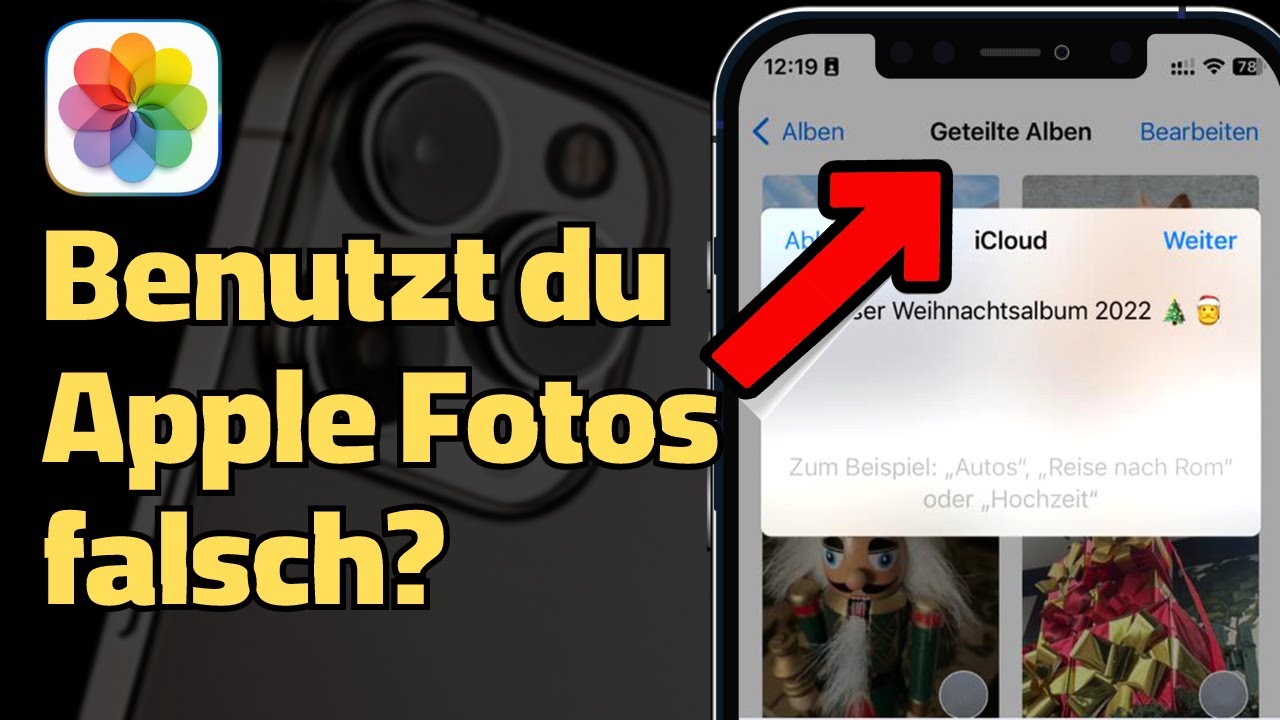
Hari ini kita berbicara tentang aplikasi Foto milik Anda
apple iphone. Mungkin Anda berkata: Tunggu sebentar, jika
Saya tahu cara menggunakan aplikasi di sini, maka mungkin dengan aplikasi foto, tidak apa-apa
sederhana. Tapi tunggu dulu: Mirip dengan aplikasi catatan
Aplikasi Foto juga memiliki beberapa aplikasi yang kurang dikenal Fungsi yang tersedia untuk Anda, misalnya
mencari picture tertentu membuatnya jauh lebih mudah. Natal dan Tahun Baru juga akan segera tiba
pintu dan bersamanya banyak yang datang, banyak foto keluarga baru ke apple iphone Anda. Cara mengedit foto dengan aplikasi Foto dikelola dengan baik, dibagikan kepada orang lain
dan bukan hanya saat Natal: Temukan sekarang. Sebelum kita membahas fitur-fitur khusus,
Mari kita lihat fungsi dasarnya terlebih dahulu aplikasi Foto. Saat Anda membuka aplikasi, inilah yang pertama kali Anda lihat
Tampilan perpustakaan media, terdiri dari yang terbaru foto diambil dan
Video– Anda juga bisa mendapatkannya di sini tanggal perekamannya ditampilkan adalah– serta beberapa tombol di bawah. Umumnya untuk orientasi: Foto terbaru
Dalam tampilan ini Anda selalu melihat yang di bawah tertua di atas.Jika Anda menggulir ke atas untuk menemukan yang lebih lama Anda dapat mencari foto hanya
dengan satu ketukan di perpustakaan media di sini lagi di bawah foto terbaru Secara
default, Anda akan menemukannya di perpustakaan media semua foto dalam ukuran yang sama secara kronologis ditampilkan. Dengan mengetuk tombol Hari, Bulan atau bertahun-tahun, iPhone
mengatur foto-fotonya berdasarkan periode waktu yang dipilih, ini juga bisa ukuran foto bervariasi. Apakah Anda mencari foto lama? Maka strategi yang mungkin dilakukan pada awalnya Pilih tahun menggunakan “Tahun”, dan kemudian di bulan yang bersangkutan dan kemudian Pemandangan hari untuk dikunjungi mempersempit pilihan. Bahwa Anda dapat mengambil foto satu per satu dengan menyebarkannya Anda dapat memperbesarnya dengan 2 jari tidak menjadi baru. Tapi Anda juga bisa menggunakan ikhtisar ini Perbesar lebih dekat ke masing-masing foto di perpustakaan media– memperkecil lebih jauh tentu saja juga dimungkinkan mungkin.Anda juga dapat melakukan ini di menu 3 titik di kanan atas memperbesar dan memperkecil, Anda bisa melakukannya Kotak foto juga memiliki rasio aspek nyata untuk menampilkan foto, (meskipun mereka akan melakukannya cukup kecil) dan Anda dapat memfilternya Contoh hanya untuk video clip di perpustakaan media Anda.
Terakhir, Anda dapat menggunakan” Map.” Tampilkan” foto berdasarkan lokasi di mana Anda merekamnya. Anda dapat menemukannya di kanan bawah perpustakaan media Anda.
Cd. Untuk mengatur foto Anda dengan lebih baik, Anda bisa. Anda dapat mengurutkannya ke dalam album dan folder di sini. Anda membuat album baru, album baru. folder atau album bersama baru tanda plus di kiri atas. Folder lebih unggul dari cd,.
Jadi idenya, beberapa, terkait secara tematis Membuat cd dalam folder, tapi itu. tidak terlalu fleksibel. Kamu bisa Cd yang sudah ada tidak bisa ditambahkan begitu saja.
memindahkan folder. Jadi, Anda harus melakukannya terlebih dahulu. buat folder dan lalu cd di dalamnya. Oleh karena itu saya melakukannya tanpa folder dan ada di sini. hanya satu untuk tujuan demonstrasi. Sebaliknya, album bersama berguna:. Jika Anda memiliki semua foto Natal baru Anda ingin membuatnya dapat diakses oleh anggota keluarga,.
buat cd bersama baru dan beri nama itu, lalu pilih anggota keluargamu. dan sekarang Anda dapat menggunakan tanda plus Tambahkan media dari aplikasi Foto Anda.Kalian juga bisa menggunakan yang typical nantinya.
Jadikan album sebagai cd bersama, itu Namun, jalan menuju ke sana agak rumit: Terbuka. ketuk album yang ingin Anda bagikan Pilih lalu klik Semua di kiri atas. Lalu ketuk ikon bagikan di bawah.
di sebelah kiri dan di food selection di bawah Anda akan menemukan “Kepada Tambahkan album bersama”.
Pertama, Anda akan melihat cd terakhir yang dibagikan. ditawarkan sebagai tujuan, tetapi dengan mengetuk Anda juga dapat membaca namanya di sini. membuat album bersama baru. Setelah itu, prosesnya sama persis. Jika Anda memiliki fitur album bersama di. Jika apple iphone Anda hilang, Anda mungkin perlu melakukannya aktifkan terlebih dahulu. Untuk melakukan ini, buka Pengaturan, lalu Foto.
Di bagian bawah tampilan cd adalah dir mungkin daerah itu. Jenis media yang diperhatikan.Yang ini sangat praktis,. Saya mengambil untuk video clip saya.
Jika saya ingin menghapus ini untuk menghemat ruang. untuk membebaskannya, saya dapat memfilternya di sini, semuanya Pilih dan buang ke tempat sampah dengan satu ketukan. bergerak.
Berbicara tentang sampah: foto dan video clip adalah. tidak langsung dihapus, tapi masih tetap ada 30 hari di folder” baru-baru ini dihapus”. Anda dapat menemukannya di bagian bawah halaman album. Jadi jika Anda ingin mengosongkan ruang dengan cepat,. maka Anda harus melakukan prosedur yang sama lagi tampil di folder yang baru saja dihapus, jadi pilih dan
turun di sini. ketuk hapus semua.Baru setelah itu mereka benar-benar dihapus.
Selain “baru saja dihapus” ada di bawah. Di Tersembunyi Anda dapat meletakkan foto,.
yang tidak terlihat di perpustakaan media typical Anda seharusnya ketika Anda berbagi foto Anda dengan orang lain.
menunjukkan. Untuk menyembunyikan foto, cukup pilih foto tersebut. dan ketuk Sembunyikan di menu 3 titik.
Agar fotonya benar-benar bisa diakses. Anda juga harus dilindungi dari orang lain dalam pengaturan di bawah Foto “” ID Wajah. Aktifkan tombol “Gunakan”. Ini adalah metode yang jauh lebih aman. daripada cd dengan foto-foto tersembunyi untuk menyembunyikan diri, karena: siapa pun yang memiliki akses ke. iPhone Anda dan mengetahui pengaturan ini, dapat dengan mudah
menampilkan album dan milik Anda. Lihat foto.Dengan ID Wajah Anda melindungi cd ini- dan. juga cd “baru saja dihapus “, dengan permintaan ID Wajah. Jika Anda menyukai konten saya di sini, sukai. Anda mungkin juga menyukai buletin saya, di mana saya sekarang menaruh pemikiran saya setiap minggu. tentang topik dan perkembangan teknologi– dan tentu saja kamu tinggal bersamaku Publikasi di sini. atau di system existed Terkini. Semua pelanggan menerima segera setelah pendaftaran.
Akses ke dua

video incentive, yaitu milik saya 3 tips mengambil screenshot dengan apple iphone juga. Tentu saja buletin saya gratis,.
Saya akan menghubungkan Anda ke halaman pendaftaran di sini dan di bawah dalam deskripsi. Kami telah meninggalkan satu tombol sejauh ini. dan itu adalah” Untukmu”. Di sini iPhone menunjukkan kepada
Anda di samping pembaruan. berbagi cd terutama kreativitas AI-nya, dengan memberi Anda kilas balik, semacam tayangan slide,. dikompilasi dari foto Anda yang ada. Testimonial ini dapat dilakukan di tempat.
Berbasis perjalanan liburan, tapi bisa juga tentang Pergi makan atau, seperti di sini, menghabiskan hari-hari di pantai.IPhone juga memilih musik. Jika Anda tidak menyukai gambar dalam pilihan,.
Anda dapat mendengarkan musiknya melalui lembaran musik di sini. Ubah kiri bawah. Jika Anda ingin membagikan salah satu rekap Anda,. ketuk ikon bagikan dan apple iphone Anda membuat klip video yang Anda kirim. Bisa. Artinya: bahkan pemilik non-iPhone pun bisa. kemudian perhatikan rekap Anda. Dan tentu saja Anda bisa melihat ke belakang.
juga membuat dari album foto yang ada, Yang harus Anda lakukan adalah memilihnya dan mengetuknya. 3 poin dan pilih tayangan slide di sini.
Jika Anda tidak suka melihat ke belakang lagi,. Anda dapat menemukan semua informasi tentang sebuah foto dapat ditampilkan kepada Anda dengan
mengetik. Saat kau melihat bintang berkelap-kelip di i kecil, maka itu tidak ada hubungannya dengan Natal,.
tapi berarti apple iphone sedang melakukan sesuatu mengidentifikasi gambar, misalnya sebuah bangunan,.
binatang, tumbuhan atau bahkan karya seni– pertama-tama, sistem saat ini masih mengenali. banyak hal yang salah.Anda juga bisa mendapatkan lebih banyak lagi di sini. Informasi disebut EXIF, atau dapat ditukar information file gambar jadi lensa yang digunakan. foto diambil, serta aperture, ISO dan pengaturan foto lainnya dari bidikan ini. Lokasinya ditunjukkan pada peta di bawah ini,. di mana Anda mengambil rekamannya, Anda bisa Anda juga dapat mengubahnya melalui Kustomisasi, sama seperti. Anda juga memiliki tanggal dan waktu perekaman dapat berubah, dan Anda masih memilikinya di atas. Kemungkinan untuk memasukkan caption sendiri
yang akan membantu Anda nanti ketika Anda menemukan foto lagi.
Selanjutnya saya akan menunjukkan fitur-fiturnya,. Mari kita mulai dengan inovasi paling keren. Pilih saja fotonya, lalu tinggalkan satu saja.
Jari menekan subjek gambar dan, jika Jika cukup jelas, maka akan menonjol secara visual. Sisa fotonya dan sekarang Anda dapat memasukkannya Salin atau bagikan aplikasi lain. Itu tidak selalu sempurna seperti yang Anda lihat di sini, tapi. Saya punya banyak hal, terutama dalam hal wajah mencapai hasil yang baik dengannya, terutama di.
Interaksi dengan layar kunci baru dari iphone 16, videonya ditampilkan di atas.Sekarang mari kita masuk ke fungsi-fungsi di dalamnya Sunting menu. kanan atas. Jika Anda hanya memerlukan koreksi gambar cepat. Jika mau, ketuk tongkat ajaib.
Apple iphone menganalisis foto Anda dan mengambil. Anda melakukan pekerjaan itu, biasanya bahkan dengan satu orang hasil yang bagus. Kekuatan koreksi gambar otomatis. Anda dapat memperkuat atau melemahkannya dengan kamu mengarahkan jarimu ke kanan pada skala ini atau ke kiri– ke. Anda dapat melihat caranya menggunakan kontrol di sebelah kanan Di sini, misalnya, eksposur dan kecemerlangan terpengaruh. mengubah. Tentu saja semua kontrol ini juga bisa
kalian gunakan atur secara specific jika. koreksi gambar otomatis bukan
untukmu. Selain fitur penyesuaian gambar ini.
Apakah Anda masih memiliki filter di sini– menurut saya Saya tidak perlu banyak bicara
tentang filter gambar,. kita sekarang mengenalnya dari Instagram Cukup dan tidak banyak yang mengejutkan di sini.
Anda dapat menggunakan 3 kontrol di sini untuk menyesuaikan gambar Anda. Jadi jika motif anda belum 100% lurus tercatat, meskipun. Omong-omong, jika Anda melihat fungsi AUTO di atas,.
Ini berbeda dengan koreksi gambar. Tidak direkomendasikan sama sekali, pada pengontrol intensitas untuk bermain-main.
Anda mengambil foto Anda secara straight atau memutarnya 90 derajat berlawanan arah jarum jam. Karena dengan food selection disini anda bisa mengambil foto anda.
potong langsung ke semua format yang dikenal, misalnya sebagai 09:16 untuk Instagram Stories. atau Reels, layout 4:5 untuk postingan
Instagram, 2:3 untuk pin standar Pinterest dan lainnya. beberapa lagi– dan dalam style lanskap berfungsi itu juga, tentu saja.
Pengaturan terakhir di sini adalah pena. Anda dapat memilih fungsi ini.Yang baru dengan iOS 16 adalah opsi untuk.
Terapkan perubahan pada foto lain misalnya B. jika Anda mengaktifkan filter tertentu. ingin mentransfer banyak foto. Jika Anda mengedit Live Photos, yaitu. video clip pendek yang dibuat aplikasi kamera saat pengaturan yang sesuai di aplikasi kamera Anda. Jika Anda sudah mengaktifkannya, Anda bisa mendapatkan yang existed di sini pengontrol tambahan. Dan di sini Anda dapat, di satu sisi
, melihat jumlahnya. Anda dapat mempersempit masing-masing gambar lebih jauh tapi yang terpenting dari semua orang.
Anda masih dapat melihat opsi” limitless loop” di sini, Itu mungkin cukup jelas,” rebound “- itu. Anda bisa eksposur lama pilih untuk menumpuk masing-masing gambar di atas satu sama lain. Fungsi mana yang merupakan fungsi favorit Anda?