Halo semuanya,
selamat datang kembali di saluran kami, Jika Anda baru saja membeli iPhone baru,
Anda perlu mentransfer data dari iPhone lama ke iPhone baru,
Meskipun Anda memiliki opsi untuk memulai dari awal dan menyiapkan iPhone Anda di negara bagian yang baru,
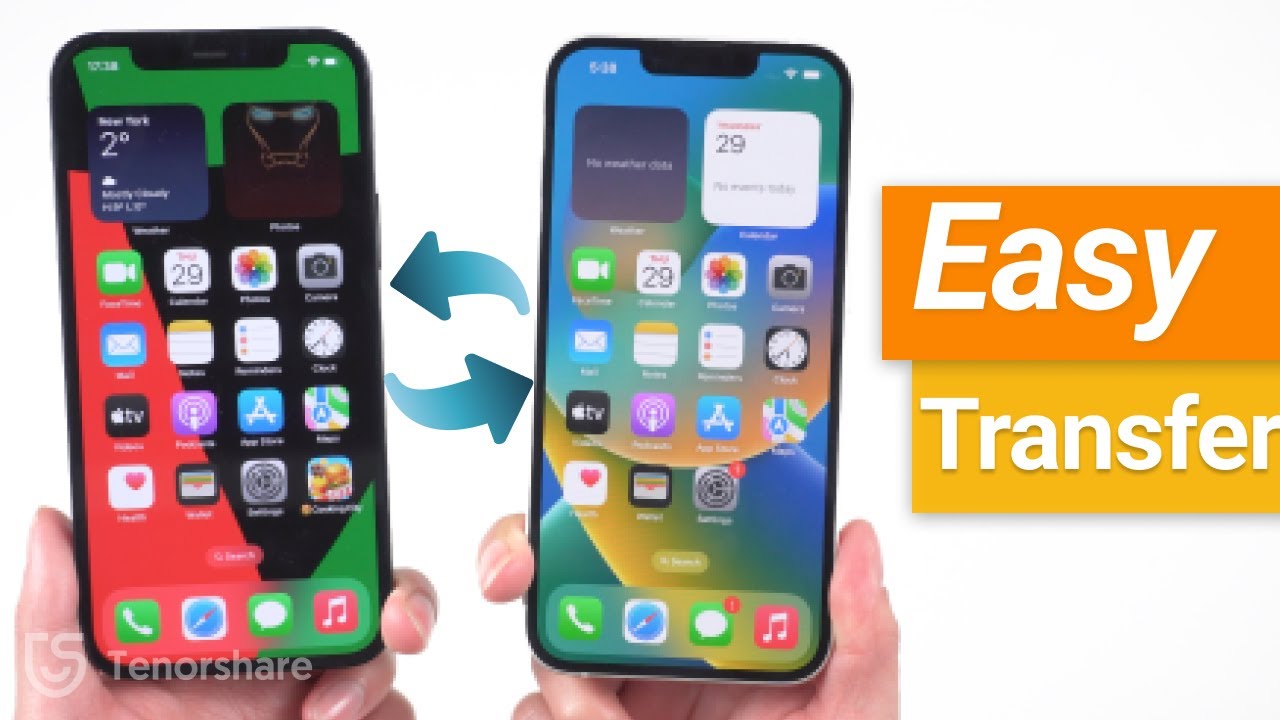
kebanyakan dari kita ingin mentransfer data kita. Jadi dalam video hari ini saya akan menunjukkan kepada
kalian dua cara untuk melakukannya, mari kita mulai!
Metode 1: Transfer Data iPhone Dengan Mulai Cepat, Hal pertama yang pertama,
Anda perlu melakukan beberapa persiapan, Pertama-tama pastikan kedua ponsel
terisi penuh, sebaiknya di atas 60%. Kedua, kondisi wifi bagus, Ambil iPhone Lama,
saat ini kita perlu memulihkan iphone ini, buka pengaturan,
umum, gulir ke bawah untuk mentransfer atau menyetel ulang iphone, ketuk,
hapus semua konten dan pengaturan, ketuk lanjutkan,
iPhone akan menyalakan ulang. setelah selesai,
ponsel kembali ke halaman aktivasi, Pindahkan iPhone lama Anda ke dekat yang lain, iPhone lama akan
otomatis memunculkan jendela. seperti ini. ditampilkan untuk mengatur iPhone baru.
ketuk lanjutkan, Anda dapat memilih untuk mendekatkan
iPhone baru ke kamera. atau pilih autentikasi secara manual,
saya pilih yang terakhir, Kode verifikasi 6 digit akan
kemudian muncul di ponsel baru Anda.
Masukkan ke iPhone lama Anda,
lalu tunggu terus. setelah selesai,
masukkan kode sandi Anda di iPhone baru Anda, sekarang sedang menyiapkan iPhone Anda,
Lalu lanjutkan saja pengaturan ini, Dan mungkin perlu beberapa menit
untuk mengaktifkan iPhone Anda, Anda dapat memilih untuk menyetel ID wajah Anda,
di sini aku lewati saja, di iPhone barumu,
tertulis transfer data, ketuk dari iPhone,
dan itu menyiapkan ID apelmu lagi, setujui persyaratan dan ketentuan,
ketuk setuju untuk melanjutkan, di sini kamu perlu memasukkan
kata sandi apelmu id, di iPhone baru Anda,
tertulis jadikan ini iPhone baru Anda, ketuk lanjutkan,
Dan sekarang mulai mentransfer data dari iPhone lama Anda.
Jika Anda memiliki cukup banyak data di iPhone lama Anda.
Mungkin Anda perlu waktu lebih lama untuk menunggu transfer, bersabarlah.
Namun ada tip yang mohon jangan gunakan versi beta di ponsel lama.
Setelah berkali-kali melakukan pengalaman transfer, Saya menemukan bahwa mentransfer dari
iPhone versi beta sebagian besar akan gagal.
Setelah transfer selesai.
Anda perlu menunggu beberapa saat, ini setting iPhone baru Anda, lalu Anda dapat melihat semua data di iPhone lama Anda
telah ditransfer ke yang baru. Jadi Anda dapat mengetahui bahwa kedua
ponsel ini sekarang sepenuhnya sama. Namun jika Anda tidak ingin memulihkan iPhone Anda dan hanya memerlukan beberapa data,
Anda dapat mencoba metode berikutnya, Metode 2:
Mentransfer Data dengan iCareFone, Jika Anda sudah menggunakan ponsel baru
dan hanya ingin mentransfer beberapa data. iCareFone adalah pilihan yang tepat untuk Anda.
Menggunakan Tenorshare iCareFone adalah cara baru untuk mentransfer data Anda dari
satu iPhone ke iPhone lainnya.

Layanan ini dapat mentransfer lebih dari 100 gigabyte
dalam waktu 20 menit ke iPhone Anda. Download perangkat lunak melalui
link dalam deskripsi di bawah. Kemudian sambungkan perangkat Anda ke komputer Anda,
dan luncurkan icareFone, menuju ke Backup & Restore. Pilih data yang ingin Anda transfer,
lalu Anda dapat memilih lokasi pencadangan, lanjutkan dan tekan pencadangan.
Kecepatan backup tidak akan lama. Anda harus bersabar,
Setelah selesai, Anda dapat melihat data cadangan seperti ini. Di sini Anda dapat melihat semua data di iPhone lama Anda, seperti foto, video, memo, kontak, dll.
Lalu, Beralih ke ponsel lain,
sambungkan ke komputer Anda, kembali ke iCareFone,
Jadi kita klik Pulihkan ke Perangkat tombol. Lalu tunggu beberapa menit hingga
migrasi selesai. Bagus sekali,
Mari kita periksa, Lihat, itu dia. Alat ini berfungsi sempurna
saat menangani file berukuran besar. Jika Anda hanya ingin mentransfer
sebagian data ke Iphone baru, Anda sebaiknya mempertimbangkan untuk
menggunakan opsi ini. Oke, inilah tutorial hari ini,
Semoga Anda menyukainya.
jika Anda menyukai video ini, Anda dapat berlangganan kami.
Nantikan video kami berikutnya..