apakah Anda baru saja mendapatkan s23 Ultra baru Anda dengan baik, inilah 20 kiat luar biasa yang akan membuat Anda semakin mencintai ponsel Anda, jadi katakanlah Anda menggunakan aplikasi aplikasi apa pun seperti aplikasi lukisan electronic atau bahkan YouTube dan jika Anda merasa seperti guntingan kamera menjengkelkan untuk melihat di sini cara menghilangkannya pergi ke pengaturan kemudian tampilkan dan kemudian guntingan kamera kemudian temukan aplikasi Anda dan pilih sembunyikan potongan kamera sekarang apakah Anda dalam potret atau lanskap Anda tidak akan melihat kamera terpotong lagi secara default resolusi tampilan ponsel Anda tidak disetel pada tertinggi jika Anda ingin memanfaatkan semua kerapatan piksel pada ponsel Anda dan membuat semuanya terlihat lebih tajam buka pengaturan resolusi layar tampilan lalu Pilih wkht Plus lalu terapkan perubahan ini akan memengaruhi masa pakai baterai Anda, tetapi jika Anda bertanya kepada saya, ini sangat berharga pada ponsel andalan seperti s23 ultra, terkadang Anda mungkin secara tidak sengaja menyentuh dan memindahkan panel tepi lalu memindahkannya kembali ke tempat yang Anda inginkan lagi.

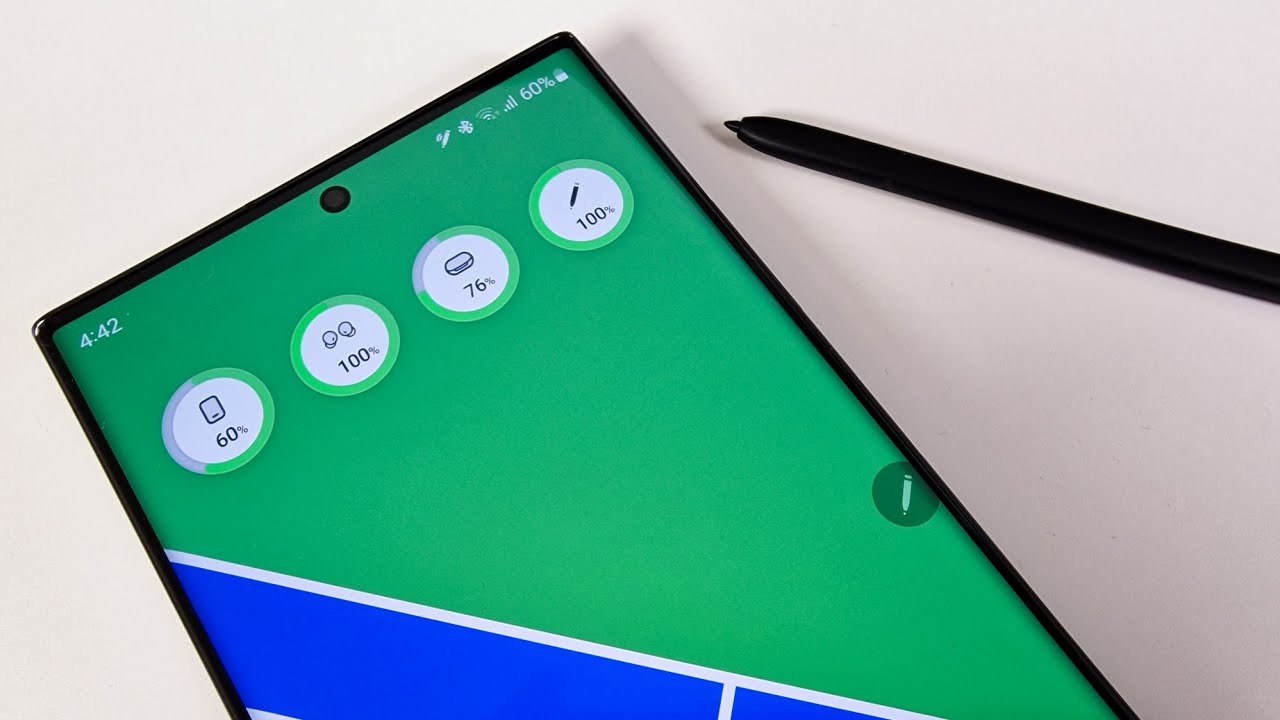
berikut cara memperbaikinya pergi ke pengaturan lalu tampilkan gulir ke bawah ke panel tepi Anda mungkin berpikir itu hanya toggle tetapi sebenarnya jika Anda mengetuknya itu akan membuka pengaturannya kemudian pergi untuk menangani buka kunci pegangan yang ingin saya lakukan adalah untuk buat sedikit lebih kecil dan gerakkan ke bawah sehingga saya dapat menggunakannya dengan satu tangan lebih mudah Anda bahkan dapat mengubah warna dan transparansi panel H jika Anda mau tetapi jika Anda ingin menjaga panel tepi tetap di posisi aslinya atau mungkin di seberang layar ada cara lain untuk membuatnya lebih mudah dijangkau dengan satu tangan jadi sekali lagi di pengaturan buka fitur Lanjutan lalu aktifkan setting satu tangan jika Anda masuk ke pengaturannya Anda dapat menyesuaikan sesuka Anda aktifkan hal lain yang selalu saya sesuaikan di ponsel saya adalah tombol samping secara default jika Anda menekan dan menahannya itu akan meluncurkan Bixby dan jika Anda mengetuknya dua kali itu akan membuka kamera Anda dapat mengubah semua itu di tempat yang sama seperti sebelumnya fitur lanjutan di pengaturan lalu sid ekeep Saya pribadi suka mengubah fitur tekan dan tahan untuk meluncurkan menu matikan tetapi jika Anda tidak ingin mengubahnya, Anda dapat melakukan hal yang sama dengan membuka panel cepat dan mengetuk tombol daya atau dengan menekan dan menahan tombol samping dan tombol quantity bawah pada saat yang sama juga ada opsi ketiga yang meminta Bixby mari kita kembali ke panel tepi karena saya ingin menunjukkan kepada Anda beberapa hal keren sehingga setiap kali Anda membuka aplikasi, aplikasi tersebut masuk ke yang terbaru aplikasi di panel tepi tetapi katakan Anda tidak ingin panel tepi menampilkan aplikasi terbaru untungnya ada opsi untuk mengubahnya, tetapi anehnya pengaturannya agak tersembunyi di panel tepi itu sendiri, bukan di menu panel tepi yang saya perlihatkan Anda sebelumnya jadi buka saja panel tepi lalu ketuk tombol modify dan akhirnya ketuk tiga titik di sudut di sini Anda dapat menampilkan dan menyembunyikan aplikasi terbaru dan melihat Anda bahkan dapat melihat nama aplikasi jika Anda mau dan hal keren lainnya adalah R gembira dengan multitasking jadi secara default ketika aplikasi terbuka dan Anda ingin membagi layar dengan memilih aplikasi lain dari panel Edge Anda harus mengetuk dan kemudian menyeret aplikasi ke layar untuk membagi tampilan tetapi di tepi food selection pengaturan rahasia panel Anda dapat membuat ini lebih mudah jika Anda hanya memilih tab sekarang ketika aplikasi apa word play here terbuka segera setelah Anda mengetuk aplikasi existed di panel tepi itu akan membagi tampilan tetapi tentu saja kelemahan dari melakukan itu adalah itu akan terjadi untuk semua aplikasi jadi menurut saya opsi ini hanya baik untuk Anda yang banyak melakukan multitasking tetapi itupun masih ada opsi existed yang dapat mempercepat multi tasking secara signifikan jadi inilah cara melakukannya membuka aplikasi Anda yang biasanya gunakan bersama katakanlah itu YouTube dan aplikasi catatan lalu seperti yang Anda lihat di sini ketuk di tengah aplikasi lalu pasangkan keduanya dan Anda dapat memilih untuk menambahkan pasangan ke layar beranda atau panel tepi yang menjadi pilihan Anda dan kamu bisa memiliki pasangan ini sebanyak yang Anda inginkan tetapi apakah Anda memperhatikan bagaimana saya membuka aplikasi catatan Anda dapat kembali untuk melihat tetapi pada dasarnya saya pertama kali membuka aplikasi pertama saya lalu ketuk tombol beranda dan kemudian pergi ke food selection aplikasi dan dari sana buka aplikasi catatan kemudian saya membuka panel tepi untuk memilih YouTube dari aplikasi terbaru di sini adalah cara yang lebih mudah yang sebenarnya adalah cara yang benar untuk dilakukan lagi cukup buka aplikasi pertama Anda sesuka Anda lalu ketuk tombol ini yang Anda lihat di sini itu sebenarnya Tombol Application Store jadi sekarang Anda dapat mengetuk dan menahan untuk membagi layar sekarang saya ingin menunjukkan kepada Anda bagaimana Anda dapat dengan mudah membuat ponsel Anda bertahan lebih lama dengan satu ketukan pergi ke pengaturan lalu baterai dan operator perangkat dan kemudian baterai dari atas kemudian lebih banyak baterai pengaturan dari bagian bawah halaman sekarang aktifkan lindungi baterai ini akan mengurangi daya maksimum hingga 85 persen yang pada akhirnya berakhir X memperpanjang umur baterai ponsel Anda selanjutnya saya ingin menunjukkan kepada Anda bagaimana Anda dapat membuat ponsel Anda bekerja Hal pertama yang harus dilakukan terutama jika ponsel Anda hanya memiliki 8 gigabyte RAM adalah kembali ke perawatan perangkat dan kemudian memori kemudian di bagian bawah pergi ke ramp plus dan pastikan 8 gigabyte dipilih ini mengalokasikan 8 gigabyte penyimpanan ponsel Anda ke memori digital Anda jika jika secara default 8 gigabyte dipilih, Anda tidak perlu melakukan apa word play here di sini, tetapi setelah itu kembali ke perlengkapan perangkat sekali lagi dan temukan pengoptimalan otomatis, itu akan secara otomatis memulai ulang Anda telepon ketika Anda tidak menggunakannya dan sebagai hasilnya telepon Anda akan selalu berjalan mulus seperti mentega bagi saya ini hanya terjadi pada malam hari satu kelemahan dari fitur ini adalah Anda harus membuka kunci telepon Anda setelah restart untuk menerima apa word play here pemberitahuan dan alarm system dari beberapa aplikasi jadi jika saya men-tweet sesuatu atau membuat video baru sebagai pelanggan dan pengikut Anda tidak akan melihat pemberitahuan apa pun dari saya jika Anda mengadakan rapat atau karena alasan apa word play here Anda ingin membisukan ponsel Anda hanya untuk membunyikannya tepat setelah rapat Anda tidak perlu melakukannya secara manual karena ponsel Anda memiliki fitur yang persis seperti itu jadi pertama-tama matikan ponsel Anda kemudian buka pengaturan lalu bunyikan beberapa getaran dan kemudian aktifkan bisu sementara dan sesuaikan waktu sesuai keinginan Anda berharap keindahannya adalah bahwa setting apa word play here yang Anda gunakan sebelum beralih ke bisu itu akan secara otomatis beralih kembali ke setting itu seperti jika sedang bergetar itu akan bergetar jika sedang bersuara itu akan kembali ke mode itu fitur yang begitu sederhana namun kuat pada cara yang lebih cepat untuk melakukan ini adalah pergi ke pengaturan suara langsung dari panel cepat dengan mengetuk dan menahan ikon suara kualitas sound ponsel Galaxy Anda bagus tetapi ada cara untuk membuatnya terdengar lebih baik pergi ke tempat yang sama seperti sebelumnya dan gulir ke bawah untuk kualitas suara dan efek kemudian aktifkan Dolby Atmos dan jika Anda bermain game di ponsel Anda juga Dolby Atmos untuk bermain video game juga Anda bahkan dapat menyesuaikannya jika Anda mau jika Anda merasa seperti apa yang Anda suka sering terdengar datar Saya sarankan untuk kembali ke tempat yang sama seperti sebelumnya dan menyesuaikan Equalizer Anda tentu saja dapat memilih salah satu pre-programmed tetapi Anda juga dapat mencoba menyalin apa yang Anda lihat di sini ini sedikit lebih Dinamis yang bagus untuk meningkatkan dasar below Bass vokal dan bahkan frekuensi premium untuk mendengar instrumen apa word play here dengan lebih baik tentu saja Anda dapat membuat bentuk Anda sendiri dan inilah satu tip lagi yang merupakan jenis fitur tersembunyi yang terkait dengan audio apakah terpikir oleh Anda bahwa Anda secara tidak sengaja tingkatkan volume ponsel Anda sepenuhnya sambil mendengarkan sesuatu dengan headphone, earphone, atau earbud, itu pengalaman yang mengerikan dan bahkan dapat merusak pendengaran Anda hanya jika ada fitur di mana Anda dapat membatasi peningkatan quantity ini dengan baik.Saya kira sekarang Anda tahu ada satu Anda hanya perlu kembali ke pengaturan suara dan getaran lagi dan kemudian volume tetapi kemudian ketuk tiga titik di sudut dan kemudian pergi ke batas quantity media a dan nyalakan sekarang Anda dapat menyesuaikannya sesuka Anda dan hal yang hebat adalah bahwa ini hanya akan berlaku untuk perubahan volume ketika ponsel Anda terhubung ke headphone atau earbud, tingkat volume sangat tergantung pada earphone nirkabel Anda. dan terdengar luar biasa Anda bahkan dapat mengatur kode pin untuk fitur ini yang luar biasa dengan cara Anda dapat menemukan tautan ke headphone saya yang luar biasa dalam deskripsi dan hanya untuk menunjukkan cara kerjanya di sini Anda dapat melihat bahwa saya dapat meningkatkan quantity semua cara dan itu karena tidak ada yang terhubung ke telepon saat ini dan inilah telepon lain di mana earphone saya terhubung dan seperti yang Anda lihat saya tidak bisa melampaui batas baiklah tip berikutnya ini sangat keren tidak sekeren Anda berlangganan tapi lihat ini Saya hanya akan menggesek dari sudut layar dan lihat apa yang terjadi Saya memiliki jendela pop-up jadi saya tidak perlu melakukan semua ketukan seperti sebelumnya itu sangat keren bagaimana ini s Saya hanya akan menggeser ke atas dengan dua jari dari bagian bawah layar dan Bam Saya dalam tampilan layar terbagi dan saya dapat memilih aplikasi lain lagi jauh lebih cepat dari sebelumnya jadi sangat mudah untuk mengaktifkan fitur ini pergi ke pengaturan dan fitur lanjutan lalu Labs opsi pertama memaksa semua aplikasi untuk bekerja dalam tampilan terpisah meskipun tidak seharusnya berfungsi seperti itu opsi kedua menyembunyikan bilah condition dari atas dan bilah navigasi dari bawah layar Anda layar menjadikannya lebih besar dan lebih imersif, opsi ketiga memungkinkan Anda untuk menggesek ke bawah dari salah satu sudut atas layar untuk membuat aplikasi apa pun berubah menjadi Tampilan pop-up dan yang terakhir memungkinkan Anda untuk menggesek ke atas dari bagian bawah layar dengan dua jari untuk memulai tampilan layar terbagi Selamat bagi Anda karena telah mempelajari hampir semua 20 idea, tetapi ada suggestion lain yang sebenarnya menyertakan beberapa pointer terkadang Anda ingin mengambil tangkapan layar tetapi jika Anda melakukannya cukup banyak, itu terasa rea sangat lambat karena setiap kali Anda melakukannya, ada bilah alat yang muncul di layar selama beberapa detik, baik untuk menghapusnya, masuk ke pengaturan Fitur lanjutan tangkapan layar dan perekam layar dan matikan opsi pertama suggestion kedua di sini adalah jika Anda ingin berbagi tangkapan layar dengan orang lain tidak terlalu bagus untuk menunjukkan condition dan bilah navigasi ponsel Anda, Anda bahkan mungkin berpikir bahwa Anda harus mengedit tangkapan layar dan memotongnya untuk menyembunyikannya, tetapi ada cara yang lebih baik hanya dengan mengaktifkan condition ketinggian dan bilah navigasi di tempat yang sama seperti sebelumnya jika Anda sering menggunakan S Pen untuk tindakan udara, Anda mungkin merasa terganggu karena setiap kali Anda menariknya keluar, Anda harus menunggu sampai Anda tahu terhubung dan terkadang Anda harus memasukkannya dan mengeluarkannya lagi untuk menghubungkan jadi cara mudah untuk memperbaikinya adalah pergi ke pengaturan Fitur lanjutan S Pen lebih banyak pengaturan S Pen dan kemudian aktifkan tetap S-Pen terhubung tentu saja itu akan menggunakan lebih banyak baterai tetapi seperti yang saya katakan Anda mungkin ingin mengaktifkannya jika Anda sering menggunakannya ingin memindahkan lebih dari satu aplikasi atau ikon di layar beranda ke halaman lain dan bertanya-tanya apakah ada cara yang mudah selain melakukannya satu per satu, cukup ketuk dan tahan satu ikon lalu pilih pilih dan sekarang pilih beberapa aplikasi lalu ketuk dan tahan salah satu dari yang dipilih sekali lagi dan kemudian pindahkan ke layar lain untuk membuat pengalaman Anda dengan ponsel Anda semakin menakjubkan lanjutkan dan tonton video clip ini selanjutnya Anda akan menyukainya Trik