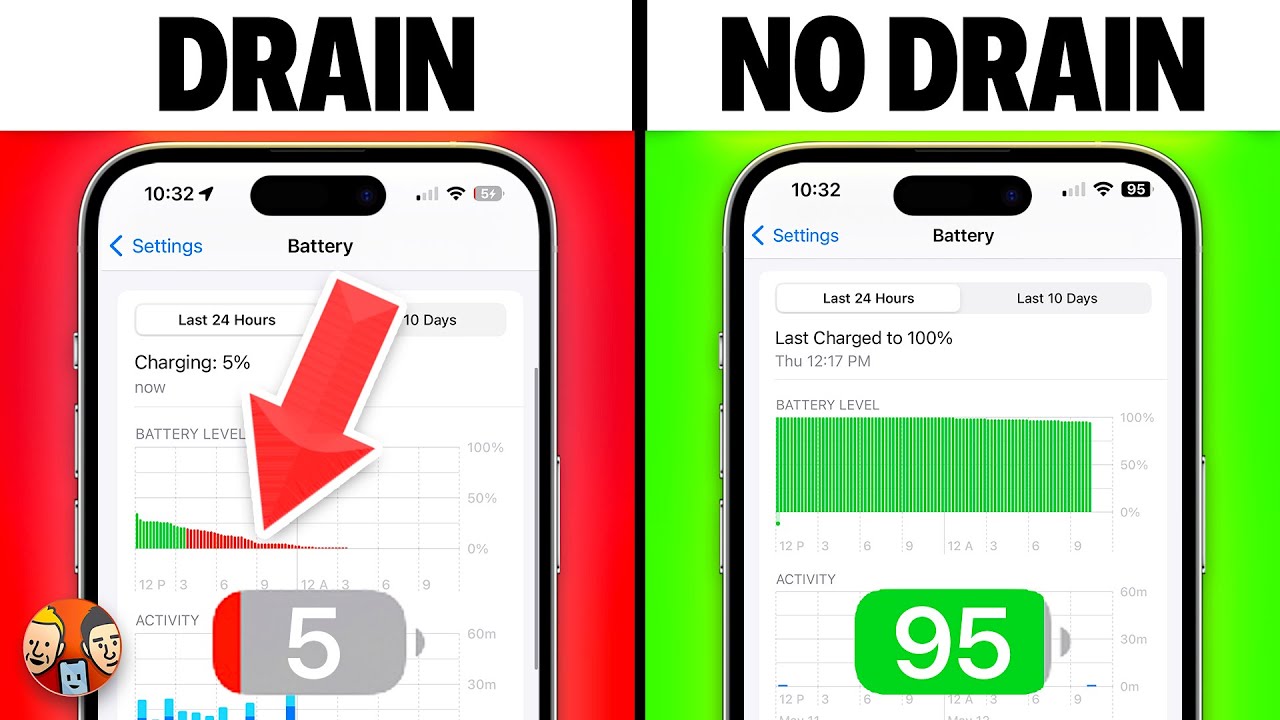
99% baterai apple iphone Anda cepat habis, masalahnya ada pada perangkat lunaknya, bukan perangkat kerasnya atau baterai itu sendiri. Kami akan menunjukkan cara meningkatkan masa pakai baterai apple iphone Anda dari rumah. Mari kita mulai dari bagian baterai di Pengaturan dan jawab salah satu pertanyaan paling umum yang kita dapatkan tentang masa pakai baterai apple iphone. Buka pengaturan, gulir ke bawah, ketuk baterai, dan pertanyaan besarnya, haruskah saya menggunakan mode daya rendah? Hanya jika Anda berada dalam situasi baterai yang mendesak karena mode daya rendah mematikan banyak fitur penting apple iphone seperti penyegaran aplikasi latar belakang dan foto iCloud. Daripada mematikan semuanya, kami akan menunjukkan kepada Anda cara selektif terhadap pengaturan yang Anda matikan sehingga Anda dapat memaksimalkan masa pakai baterai tanpa kehilangan semua hal yang membuat iPhone Anda begitu istimewa.Dan kami juga akan membuat PDF dari semua langkah dalam video clip ini untuk anggota saluran kami. Klik tombol gabung di bawah video untuk mempelajari lebih lanjut. Selanjutnya di aplikasi pengaturan, kita akan mengetuk kesehatan baterai dan pengisian daya dan mematikan optimalkan pengisian daya baterai, mematikan dan mematikan pengisian energi bersih, ketuk matikan. Apakah ini karena Anda membenci lingkungan? Tidak, agar pengaturan ini berfungsi, Anda perlu mengaktifkan dua pengaturan privasi dan keamanan. Kami sangat menyarankan untuk mematikannya dan mematikannya akan menghemat lebih banyak masa pakai baterai dalam jangka panjang.Kami akan memberi tahu Anda tentang pengaturan tersebut nanti di video clip ini. Jadi bagaimana Anda menjaga kesehatan baterai 100 %tanpa menggunakan pengisian daya baterai yang optimum? Ya, saya menggunakan batu pengisi daya USB-C Apple. Saya menggunakan kabel Lightning USB-C Apple. Ada banyak teknologi cerdas yang terpasang pada produk Apple ini yang membuat pengisian daya apple iphone Anda aman, tidak hanya cepat. Benar, saya tidak peduli apakah saklar ini dihidupkan atau tidak. Pengisi daya cepat pihak ketiga, kabel pihak ketiga mungkin membahayakan kesehatan baterai iPhone Anda jika tidak bersertifikat MFI atau jika arus listrik pengisian daya terlalu tinggi.Dan juga merupakan hal yang normal jika kesehatan baterai apple iphone Anda turun di bawah 100%setelah Anda menggunakannya beberapa saat. Nyatanya, mustahil hal
itu tidak terjadi. Mari kita bicara tentang pointer baterai yang membuat iPhone Anda terlihat lebih keren juga. Saya akan mengetuk kembali sudut kiri atas layar ke halaman utama pengaturan, lalu ketuk tampilan dan kecerahan, lalu aktifkan setting gelap. Sejak apple iphone X diluncurkan dengan layar OLED, atau seperti yang dikatakan Apple, layar incredibly retina, apple iphone Anda telah menghemat masa pakai baterai dalam setting gelap karena saat layar cerah, tidak perlu menerangi seluruh layar. Itu hanya menerangi piksel individual. Kami akan kembali ke setting terang sehingga lebih mudah bagi Anda untuk mengikutinya selama video ini. Dan idea baterai kami berikutnya juga ada pada tampilan dan kecerahan. Mari gulir ke bawah ke kunci otomatis dan pastikan kunci otomatis tidak pernah disetel ke tidak pernah. Saat kunci otomatis disetel ke tidak pernah, tampilan iPhone Anda akan tetap menyala sepanjang waktu hingga Anda menguncinya, yang berarti layar tersebut mungkin ada di saku Anda, menghabiskan masa pakai baterai, layar menyala sepanjang hari, ponsel Anda mati.Sekarang, beberapa dari Anda yang memiliki pandangan tajam di rumah duduk di sana sambil berkata, hei, tunggu dulu, kunci otomatis Anda disetel ke tidak pernah. Saya tidak tahu apakah Anda harus terlalu tajam untuk melihatnya, David. Tidak, itu cukup jelas. Kami melakukan itu untuk perekaman layar
kami sehingga layar tidak terkunci di tengah-tengah video clip kami. Namun bagi Anda yang berada di rumah, manfaatkan kunci otomatis dan pilih apa word play here selain tidak pernah. Percayalah, kami berdua kehabisan baterai di iPhone kami pada, entahlah, jam 6 aching. Karena kita lupa menyalakan settingnya setelah kita merekam video.Mari ketuk kembali di sudut kiri atas layar. Dan jika Anda memiliki apple iphone 14 Pro atau 14 Pro Max, Anda akan melihat opsi ini untuk selalu ditampilkan. Mari kita ketuk itu. Ketika Apple pertama kali diluncurkan, selalu dipajang, itu terlalu terang bagi saya. Dan saya perhatikan banyak orang di internet mengatakan hal
ini menyebabkan baterai terkuras. Untungnya, Apple menambahkan beberapa cara untuk menyesuaikan tampilan selalu di aplikasi pengaturan yang memungkinkan Anda terus menggunakannya tanpa menghabiskan masa pakai baterai Anda. Pengaturan besar di sini adalah tampilan wallpaper. Kami menyarankan untuk mematikan tombol itu. Dan ingatlah bahwa selalu dipajang tidak selalu aktif karena ponsel Anda menggunakan sensor di bagian atas pulau dinamis untuk mendeteksi apakah ponsel Anda menghadap ke bawah di atas meja, misalnya, atau di dalam saku Anda. Dan jika ya, maka akan dimatikan. Saya tidak suka selalu dipajang sama sekali. Jadi yang akan saya lakukan hanyalah mematikan tombol di sebelah layar selalu.Setting kita selanjutnya juga merupakan setting tampilan yang tidak ada pada bagian tampilan setting. Dan itu akan membantu Anda menghemat banyak masa pakai baterai. Mari ketuk kembali di sudut kiri atas layar ke halaman utama pengaturan. Lalu ketuk aksesibilitas. Lalu ketuk tampilan dan ukuran teks dan gulir ke bawah sepenuhnya untuk mengurangi titik putih. Saya suka menganggap pengaturan ini sebagai kalibrasi ulang penggeser kecerahan di iPhone Anda. Anda masih dapat menyesuaikan kecerahan ponsel Anda, namun setiap pengaturan hanya sedikit lebih redup dari sebelumnya. Ini juga memberikan pengalaman yang lebih menyenangkan saat Anda bermain di turnamen DraftKings pada pukul 11.30 malam karena Anda dapat membuat tampilan lebih gelap daripada hanya menggunakan penggeser kecerahan. Ketuk tombol di sebelah untuk mengurangi titik putih dan atur intensitas pilihan Anda. Jadi, semakin ke kanan Anda menyeret penggeser, tampilan Anda akan semakin gelap. Saya merasakan sekitar 75%akhir-akhir ini, yang agak aneh bagi saya. Saya seorang pria 50%. Itu semua putih bagiku. Ada cara yang lebih mudah untuk mengaktifkan atau menonaktifkan pengurangan titik putih. Kami akan memberi tahu Anda cara melakukannya sebentar lagi. Namun pertama-tama kita perlu membicarakan tentang kecerahan otomatis.Apple merekomendasikan untuk membiarkan kecerahan otomatis menyala untuk meningkatkan masa pakai baterai. Orang-orang mengalami masalah saat iPhone mereka disetel pada pengaturan kecerahan tinggi sepanjang hari. Kami menonaktifkannya karena kami sedang merekam video dan kami tidak ingin kecerahan layar berubah. Pengaturan kami berikutnya juga dalam aksesibilitas. Jadi pertama-tama saya akan mematikan pengurangan titik putih agar kamera samping lebih mudah dilihat. Lalu saya akan mengetuk kembali di sudut kiri atas layar. Satu di bawah tampilan dan ukuran teks adalah gerakan, ketuk itu lalu hidupkan sakelar di sebelahnya untuk mengurangi gerakan. Kurangi gerakan mengurangi beberapa animasi mewah yang Anda lihat saat menggunakan apple iphone. Dan saya rasa pada titik ini saya ingin mengatakan bahwa tidak semua pengaturan baterai yang kita bicarakan memiliki dampak yang sama pada masa pakai baterai apple iphone Anda. Mengurangi gerakan mungkin tampak sedikit mengganggu pada awalnya, tetapi Anda mungkin akan terbiasa.Tunggu sampai akhir video ini, kami akan membiarkannya dan Anda dapat memberi kami komentar di bawah jika Anda sudah terbiasa. Dan jika tidak, Anda selalu dapat kembali ke sini dan mematikannya. Selanjutnya mari kita bicara tentang pratinjau video putar otomatis. Ini akan menghemat masa pakai baterai tetapi juga akan menghemat beberapa information seluler karena ponsel Anda tidak perlu mengunduh pratinjau video saat Anda menggesek toko aplikasi misalnya. Dan lebih sedikit information seluler berarti lebih sedikit masa pakai baterai yang digunakan. Mari kita matikan tombol di sebelah pratinjau video putar otomatis dan jika Anda memiliki iPhone 13 Pro, 13 Pro Max, 14 Pro, 14 Pro Max dan mungkin jika Anda menonton ini di masa mendatang atau iPhone 15 Pro, Anda akan melihatnya membatasi kecepatan bingkai.Mengaktifkannya akan mengurangi kecepatan refresh ponsel tersebut dari 120 Hertz menjadi 60 Hertz. Ini adalah salah satu situasi di mana saya dengan senang hati mengorbankan sedikit masa pakai baterai demi tampilan yang jauh lebih baik. Saya tidak akan mengaktifkan batas kecepatan bingkai tetapi jika Anda ingin menghemat masa pakai baterai sebanyak mungkin di iPhone Anda, mengaktifkannya akan membantu. Sebelumnya di video ini, Anda berjanji kepada kami bahwa Anda akan menunjukkan kepada kami cara mengaktifkan pengurangan titik putih dengan lebih mudah. Dan tidak seperti politisi yang paling tidak Anda sukai, saya akan memenuhi janji itu. Mari ketuk kembali sudut kiri atas layar ke pengaturan aksesibilitas kita. Gulir ke bawah ke pintasan aksesibilitas lalu ketuk kurangi titik putih. Anda akan mengetahui pengurangan titik putih telah dipilih ketika ada tanda centang bagus di sebelahnya. Sekarang perhatikan apa yang terjadi ketika saya mengklik tiga kali tombol samping di apple iphone saya. Wah, bagaimana dengan itu? Ini adalah sesuatu yang saya gunakan setiap malam tapi saya akan mengklik tiga kali tombol samping untuk mematikan pengurangan titik putih. Mungkin Anda tidak suka mengurangi titik putih tetapi Anda menyukai suara latar belakang.Jadikan itu pintasan aksesibilitas Anda. Anda dapat memiliki beberapa pintasan aksesibilitas. Ya, tapi kemudian Anda harus memilih. Ya. Itu adalah ketukan lainnya. Itu adalah hal lain. Itu adalah video yang terpisah. Pengaturan berikutnya ini selalu menjadi salah satu penguras baterai terbesar di apple iphone. Mari ketuk kembali ke halaman utama pengaturan. Lalu ketuk umum, ketuk penyegaran aplikasi latar belakang. Penyegaran aplikasi latar belakang memungkinkan aplikasi mengunduh konten baru di latar belakang iPhone Anda bahkan saat Anda tidak menggunakannya setiap kali iPhone Anda terhubung ke net. Kedengarannya tidak jelas. Dan Apple bahkan mengakui bahwa mematikan aplikasi dapat membantu menghemat masa pakai baterai. Jika mereka mengatakannya, Anda tahu itu benar.Pertama ketuk penyegaran aplikasi latar belakang di bagian atas layar, lalu pilih wi-fi. Mungkin Anda mengira saya punya paket data tak terbatas. Mengapa saya harus memilih wifi? Kecuali Anda memiliki koneksi data seluler terbaik, apple iphone Anda akan menggunakan lebih banyak masa pakai baterai untuk mengunduh konten baru dengan seluler dibandingkan dengan wifi. Sekarang kita berbicara tentang alasan mendasar mengapa baterai apple iphone Anda cepat habis. Bukan hanya saklar yang salah dihidupkan. Ponsel Anda sedang mengunduh konten di latar belakang yang menggunakan modemnya. Jadi pikirkanlah, setiap kali Anda mengunduh konten, Anda juga menghabiskan masa pakai baterai. Mari ketuk kembali di sudut kiri atas layar dan matikan penyegaran aplikasi latar belakang untuk aplikasi yang tidak memerlukannya.Jika Anda tidak yakin, tanyakan saja pada diri Anda apakah aplikasi ini harus dapat mengunduh konten baru di latar belakang iPhone saya? Seringkali, jawabannya adalah tidak. Saya akan mulai mematikan beberapa saklar ini. Dan saya akan berbicara tentang pengecualian
yang biasanya berupa aplikasi pesan atau aplikasi email yang ingin Anda beri tahu segera. Kita baru saja membahas sedikit tentang dampak data seluler terhadap masa pakai baterai, namun mari kita gali lebih dalam. Mari ketuk kembali ke halaman utama pengaturan di sudut kiri atas layar, gulir ke atas lalu ketuk seluler, ketuk opsi data seluler lalu ketuk suara dan data. Saat apple iphone Anda terhubung ke menara seluler, ia menggunakan masa pakai baterai. Semakin buruk sinyalnya, semakin banyak baterai yang digunakan. Jika Anda memiliki koneksi 5G yang luar biasa di rumah, gunakan 5G otomatis. Tetapi jika Anda memiliki jangkauan 5G yang tidak stabil seperti saya, mungkin Anda tidak memiliki jangkauan 5G sama sekali, pilih LTE. Anda mungkin tidak akan melihat perbedaannya. Seperti yang telah kami katakan selama bertahun-tahun, 5G sedang populer dan Anda mungkin tidak akan
melihat perbedaannya saat Anda mengubah pengaturan berikutnya juga.Mari ketuk kembali ke halaman utama pengaturan di sudut kiri atas layar, gulir ke bawah ke e-mail, ketuk itu, ketuk akun, lalu ketuk ambil information baru. Ketika saya masih menjadi karyawan Apple, saya melakukan pelatihan selama seminggu untuk mendapatkan sertifikasi dalam perbaikan apple iphone. Hal pertama yang diberitahukan kepada kami adalah mematikan pushmail karena ketika pushmail ada di iPhone Anda, iPhone Anda tetap terhubung secara konstan ke web server emailnya dan terus-menerus bertanya apakah ada email? Apakah ada surat? Apakah ada surat? Apakah ada surat? Apakah ada surat? Dengan pengambilan, Anda memutuskan seberapa sering iPhone Anda mencari email baru.Bukti lebih lanjut bahwa pushmail adalah penguras baterai ketika Anda menghidupkan mode daya rendah, pushmail dimatikan. Matikan sakelar di sebelah tekan di bagian atas layar lalu gulir ke bawah dan pilih period pengambilan yang saya suka setiap 30 menit dan perlu diingat bahwa setiap kali Anda membuka aplikasi e-mail di iPhone, aplikasi tersebut akan mengambil email baru untuk Anda. Selanjutnya mari kita bicara tentang pengaturan baru yang mungkin menghabiskan masa pakai baterai iPhone Anda saat ini. Mari kita kembali ke halaman utama pengaturan dengan mengetuk kembali di sudut kiri atas layar, gulir ke atas dan ketuk
pada suara dan haptik, lalu gulir ke bawah ke umpan balik keyboard, ketuk itu. Artikel dukungan Apple sendiri mengatakan bahwa mengaktifkan haptik keyboard dapat memengaruhi masa pakai baterai apple iphone Anda. Saya sangat menyukai umpan balik key-board haptik karena Anda mendapatkan respons fisik yang bagus saat mengetik di iPhone. Saya akan meninggalkannya dengan haptic, ini adalah salah satu pengorbanan kecil yang akan saya lakukan untuk pengalaman yang lebih baik. Yah, saya tidak tahu seberapa kecilnya. Saya tetap tidak menyukainya jadi saya matikan. Jika umpan balik keyboard haptik bukan fitur yang Anda pedulikan, matikan sakelar itu, lalu ketuk kembali sudut kiri atas layar, gulir ke bawah dan lihat haptik sistem.Ini adalah haptik yang diputar saat Anda mengetuk tombol seperti ini di aplikasi pengaturan di apple iphone Anda. Mematikan haptik sistem mungkin memerlukan waktu untuk membiasakan diri, tetapi ini dapat menghemat masa pakai baterai di apple iphone Anda. Saya tidak perlu melakukan apa word play here untuk membiasakan diri. Saya tidak tahu kapan saya mematikannya, tetapi saya sudah mematikannya selamanya. Pointer baterai berikut ini juga akan membantu melindungi privasi Anda. Mari ketuk kembali ke halaman utama pengaturan di sudut kiri atas layar, gulir ke bawah dan ketuk privasi dan keamanan, lalu gulir ke bawah ke analitik dan peningkatan. Saat sakelar ini aktif, iPhone Anda mengumpulkan data tentang cara Anda menggunakan iPhone dan mengirimkannya ke Apple. Ini dapat menggunakan masa pakai baterai dan juga beberapa information seluler. Kami menyarankan untuk mematikan semua tombol analitik dan peningkatan di iPhone Anda. Jadi kita mulai dengan berbagi iPhone dan menonton analitik dan ketuk oke itu akan mematikan sebagian besar tombol di bagian pengaturan ini lalu kita akan mengetuk berbagi analitik iCloud matikan dan kemudian matikan tingkatkan Siri dan dikte kasus tanpa harapan di sana Siri. Selanjutnya mari ketuk kembali sudut kiri atas layar lalu gulir hingga kembali ke layanan lokasi, ketuk itu. Di sini Anda akan melihat daftar semua aplikasi di iPhone Anda dan ketika mereka dapat mengakses lokasi Anda serta opsi bagikan lokasi saya ini, mari kita mulai dari sana dengan mengetuknya. Jika salah satu orang yang tercantum di sini dapat melihat lokasi Anda sepanjang waktu, hal itu akan menghabiskan masa pakai baterai Anda. Terkadang pengaturan ini diaktifkan secara tidak sengaja saat Anda mengatur berbagi keluarga untuk pertama kalinya. Saya sebenarnya baru-baru ini mengaktifkan berbagi dengan istri saya dan masa pakai baterai saya menjadi jauh lebih buruk. Sepertinya itu konyol. Terutama karena Anda berkendara melewati pegunungan. Ya. Tidak ada layanan telepon seluler. Jika Anda melihat peta cakupan Verizon di Amerika Serikat, itu sangat bagus kecuali di mana David tinggal, mereka hanya mengukirnya dan berkata, tidak.Jika Anda ingin menghapus bagikan lokasi saya untuk seseorang di iPhone Anda, ketuk namanya lalu ketuk berhenti berbagi lokasi. Selanjutnya, kita akan memanfaatkan kembali ke layanan lokasi. Mari kita lihat daftar aplikasi kami. Kata kunci yang harus diwaspadai di sini adalah selalu. Jika Anda selalu melihatnya, itu berarti aplikasi dapat mengakses lokasi Anda sepanjang waktu bahkan saat Anda tidak menggunakan aplikasi atau iPhone Anda. Jika Anda melihat aplikasi yang selalu memiliki akses ke lokasi Anda, ketuk aplikasi tersebut lalu pilih aplikasi lain. Menurut saya, menggunakan aplikasi ini adalah pilihan yang cukup aman. Pastikan juga untuk mematikan lokasi akurat untuk aplikasi apa word play here yang bukan aplikasi peta. Semakin akurat iPhone Anda menemukan lokasi Anda, semakin banyak baterai yang digunakan. Saya akan mematikan tombol di sebelah lokasi tepatnya, lalu ketuk kembali. Ini akan memakan waktu, tetapi periksalah setiap aplikasi Anda dan pastikan layanan lokasi diatur sesuai keinginan Anda.Ini mungkin nomor dua atau terikat pada penguras baterai nomor satu di apple iphone. Selanjutnya, kita akan menggulir ke bawah ke layanan sistem, ketuk itu. Dan secara default, kami mengaktifkan banyak sakelar. Saya pikir terus menambahkan sakelar juga. Mereka melakukannya. Setiap versi, lebih banyak saklar. Lebih banyak saklar. Kami membuat video clip, mereka mengambil alih. Hal terburuknya adalah ketika mereka memindahkan sesuatu di aplikasi pengaturan, maka permainan berakhir. Saat David mematikan beberapa tombol ini, saya akan membicarakan tombol mana yang sebaiknya Anda biarkan saja. Kalibrasi kompas adalah fitur berguna untuk membantu Anda mengetahui arah pergerakan Anda di aplikasi peta.
Panggilan darurat dan SOS, tentu saja. Temukan iPhone saya, kalibrasi gerakan, dan jarak, serta bagikan lokasi saya. Jika itu fitur yang Anda gunakan. Mari kita bicara tentang HomeKit dengan sangat cepat. Jika Anda memiliki beberapa perangkat pintar dan beberapa perintah perangkat pintar seperti menyalakan lampu, saat saya masuk ke garasi saya, Anda mungkin ingin membiarkan sakelar HomeKit tetap menyala.Satu lagi catatan singkat tentang panggilan wifi, sebagai contoh saja, karena banyak orang berpikir jika saya mematikannya maka panggilan wifi tidak akan berfungsi di ponsel saya, dan itu tidak benar. Apa yang dilakukan saklar ini adalah jika Anda bepergian ke luar negeri, panggilan wifi mungkin dikonfigurasi secara berbeda. Jadi pada saat itulah Anda ingin mengaktifkan tombol ini tetapi jika Anda tidak bepergian ke luar negeri, Anda dapat mematikannya saja. Selanjutnya, kita akan memanfaatkan lokasi penting. Saya akan menghadapi ID untuk masuk. Jika ini sudah berlangsung selama beberapa waktu, Anda akan melihat daftar semua tempat yang paling sering Anda kunjungi. Itu aneh.Dan jika ponsel Anda jatuh ke tangan yang
salah, orang tersebut kini memiliki daftar semua tempat yang Anda kunjungi. Kami tidak mengatakan bahwa Apple akan mencuri informasi ini karena cara mereka menyimpannya sangat aman. Kami mengatakan bahwa iPhone Anda akan kehilangan banyak masa pakai baterai, melacak ke mana pun Anda pergi dan kemudian menyimpannya ke apple iphone Anda. Ini juga merupakan salah satu pengaturan yang perlu Anda biarkan agar pengisian daya baterai yang optimum dapat berfungsi.Saya hanya akan mematikan tombol lokasi penting ini, lalu ketuk matikan. Jika Anda memiliki daftar tempat yang pernah Anda kunjungi, Anda mungkin juga ingin mengetuk hapus riwayat lalu ketuk hapus riwayat untuk menghapusnya. Di sini, kami memiliki seorang pria yang belum menggunakan pengisian daya baterai yang dioptimalkan yang telah memiliki ponsel ini selama lebih dari tujuh bulan dan kondisinya seratus persen. Bagaimana caraku melakukannya? Kartu di atas, bagian di bawah tombol berlangganan untuk mengetahuinya dan saat Anda membuka tautan itu, tekan tombol berlangganan, yang sangat membantu kami. Selanjutnya, ketuk kembali sudut kiri atas layar ke tombol peningkatan produk. Matikan saja ini. Selanjutnya, mari selami salah satu topik baterai yang paling kontroversial. Dan itu menutup aplikasi Anda saat Anda tidak menggunakannya. Sebelum Anda turun ke bagian komentar dan mulai mengetik dengan marah, dengarkan kami. Semua pakar yang mengatakan Anda tidak boleh menutup aplikasi biasanya memiliki dua argumen. Yang pertama adalah saat Anda menggeser ke atas untuk menutup aplikasi di iPhone, aplikasi tersebut seharusnya masuk ke latar belakang atau condition ditangguhkan dan kemudian tidak menggunakan baterai sama sekali. Yang kedua adalah dibutuhkan lebih banyak baterai untuk memulai aplikasi dari awal dibandingkan memulihkannya dari salah satu latar belakang atau status ditangguhkan.Namun semua ahli mengabaikan satu fakta penting yang jelas penting. Dan aplikasi tidak selalu melakukan apa yang seharusnya. Mereka mogok di latar belakang iPhone Anda yang menghabiskan banyak masa pakai baterai. Namun tentunya Apple tidak akan mengakui bahwa aplikasi mogok di ponsel. Namun mereka melakukannya, mereka bahkan memiliki artikel lengkap tentang aplikasi yang tidak responsif. Untuk menutup aplikasi di apple iphone Anda, jika apple iphone Anda memiliki ID Wajah, geser ke atas dari bawah layar ke tengah layar untuk membuka pengalih aplikasi, lalu geser aplikasi Anda ke atas dan ke luar dari atas layar. Jika iPhone Anda memiliki tombol beranda, cukup tekan dua kali tombol beranda tersebut. Rekomendasi kami adalah menutup aplikasi Anda setiap akhir hari, tidak setiap saat seperti orang gila dan melakukannya seminggu sekali. Ini mematikan dan menghidupkan kembali iPhone Anda. Ini dapat menyelesaikan beberapa masalah perangkat lunak kecil yang menumpuk di latar belakang apple iphone Anda yang saat ini dapat menguras masa pakai baterai. Jika iPhone Anda memiliki ID Wajah, tekan dan tahan tombol samping dan salah satu tombol quantity secara bersamaan, lalu geser ikon daya dari kiri ke kanan untuk mematikan ponsel Anda. Jika apple iphone Anda memiliki tombol beranda, cukup tekan dan tahan tombol daya hingga muncul slide untuk mematikan. Mungkin diperlukan waktu 10 hingga 15 detik hingga ponsel Anda mati sepenuhnya, lalu cukup tekan dan tahan tombol daya hingga logo design Apple muncul di layar, lalu lepaskan. Kami mengubah banyak pengaturan dalam video ini, namun masih banyak lagi yang perlu Anda ubah untuk melindungi privasi Anda di iPhone. Lihat video berikutnya.Sampai jumpa di sana. 02.00 atau langsung berkeringat di turnamen DraftKings mixed martial arts Anda. Apakah itu, apakah hidup berkeringat itu suatu hal? Apa sih keringat hidup itu? Keringat langsung adalah saat Anda hadir langsung di acara tersebut. Berkeringat hanyalah saat itu milikmu, kamu berpura-pura bisa menang. Apakah Anda tahu bahwa?.